
- AOSP基础
- Android框架层
本文首发于微信公众号「刘望舒」
前言
作为应用开发,我们将AOSP源码下载下来后,去查看源码已经足够用,如果想更进一步,可以学习调试源码,这样有助于了解系统源码和原理。调试系统源码的方式有很多种,今天分享出来的是比较适合应用开发的三种,分别是AOSP源码项目调试、导入部分源码调试、新建Android项目调试。
需要注意的是,这三种方法都不需要整编系统源码,甚至有的方法只需要下载部分源码就可以了,哪个方法更适合你呢?看完本篇文章就会有答案了。
1. AOSP源码项目调试
这种调试方法的前提是要将AOSP源码下载下来,关于下载AOSP源码,可以查看Android AOSP基础(二)AOSP源码下载这篇文章,另外还需要将AOSP源码导入到Android Studio中,并且配置SDK和JDK,这个在Android AOSP基础(四)Source Insight和Android Studio导入系统源码讲过,因为这篇文章多次用到配置SDK和JDK这一知识点,再次讲一遍。
1.1 配置SDK和JDK
由于我们下载的是9.0的AOSP源码,SDK版本也应该对应为API 28,如果没有就去SDK Manager下载即可。
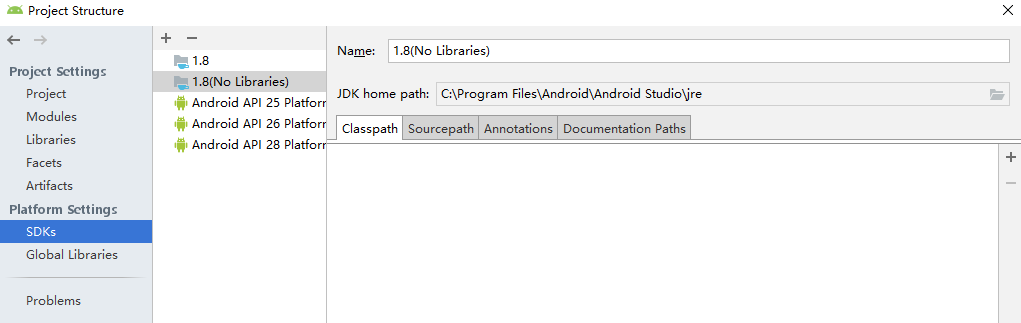
点击File -> Project Structure-->SDKs配置项目的JDK、SDK。
创建一个新的JDK,这里取名为1.8(No Libraries),删除其中classpath标签页下面的所有jar文件。
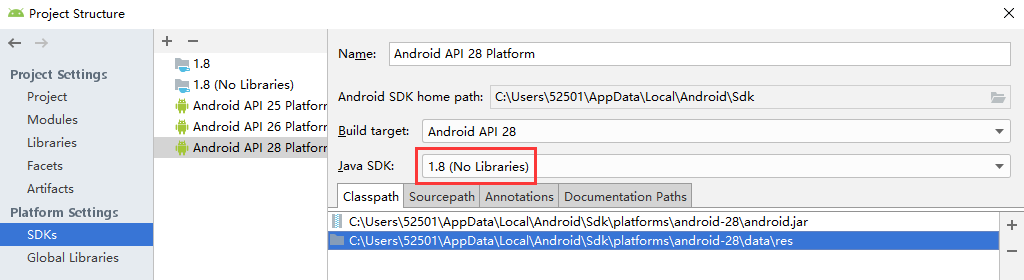
接着设置将Android SDK的Java SDK设置为1.8(No Libraries),这样Android源码使用的Java就是Android源码中的。
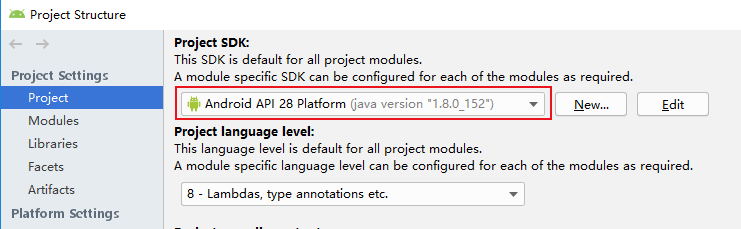
确保的项目的SDK为源码对应的SDK。
1.2 新建Android工程配置
实际上不按如下配置也可以调试源码,但是打开AS时会在Event Log处报错且不能消除提醒,因此这里建议还是要配置下。
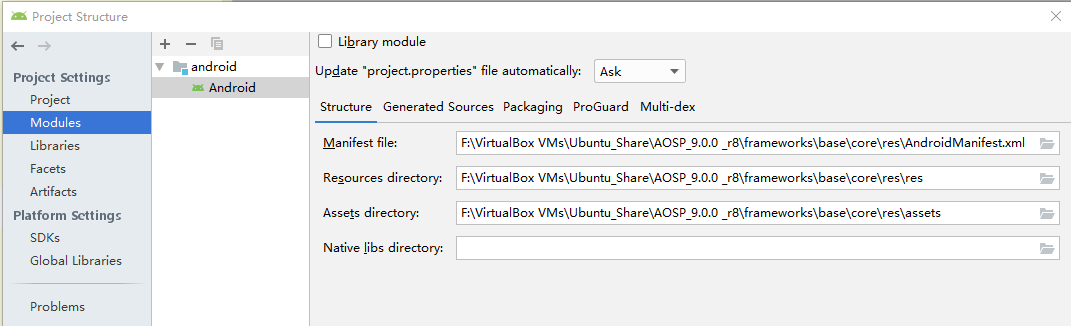
在File-->Project Structure-->Modules中添加一个Android FrameWork:
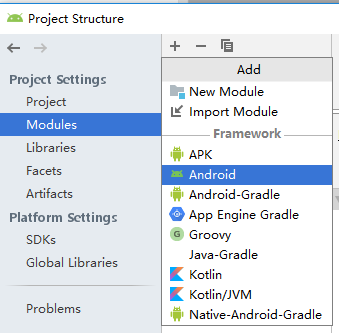
修改Manifest file等路径为下图中类似的路径,因为我们常调试这个目录所以这么设置,你也可以设置其他的路径。
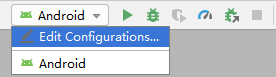
在AS最顶部的工具条中选择Edit Configurations
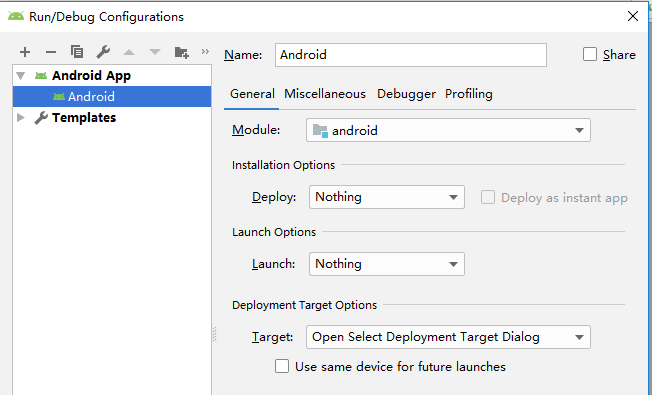
在Run/Debug Configurations弹框中点击左上角的加号,添加一个Android App配置,按下图进行配置:
1.3 调试源码
打开Genymotion,运行Android 9.0的模拟器。
应用程序的启动过程是大部分开发都熟悉的知识点,这是不作介绍
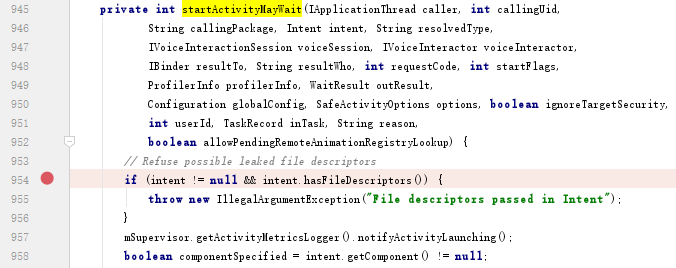
应用程序的启动时会调用ActivityStarter的startActivityMayWait方法,下图是AMS到ApplicationThread的调用链。
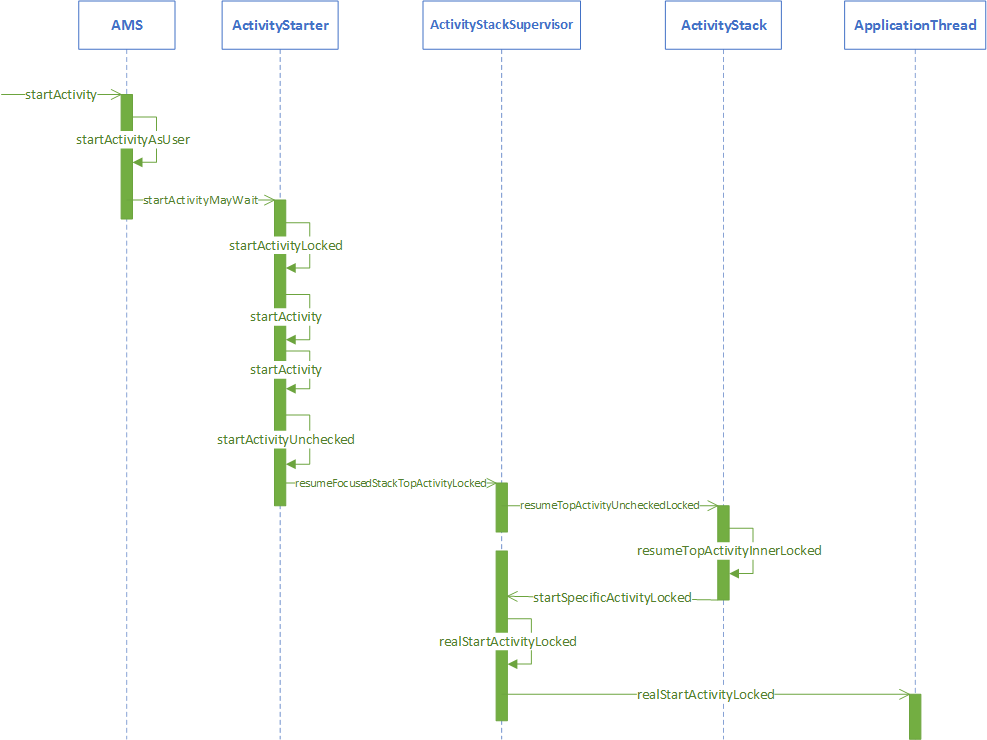
ctrl+N 查找类ActivityStarter,在ActivityStarter的startActivityMayWait方法上打断点,也可以在其他地方打断点,比如AMS的startActivity方法,这里只是举一个例子。
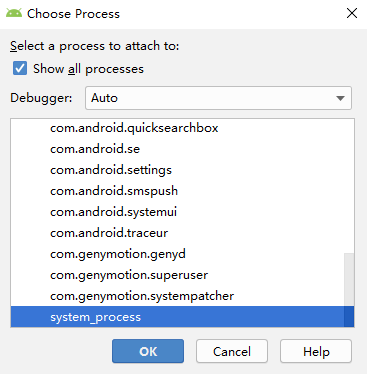
点击菜单的Run-->Attach Debugger to Android Process或者上方工具条的Attach Debugger to Android Process图标,
勾选Show all processer,选择system_process,如下图所示。
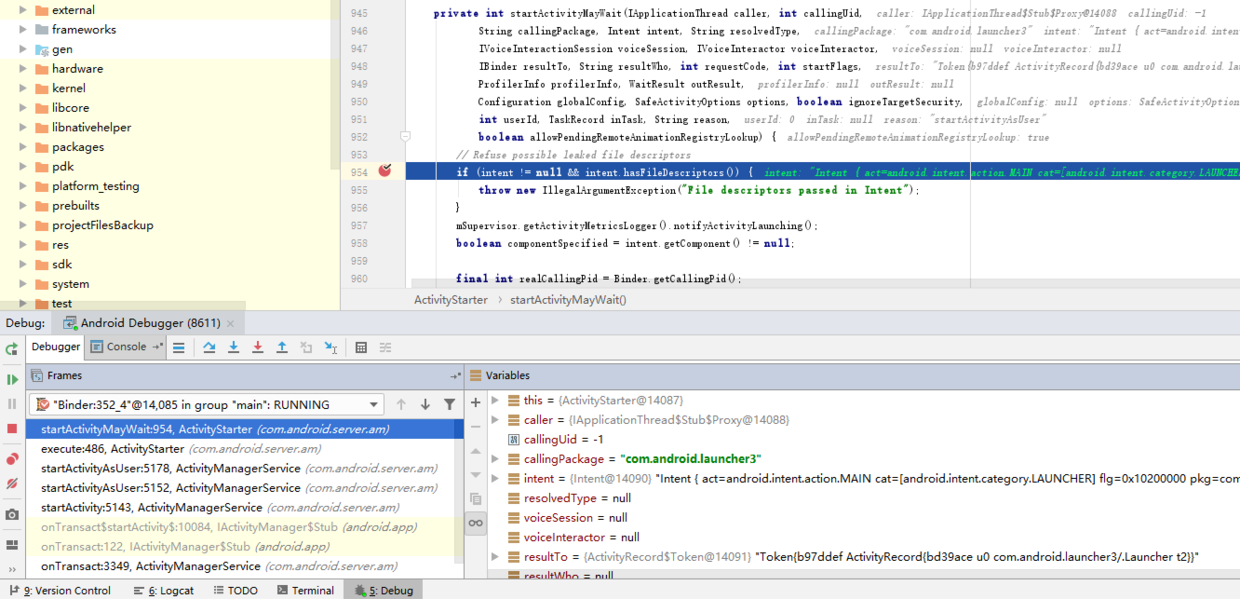
在Genymotion模拟器中点击Gallery应用,我们设的断点就会生效,就可以愉快的进行调试了。
2. 导入部分源码进行调试
第一种方法需要对源码的idegen模块进行单编,生成android.ipr以便于AS导入AOSP全部源码。事实上,我们平常调试源码也用不到AOSP全部源码,导入部分源码也可以调试。这里导入最常用的frameworks/base目录作为举例。
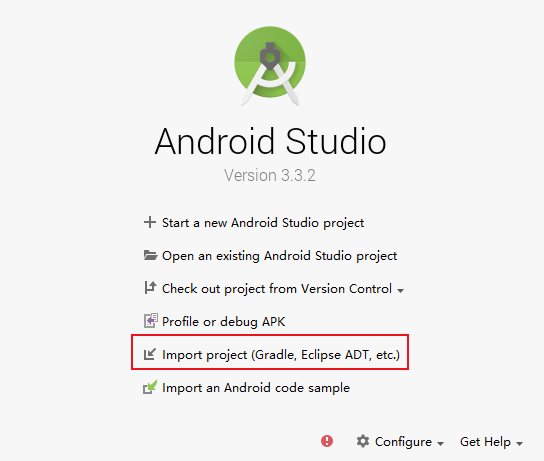
在当前项目File-->New-->Import project,或者关闭当前项目,选择Import project,如下图所示。
选择导入frameworks/base目录,一路Next:

这是AS会列出frameworks/base目录下的所有项目,因为要调试ActivityStarter类,这里只需要导入frameworks/base/services/core/java就可以了。
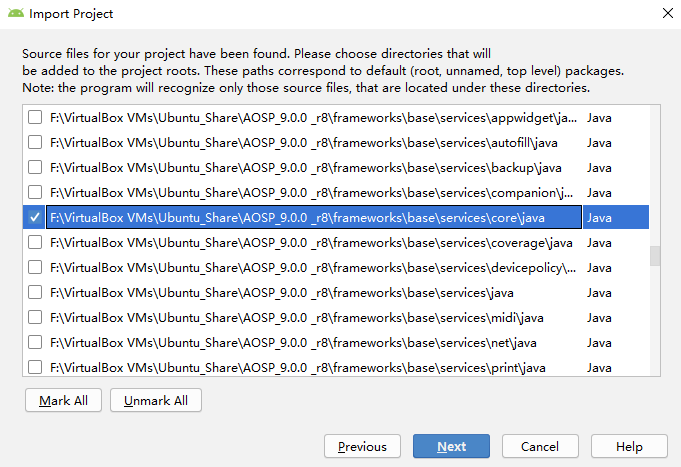
剩下一路Next就可以了,项目加载进来后,按照本文1.1小节来配置项目的JDK、SDK。接下来的调试步骤和1.3小节是一样的。
3. 新建Android项目进行调试
如果我们没有下载源码,或者不想导入那么多源码,也可以新建一个Android项目来进行调试,步骤如下:
- File --> New --> New Project,一路Next就可以了。
- 新建一个包,因为要调试ActivityStarter类,包名称就为ActivityStarter的包名com.android.server.am。
- 将9.0版本的ActivityStarter类复制到包中,如果没有下载源码,可以从http://androidxref.com 中下载。
- 按照1.3节的内容开始调试。
4.总结
这篇文章介绍了3种调试源码的方法,作为应用开发来说,这三种调试方法就够用了,总体来说都是大同小异,适合不同需求的开发人员,按照我个人的理解,最推崇第一种方法,毕竟这种方法一劳永逸。好了AOSP基础系列就讲到这,接下来你可以开始阅读和调试源码了,建议从Android系统启动系列开始看。