
环境:我使用3A服务器搭建centos7
简介
这里的实现思路是,先拉取完 MySQL 镜像之后,启动 MySQL 容器,然后将 MySQL 的配置文件拉取到本地,关闭之前启动的容器,重新使用挂载的方式启动。
第一步: 拉取 mysql 镜像
docker pull mysql

第二步: 在本地创建用于挂载的目录 这里是用来在本地创建一个 conf 文件,以后启动 docker 中的 mysql 时,就使用这个配置文件
// 用于挂载mysql数据文件 -p 指的是没有父级的时候,创建父级文件夹 sudo mkdir -p /apps/mysql/data
// 用于挂载mysql配置文件 sudo mkdir /apps/mysql/conf
// 上面的两个步骤,可以使用下面这个命令来执行 mkdir -p /apps/mysql/{conf,data}
// 修改 /my 目录拥有者 sudo chown root:docker $PWD/mysql
第三步:查看 mysql 配置文件的路径,复制配置文件到本地 这里是需要进入 docker 容器中,查看 容器中的配置文件路径,将配置文件复制到本地
启动一个测试的容器
docker run --name mysqltest
-p 3307:3306 -e MYSQL_ROOT_PASSWORD=root
-d mysql
访问 mysql 容器 docker exec -it mysqltes /bin/sh
查找Docker内,MySQL配置文件my.cnf的位置 mysql --help | grep my.cnf
显示如下,意思是路径按优先排序,会是在以下路径里:
配置文件的路径不一定都一样,有些博客介绍的位置是在/etc/my.cnf。
而我这个系统上面实际存在位置是在/etc/mysql/my.cnf
order of preference, my.cnf, $MYSQL_TCP_PORT,
/etc/my.cnf /etc/mysql/my.cnf ~/.my.cnf
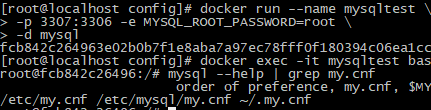
创建好本地的挂载数据路径后,我们再将测试容器里 MySQL 的配置文件复制到该路径。日后需改配置,直接在挂载路径的配置文件上修改即可。
docker cp mysqltest:/etc/mysql/my.cnf /apps/mysql/conf 第四步: 使用镜像创建容器 这里介绍两种挂载的方式,使用下面其中一种就好。
使用 -v 挂载方式
这里需要切换到 /apps/mysql 目录下
docker run --name mysql -p 3306:3306 -v $PWD/data:/var/lib/mysql -v $PWD/conf:/etc/mysql/conf.d -e MYSQL_ROOT_PASSWORD=123456 -d mysql 命令解析:
--name:容器名
--p:映射宿主主机端口
-v:挂载宿主目录到容器目录
-e:设置环境变量,此处指定root密码
-d:后台运行容器
 使用 -mount 方式创建
这里使用的是说,将本地的配置文件提供给 docker 中的容器读取。
docker run --name wp-mysql
使用 -mount 方式创建
这里使用的是说,将本地的配置文件提供给 docker 中的容器读取。
docker run --name wp-mysql
-p 3306:3306 -e MYSQL_ROOT_PASSWORD=root
--mount type=bind,src=/apps/mysql/conf/my.cnf,dst=/etc/mysql/my.cnf
--mount type=bind,src=/apps/mysql/data,dst=/var/lib/mysql
--restart=on-failure:3
-d mysql
第五步: 进入docker 容器内部对 mysql 配置
这里是为了让 mysql 可以让外部访问
进入 mysql 容器直接访问 mysql 服务
docker exec -it mysql /bin/sh
连接到mysql
mysql -uroot -p
输入上面设置的密码 123456
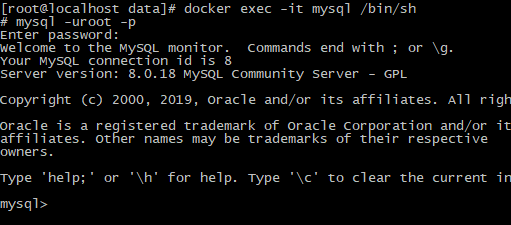
第六步:设置MySQL可以外部访问
创建一个账号,用来进行远程访问;
{usernama} 是远程访问登录的用户名,不建议用 root;
{password} 是远程访问的登录密码;
'%'代表的是所有IP,如果可以尽量设置指定 IP 或 IP 段
CREATE USER 'username'@'%' IDENTIFIED BY 'password';
赋予所有权限给之前创建的账号
GRANT ALL ON . TO 'username'@'%';
确认使用这里的密码登录此账号
ALTER USER 'username'@'%' IDENTIFIED WITH mysql_native_password BY 'password';
刷新权限
FLUSH PRIVILEGES; 完整的命令为
创建一个账号-admin,用来进行远程访问;
CREATE USER 'admin'@'%' IDENTIFIED BY '123456';
赋予所有权限给之前创建的账号:admin
GRANT ALL ON . TO 'admin'@'%';
确认使用密码{123456}登录此账号{admin}
密码尽量复杂,安全性更高。
ALTER USER 'admin'@'%' IDENTIFIED WITH mysql_native_password BY '123456';
刷新权限
FLUSH PRIVILEGES; 连接成功的图
