一:实验环境
1.1: 华为ensp软件
1.2: PC机和路由器及交换机
初始化状态的PC机和初始化状态的路由器,交换机
二:实验过程
2.1:配置设备
在ensp中,将PC机和路由器及交换机按图示做成拓扑图。
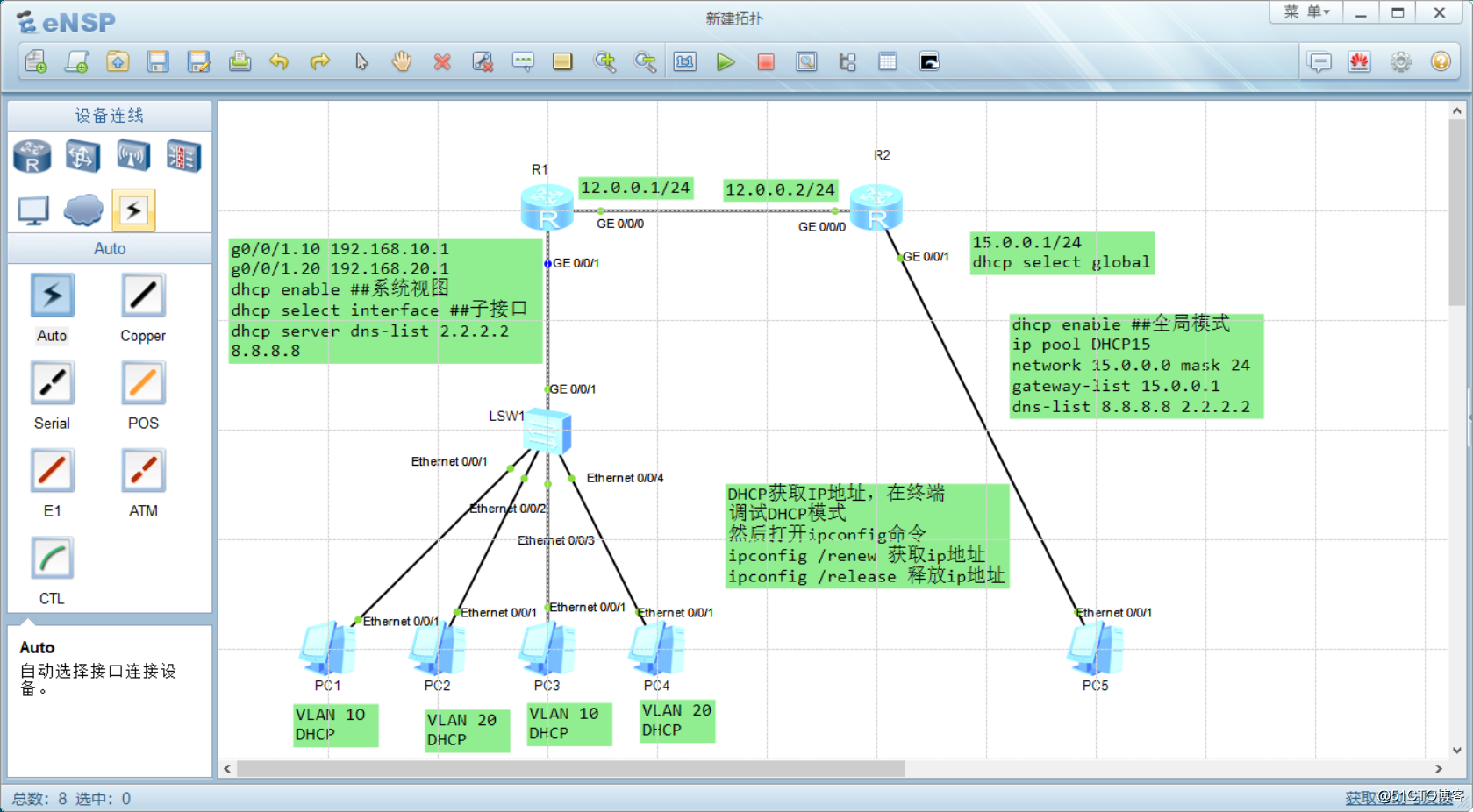
2.2 配置SW1交换机
1[SW1]vlan batch 10 20
2[SW1]int e0/0/1
3[SW1-Ethernet0/0/1]p l a
4[SW1-Ethernet0/0/1]p d v 10
5[SW1-Ethernet0/0/1]un sh
6[SW1-Ethernet0/0/1]int e0/0/2
7[SW1-Ethernet0/0/2]p l a
8[SW1-Ethernet0/0/2]p d v 20
9[SW1-Ethernet0/0/2]un sh
10[SW1-Ethernet0/0/2]int e0/0/3
11[SW1-Ethernet0/0/3]p l a
12[SW1-Ethernet0/0/3]p d v 10
13[SW1-Ethernet0/0/3]un sh
14[SW1-Ethernet0/0/4]int e0/0/4
15[SW1-Ethernet0/0/4]p l a
16[SW1-Ethernet0/0/4]p d v 20
17[SW1-Ethernet0/0/4]un sh
18[SW1-Ethernet0/0/4]int g0/0/1
19[SW1-GigabitEthernet0/0/1]p l t
20[SW1-GigabitEthernet0/0/1]p t a v a
21[SW1-GigabitEthernet0/0/1]un sh
22[SW1]dis int b
23Ethernet0/0/1               up    up          0%     0%          0          0
24Ethernet0/0/2               up    up          0%     0%          0          0
25Ethernet0/0/3               up    up          0%     0%          0          0
26Ethernet0/0/4               up    up          0%     0%
27[SW1]dis cu
28interface Ethernet0/0/1
29 port link-type access
30 port default vlan 10
31interface Ethernet0/0/2
32 port link-type access
33 port default vlan 20
34interface Ethernet0/0/3
35 port link-type access
36 port default vlan 10
37interface Ethernet0/0/4
38 port link-type access
39 port default vlan 20
40interface GigabitEthernet0/0/1
41 port link-type trunk
42 port trunk allow-pass vlan 2 to 4094
2.3 配置R1路由器
先配置单臂路由
1interface GigabitEthernet0/0/0
2 ip address 12.0.0.1 255.255.255.0
3[R1]int g0/0/1.10
4[R1-GigabitEthernet0/0/1.10]ip add 192.168.10.1 24
5[R1-GigabitEthernet0/0/1.10]d t v 10
6[R1-GigabitEthernet0/0/1.10]a b e
7[R1-GigabitEthernet0/0/1.10]un sh
8[R1]int g0/0/1.20
9[R1-GigabitEthernet0/0/1.20]ip add 192.168.20.1 24
10[R1-GigabitEthernet0/0/1.20]dot1q termination vid 20
11[R1-GigabitEthernet0/0/1.20]arp broadcast enable
12[R1-GigabitEthernet0/0/1.20]un sh
再配置DNS
1[R1]int g0/0/1.10
2[R1-GigabitEthernet0/0/1.10]dhcp select interface
3[R1-GigabitEthernet0/0/1.10]dhcp server dns-list 2.2.2.2 8.8.8.8
4[R1-GigabitEthernet0/0/1.10]int g0/0/1.20
5[R1-GigabitEthernet0/0/1.20]dhcp select interface
6[R1-GigabitEthernet0/0/1.20]dhcp server dns-list 2.2.2.2 8.8.8.8
7[R1-GigabitEthernet0/0/1.20]dis this
8interface GigabitEthernet0/0/1.20
9 dot1q termination vid 20
10 ip address 192.168.20.1 255.255.255.0
11 arp broadcast enable
12 dhcp select interface
13 dhcp server dns-list 2.2.2.2 8.8.8.8
14[R1-GigabitEthernet0/0/1.20]int g0/0/1.10
15[R1-GigabitEthernet0/0/1.10]dis this
16interface GigabitEthernet0/0/1.10
17 dot1q termination vid 10
18 ip address 192.168.10.1 255.255.255.0
19 arp broadcast enable
20 dhcp select interface
21 dhcp server dns-list 2.2.2.2 8.8.8.8
配置路由
[R1]ip route-static 0.0.0.0 0.0.0.0 12.0.0.2
2.4 配置R2路由器
先配置接口
1[R2]int g0/0/0
2[R2-GigabitEthernet0/0/0]ip add 12.0.0.2 24
3[R2-GigabitEthernet0/0/0]un sh
4[R2-GigabitEthernet0/0/0]int g0/0/1
5[R2-GigabitEthernet0/0/1]ip add 15.0.0.1 24
6[R2-GigabitEthernet0/0/1]un sh
再配置DHCP
1[R2]dhcp enable
2[R2-GigabitEthernet0/0/1]dhcp select global
3[R2-GigabitEthernet0/0/1]q
4[R2]ip pool DHCP15
5[R2-ip-pool-DHCP15]network 15.0.0.0 mask 24
6[R2-ip-pool-DHCP15]gateway-list 15.0.0.1
7[R2-ip-pool-DHCP15]dns-list 8.8.8.8 2.2.2.2
8[R2-ip-pool-DHCP15]dis this
9ip pool DHCP15
10 gateway-list 15.0.0.1
11 network 15.0.0.0 mask 255.255.255.0
12 dns-list 8.8.8.8 2.2.2.2
13[R2]ip route-static 192.168.10.0 24 12.0.0.1
14[R2]ip route-static 192.168.20.0 24 12.0.0.1
2.5 PC端测试
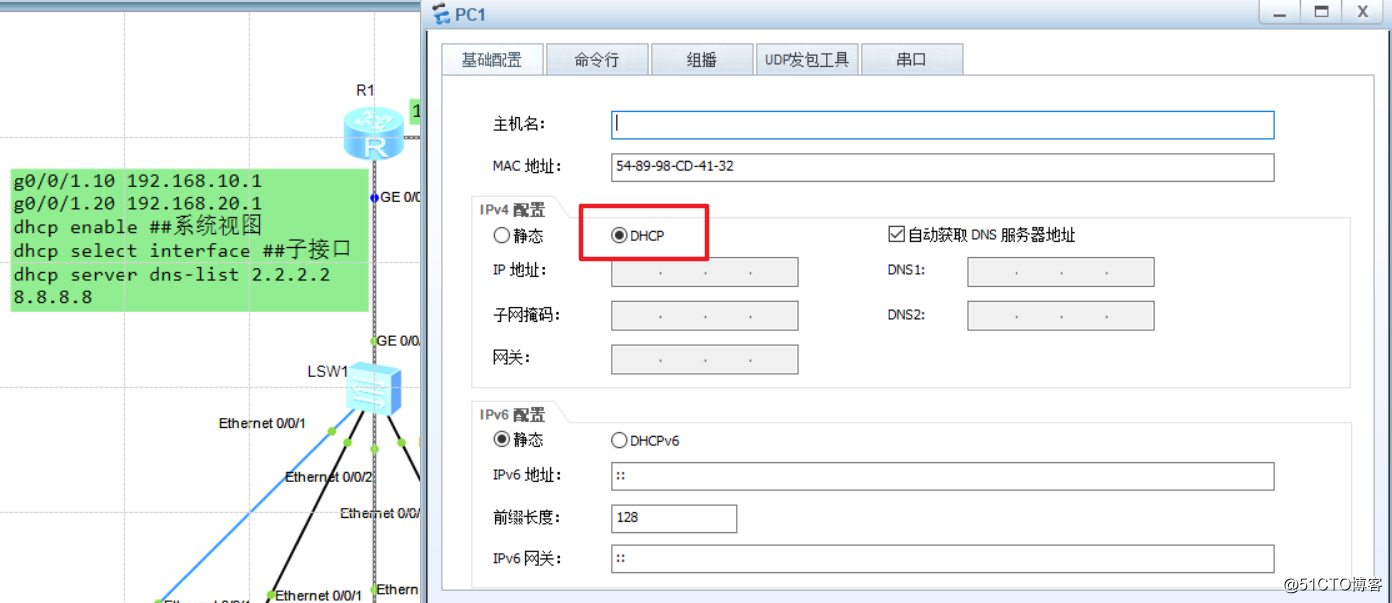
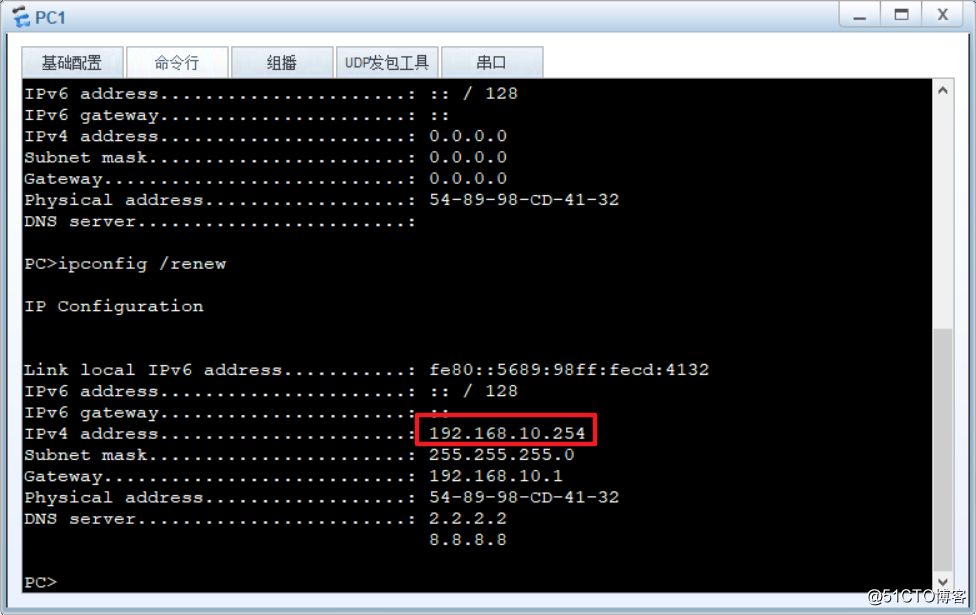
把其余PC均设置DHCP 再应用并查看其他地址
Ipconfig /renew 重新获取ip地址
Ipconfig /release 释放IP地址
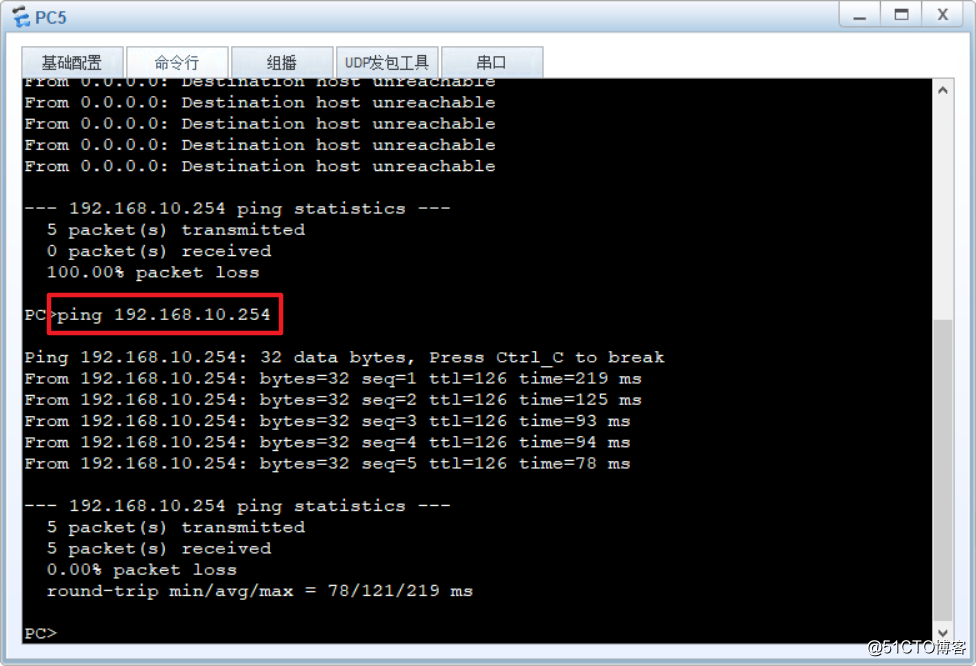
再用其他PC ping 192.168.10.254,都能ping通
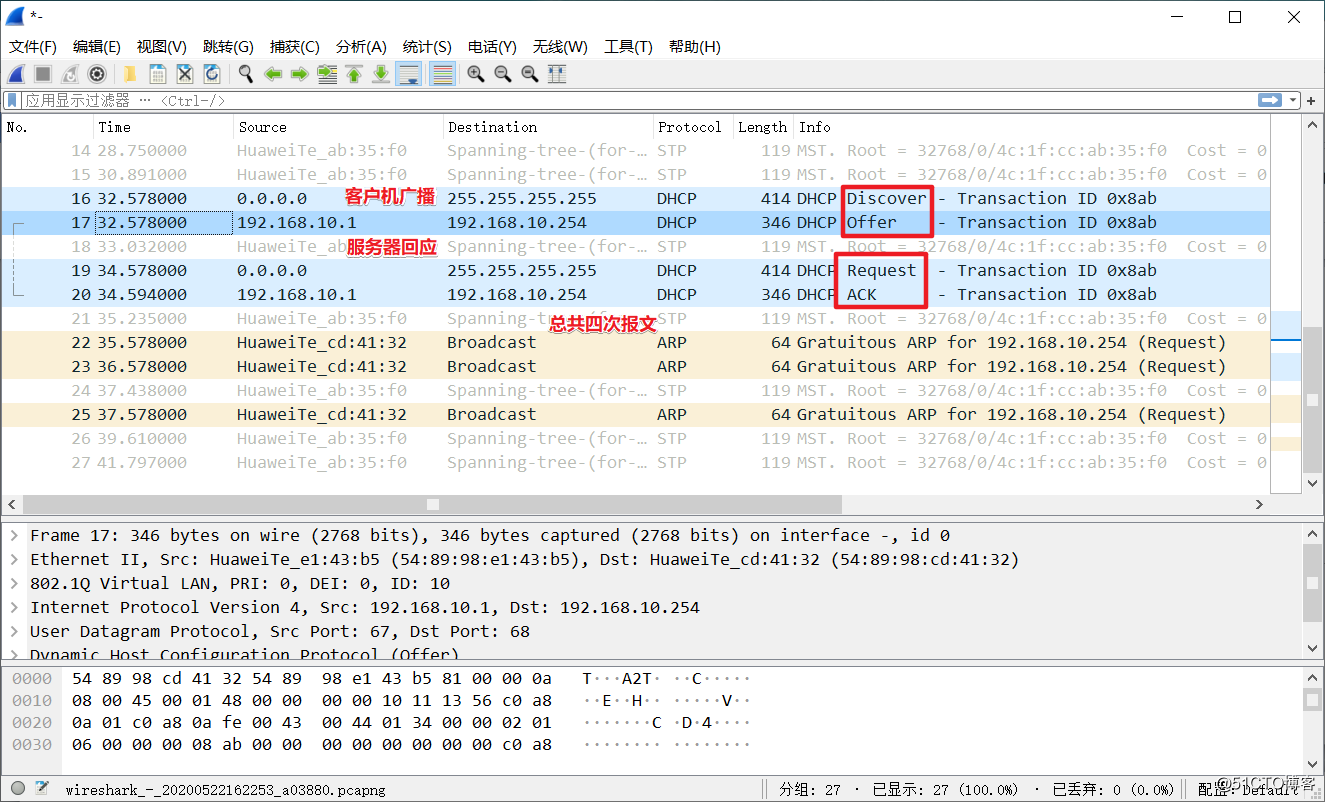
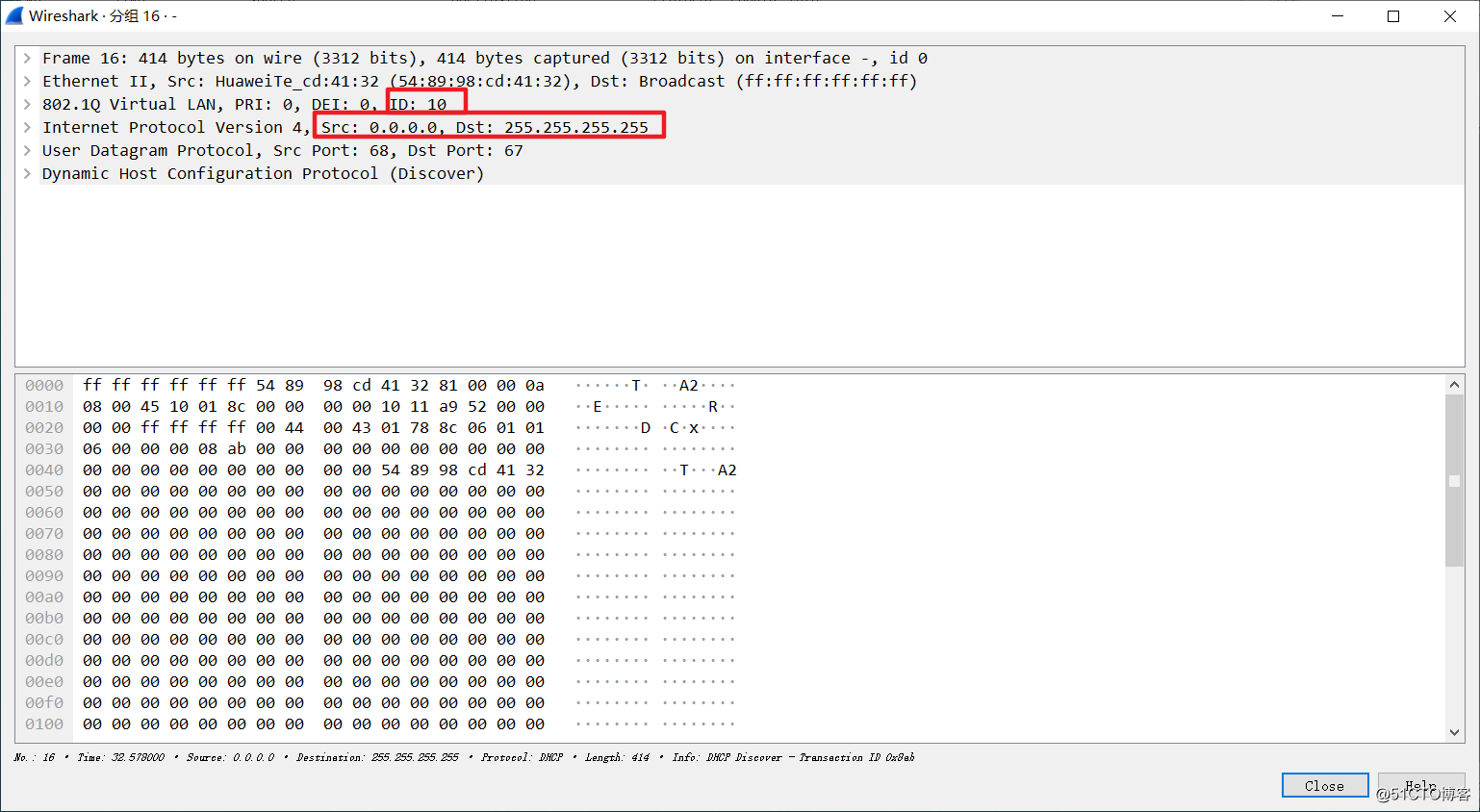
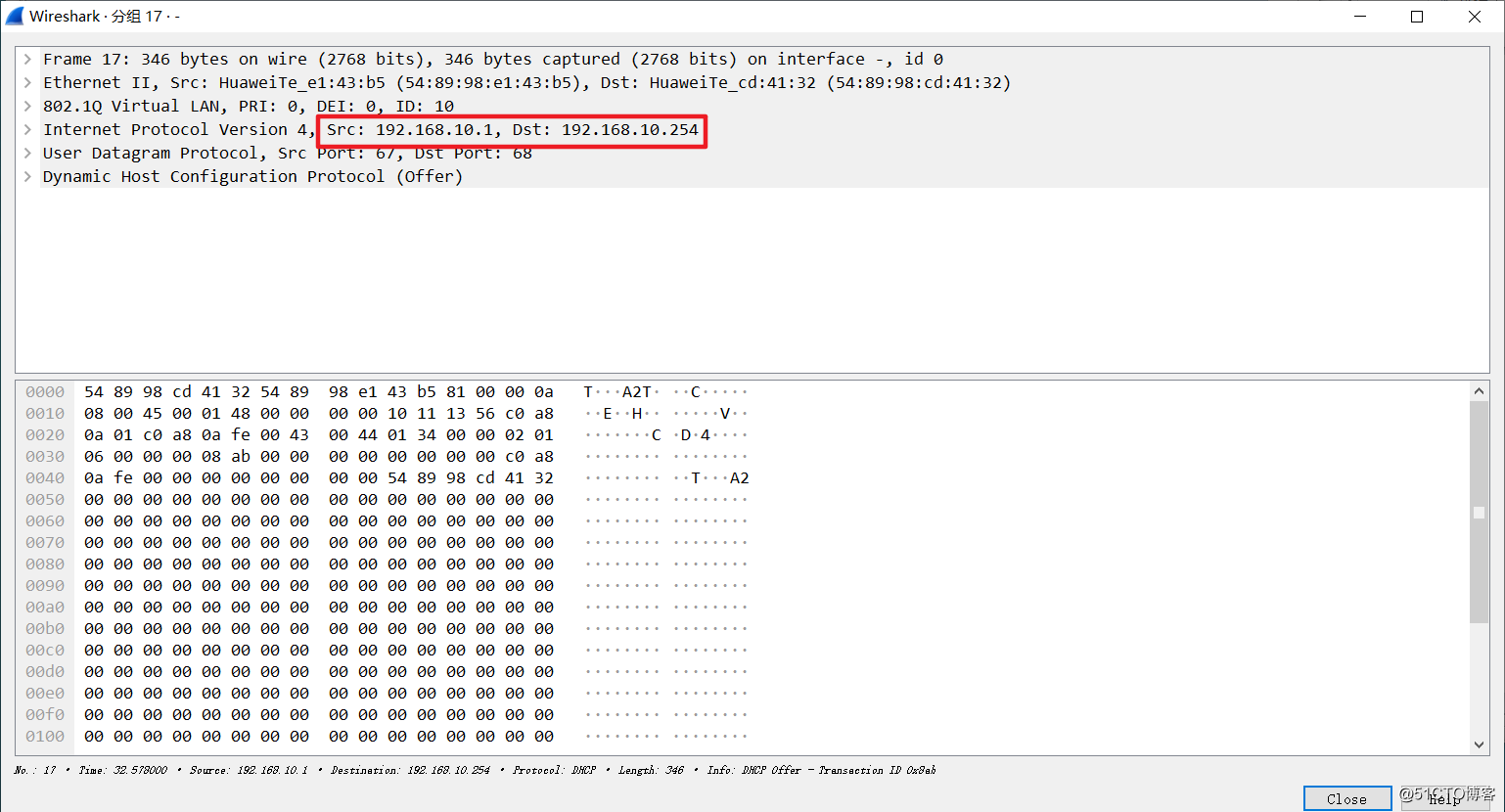
2.4 抓包研究DHCP报文