
Centos6.5

一、安装centos6.5

二、配置centos系统的网卡

首先,在安装centos之前,网卡选择host-only(仅主机模式),因为centos是安装在虚拟机的,我的主操作系统为win7,因此,要共享vmnet1,让仅主机模式也可以上网。如图
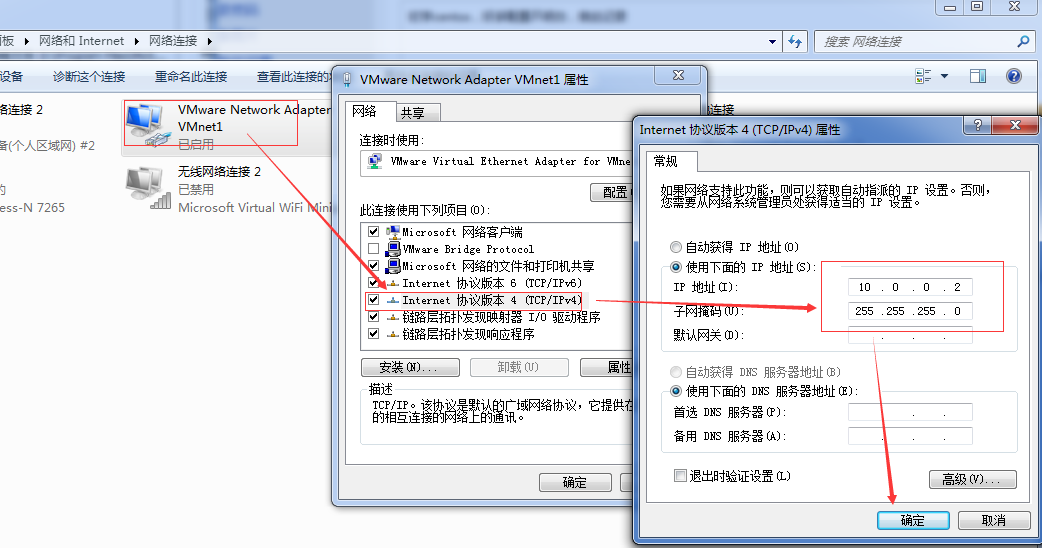
然后,共享主机的网络
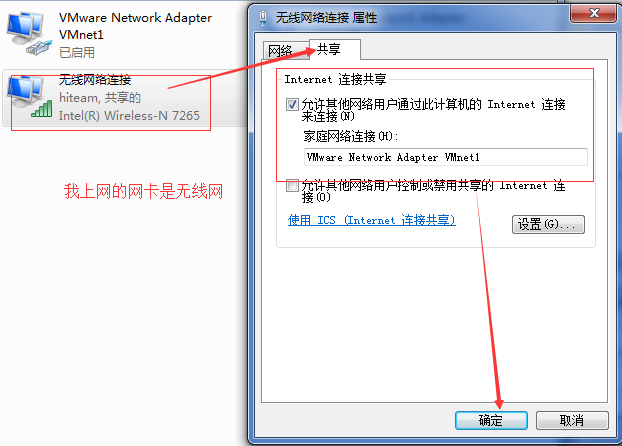
OK!共享完成,进入虚拟机,我们进行centos的网卡配置

1$ vim /etc/sysconfig/network-scripts/ifcfg-eth0 2DEVICE=eth0 3HWADDR=00:0C:29:B3:F9:9B 4TYPE=Ethernet 5UUID=3b3ca3e7-7952-4304-9j7d-a7bde8d815cf 6ONBOOT=yes 7NM_CONTROLLED=yes 8BOOTPROTO=static 9IPADDR=10.0.0.4 10NETMASK=255.255.255.0 11GATEWAY=10.0.0.2(这里要与刚刚设置的vmnet1的IP相同) 12注意有的新手报错,说禁止写入,亲,那是你用的别的账户登录的,你得登录root用户操作。

OK!网卡配置好了,要想上网,还得进行dns配置

1$ vim /etc/resolv.conf 2nameserver 114.114.114.114 3nameserver 10.0.0.2

OK!ping baidu.com,能连通,表示亲,你成功了!

点赞
收藏

评论区

加载中...

相关推荐

Linux CentOS使用yum安装Docker

Docker支持以下的CentOS版本:目前,CentOS仅发行版本中的内核支持Docker.Docker运行在CentOS7上,要求系统为64位、系统内核版本为3.10以上.Docker运行在CentOS6.5或更高的版本的CentOS上,要求系统为64位、系统内核版本为2.6.32431或者更高版本.Docker要求CentOS系统的内核

CentOS 7下修改默认网卡名为eth0的两种方法

CentOS7下修改默认网卡名为eth0的两种方法 更新时间:2017年02月07日09:59:14 投稿:daisy 今天又从Centos6.5装回了Centos7,毕竟还是要顺应潮流嘛。安装完成之后,发现发现CentOS7默认的网卡名称是eno16777736,所以想着改回eth0,下面这篇文章主要介绍了CentOS7下修改默认

Docker安装及基本命令

安装/启动Docker在CentOS7上安装Docker默认已经包含在CentOSExtra仓库中,使用以下命令安装sudoyuminstalldocker在CentOS6.5上安装对于CentOS6.5,Docker是EPEL(https://www.oschina.net/a

VirtualBox 4.3.6上安装CentOS 6.5

目标:1、在VirtualBox中安装CentOS2、配置虚拟机网络,实现:   a.主机联网后,宿机能够通过主机上网   b.不管主机联网与否,主机都能SSH登录宿机,并且主宿机能互相传送文件安装环境:1、Win764bit旗舰版2、VirtualBox4.3.63、CentOS6.5x86\_6

Linux上安装git并在gitlab上建立对应的项目

1.CentOS上面安装git我所用的CentOS为CentOS6.5,其他版本没有测试。yuminstallgit 安装之后查看git版本信息gitversion2.配置git信息gitconfigglobaluser.name"yourname"gitconfigglobaluser.em

CentOS6.5卸载openJDK和安装Sun JDK

CentOS6.5卸载openJDK和安装SunJDK最近业务需要,新安装了CentOS6.5系统,在配置tomcat的时候,总是报错找不到jdk中的java。研究了半天,发现应该是openJDK的问题。一般CentOS6.5都会默认安装openJDK,所以呢,又温习了一下如