1 创建模拟器
1)打开设备管理界面
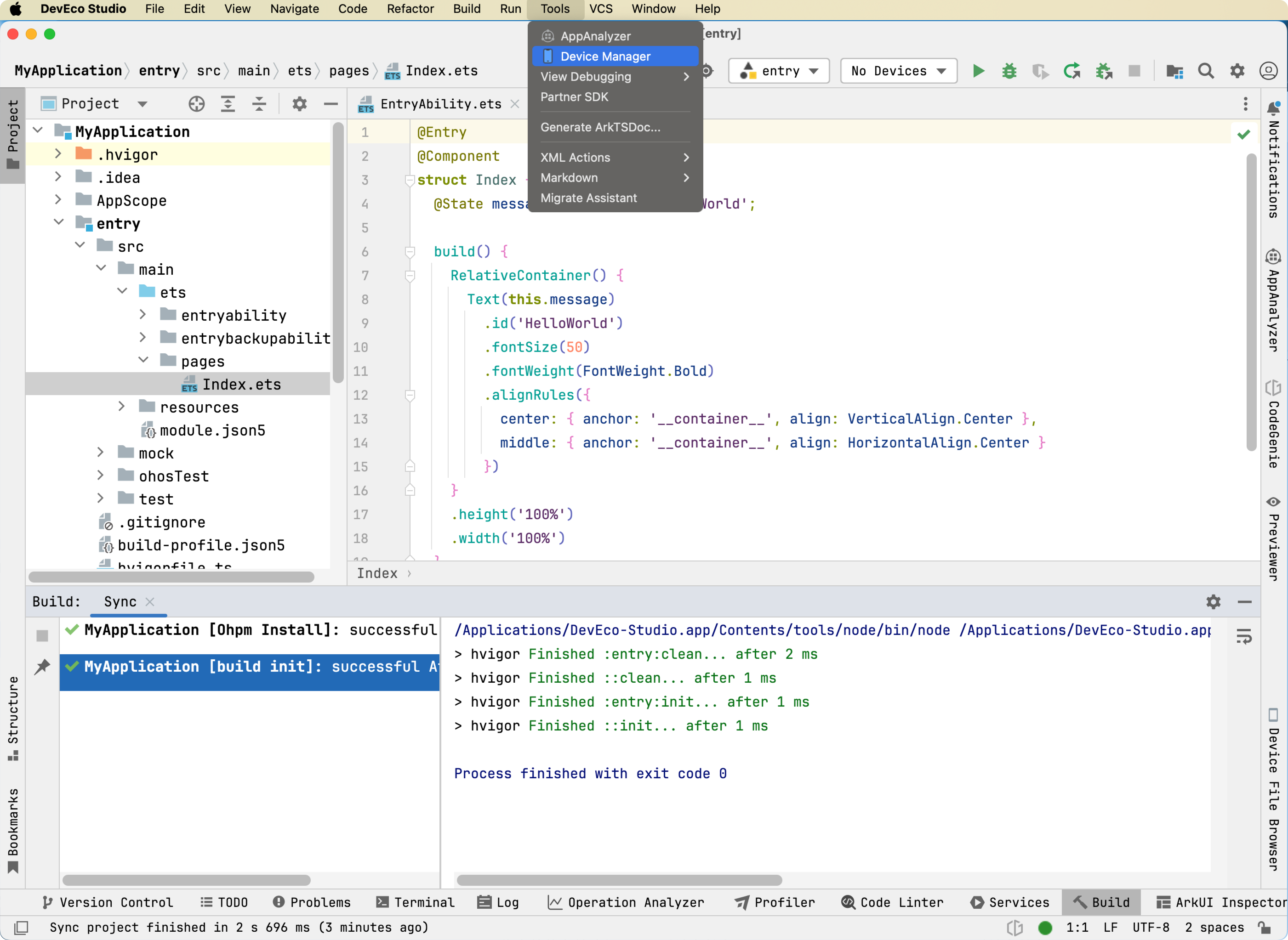
在使用模拟器之前,首先需要使用DevEco Studio打开或者创建一个工程,选择以下任一种方式打开设备管理界面。
- 点击DevEco Studio主开发界面菜单栏选择“Tools > Device Manger”打开设备管理界面。
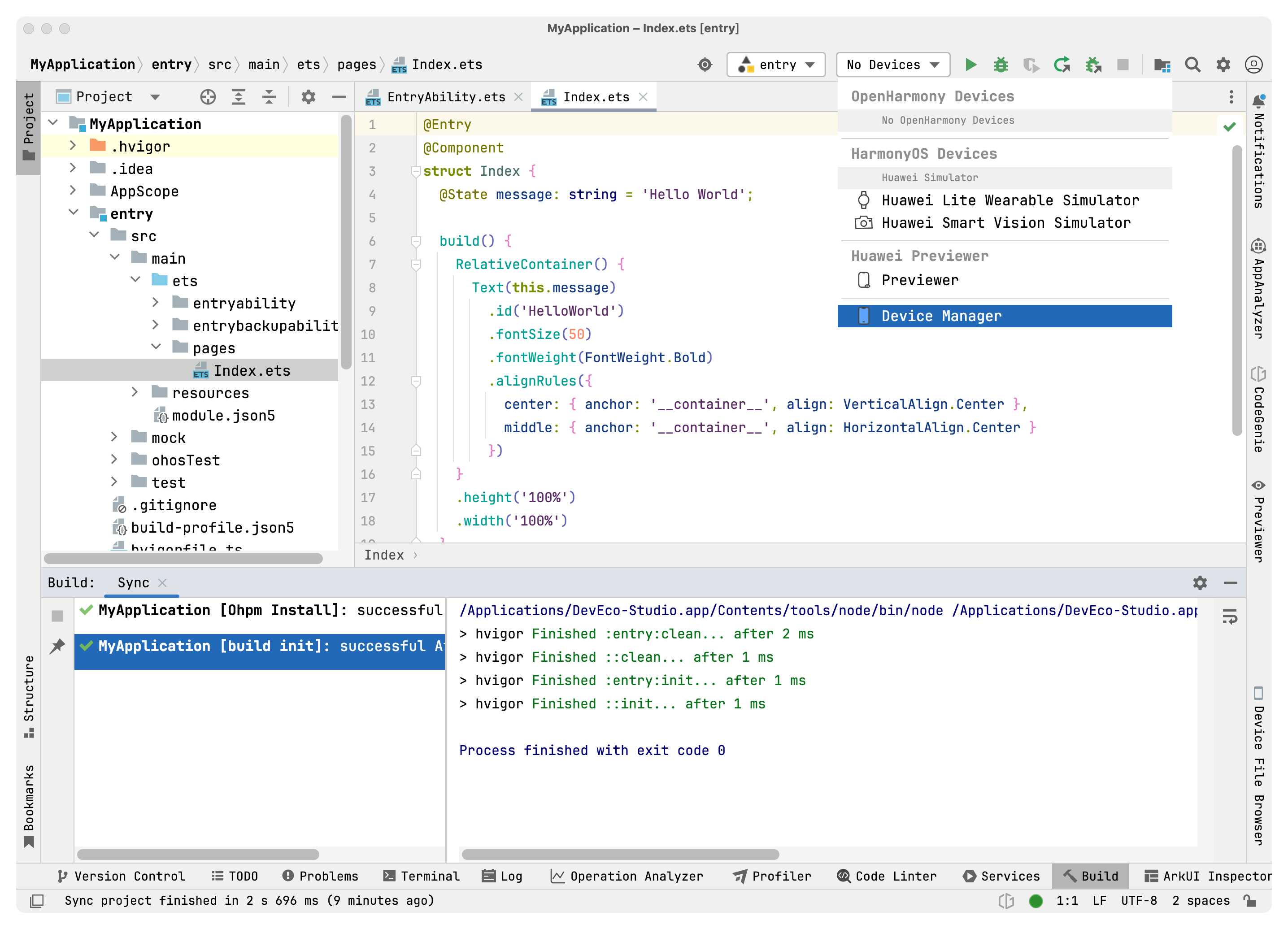
- 点击DevEco Studio主开发界面工具栏下拉设备列表,选择“Device Manger”打开设备管理界面。
2)设置本地模拟器实例存储路径
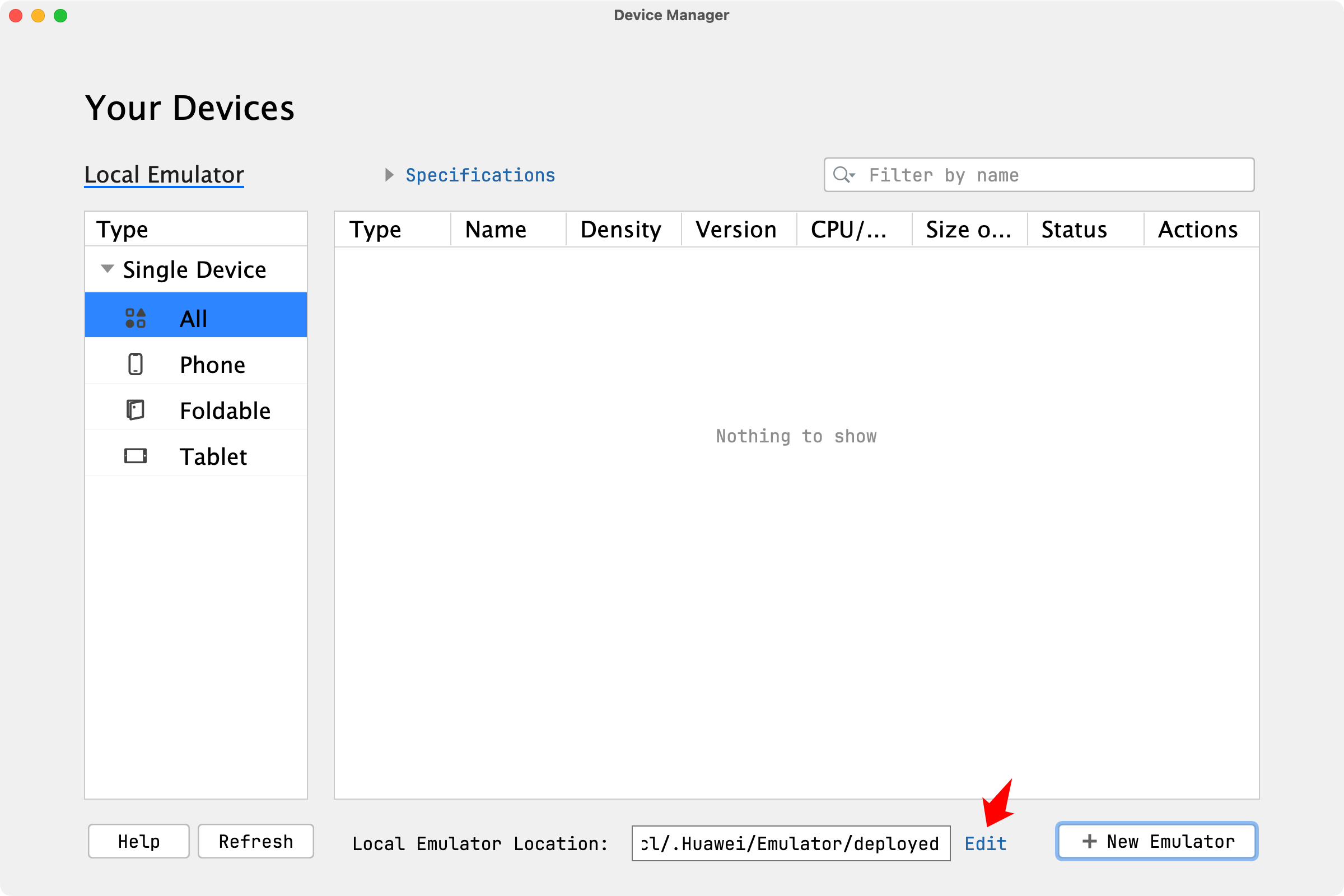
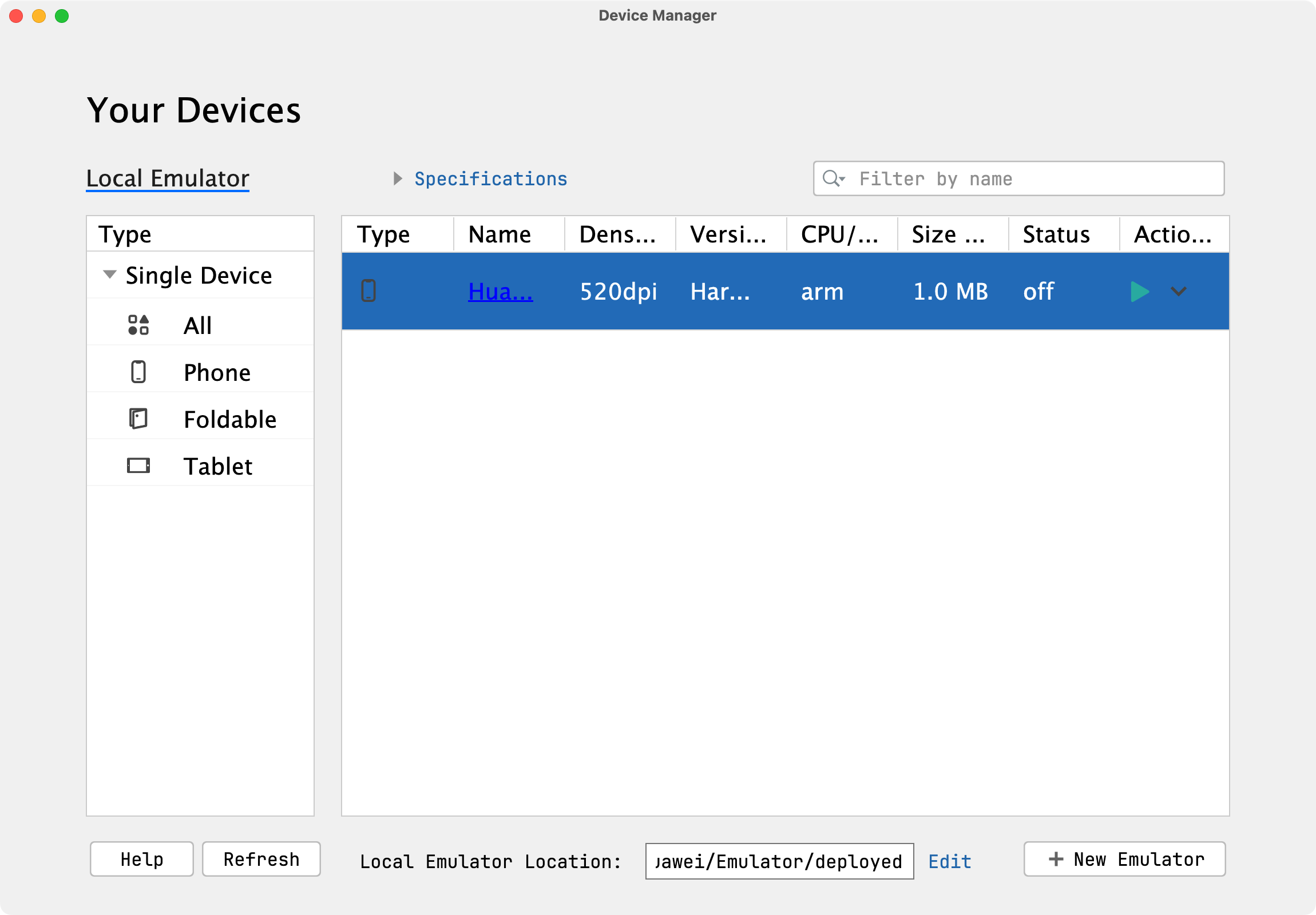
初次打开设备管理器界面,设备列表为空,需要手动创建模拟器。在创建之前可通过点击右下角Edit设置本地模拟器实例的存储路径Local Emulator Location(Mac设备默认存储在~/.Huawei/Emulator/deployed目录,Windows设备默认存储在C:\Users\用户名\AppData\Local\Huawei\Emulator\deployed目录),当然也可以使用默认存储路径。
3)创建一个模拟器
设置好本地模拟器实例存储路径后,点击设备管理界面右下角“New Emulator”按钮,打开模拟器创建向导。
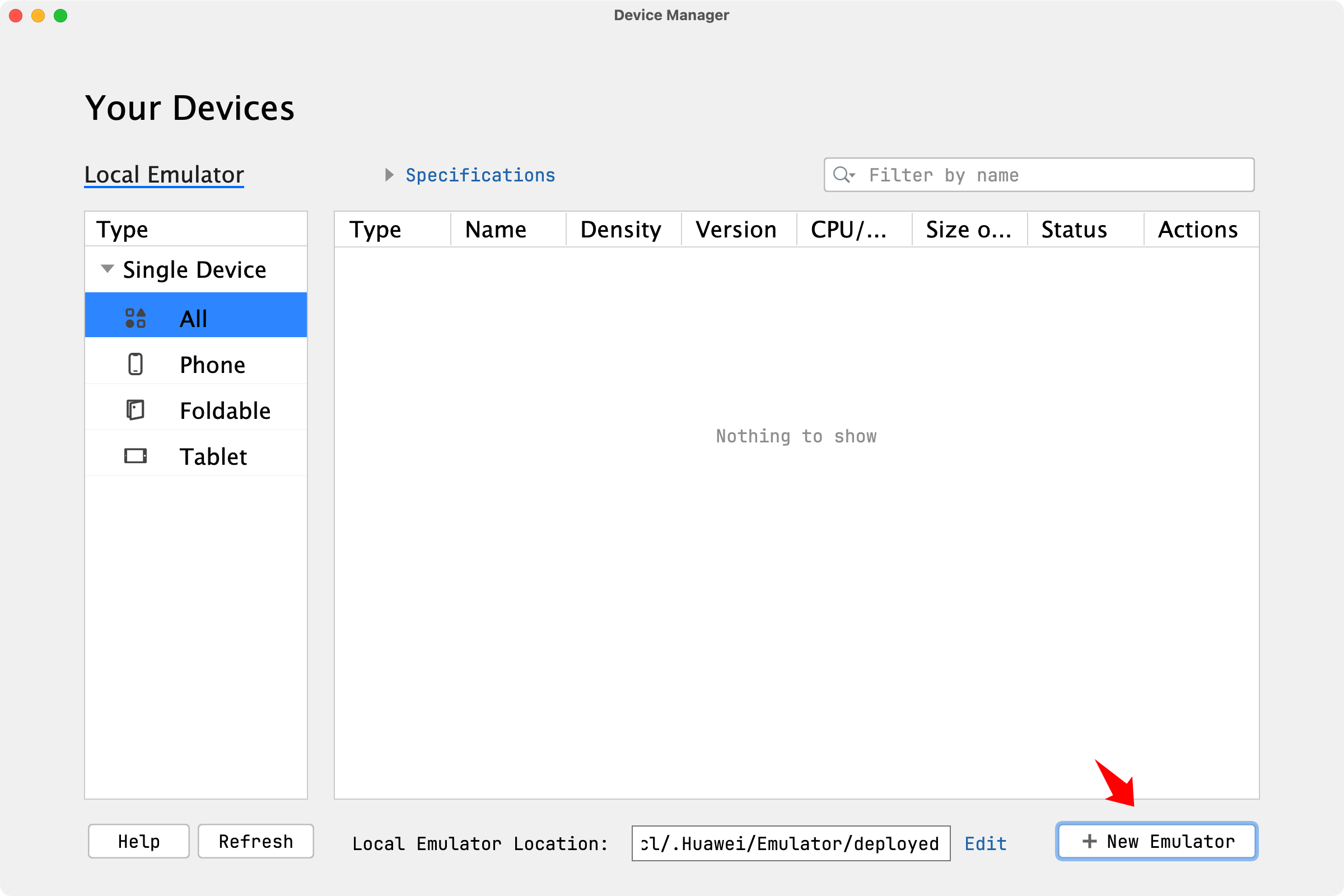
(1)选择模拟器设备
在模拟器设备类型选择界面,可以通过点击右上角Edit设置本地模拟器镜像存储路径(Mac设备默认存储在~/Library/Huawei/Sdk目录,Windows设备默认存储在C:\Users\用户名\AppData\Local\Huawei\Sdk目录),当然也可以使用默认的存储路径。
可通过左侧下拉选择创建的模拟器设备类型,也可以直接在设备类型列表中选择需要创建的模拟器设备类型。首次使用会在底部提示“Download the system image first”,表示本地设备尚未存储当前选中模拟器设备类型的模拟器镜像,需要点击设备列表目标模拟器设备行右侧的“下载”图标下载模拟器镜像。也可以通过该界面更新或删除不同设备的模拟器镜像。
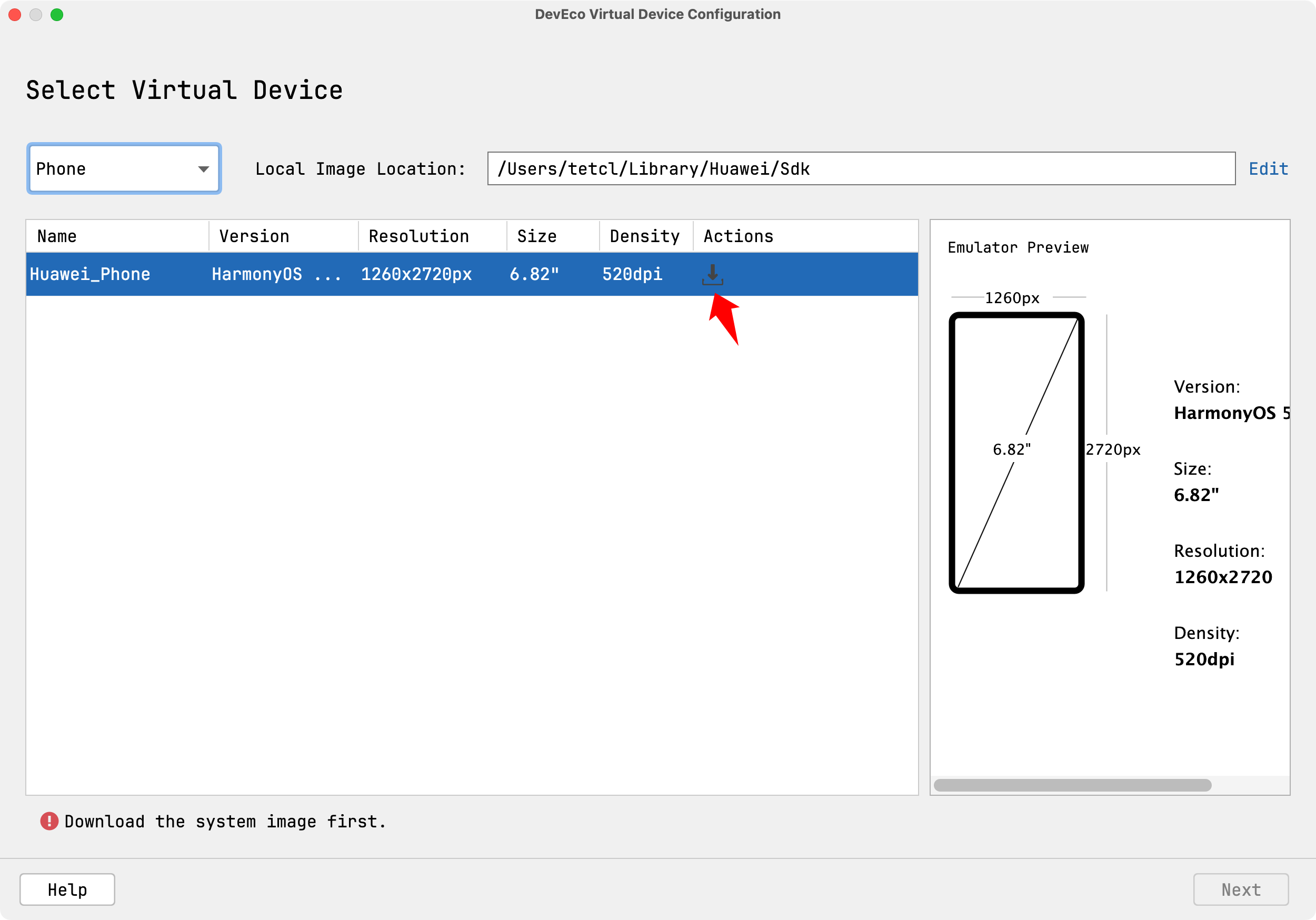
(2)创建模拟器
模拟器镜像下载完成后,点击选择模拟器设备界面Next按钮,进入创建模拟器向导界面。
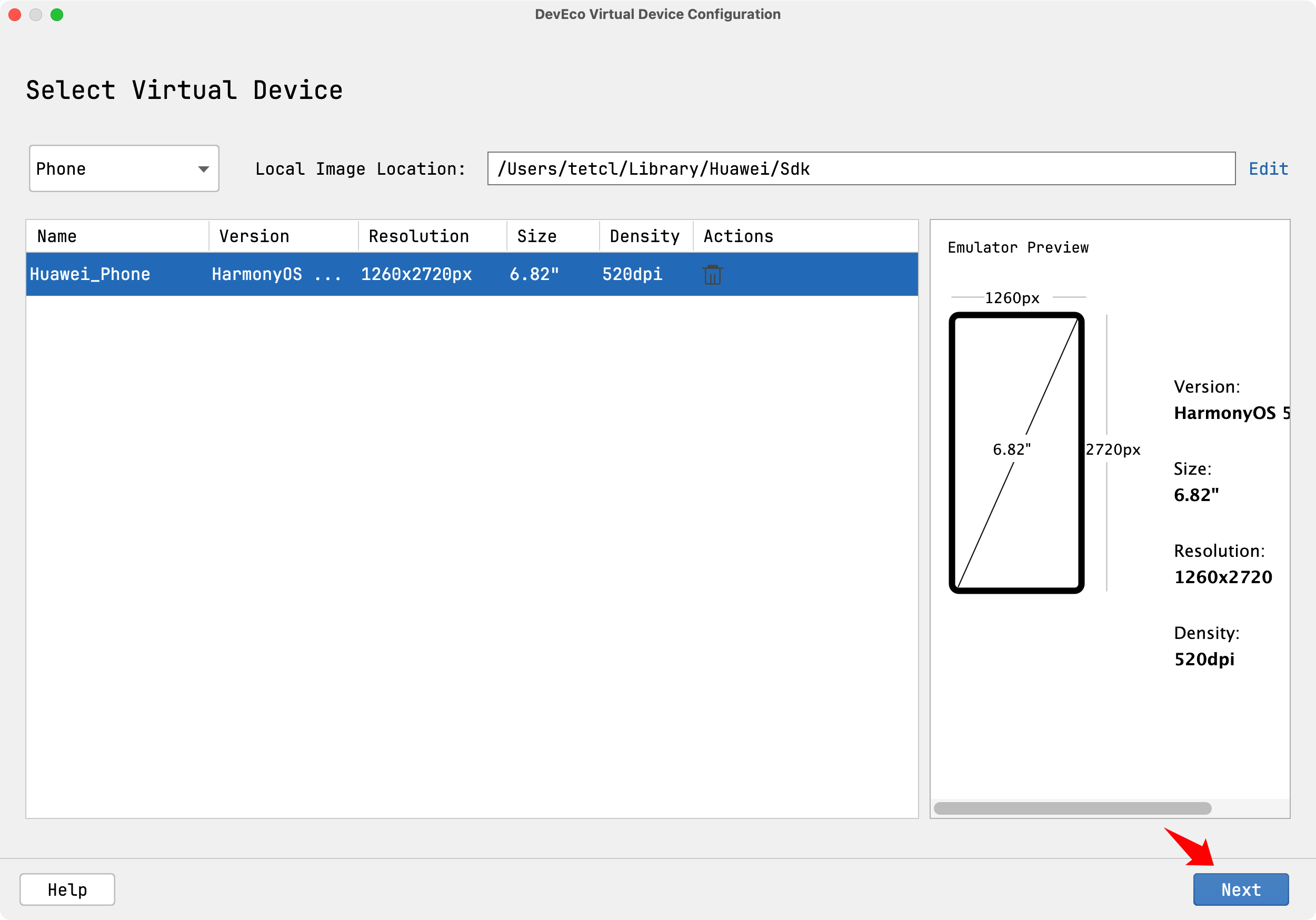
配置模拟器名称Name、内存Memory RAM,存储空间Storage ROM,然后点击Finish按钮,等待模拟器创建完成。
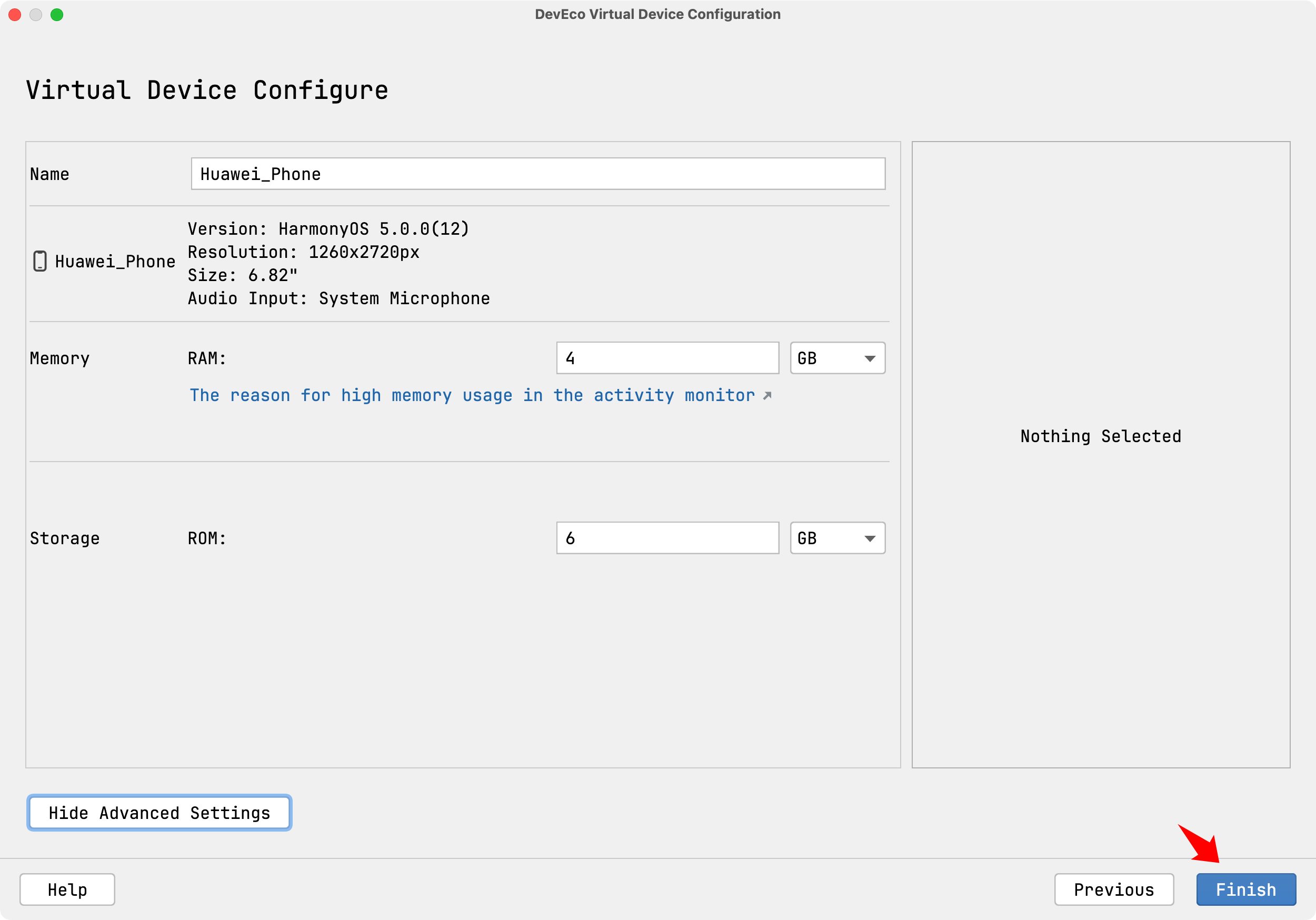
模拟器创建完成后,在本地模拟器设备界面列表中查看创建的模拟器。
(3)启动模拟器
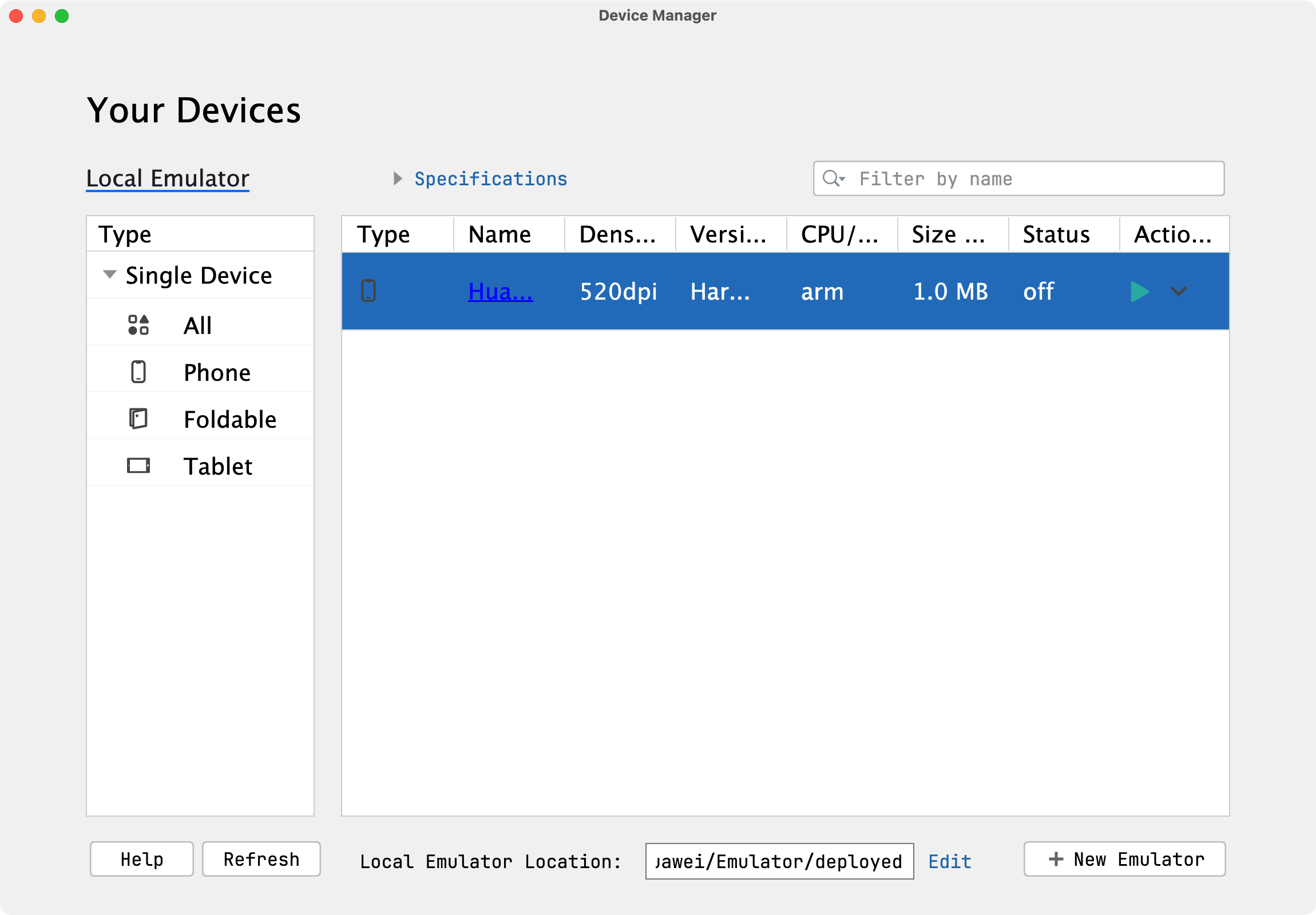
在设备管理器页面,点击启动图标启动模拟器。
(4)关闭模拟器
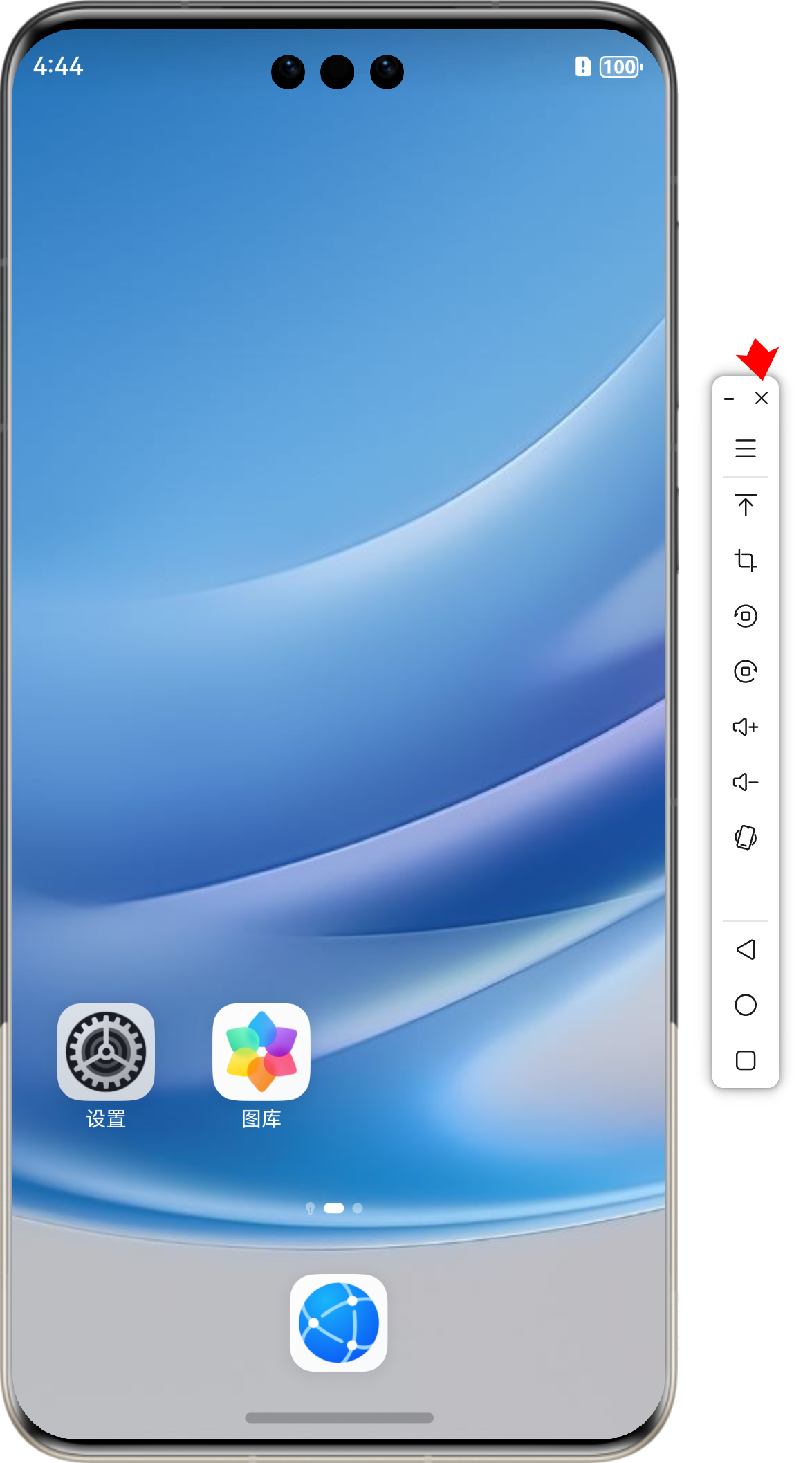
可以点击设备管理器页面模拟器列表中关闭图标关闭模拟器,也可以直接在模拟器菜单栏单击退出图标关闭模拟器。

(5)运行应用
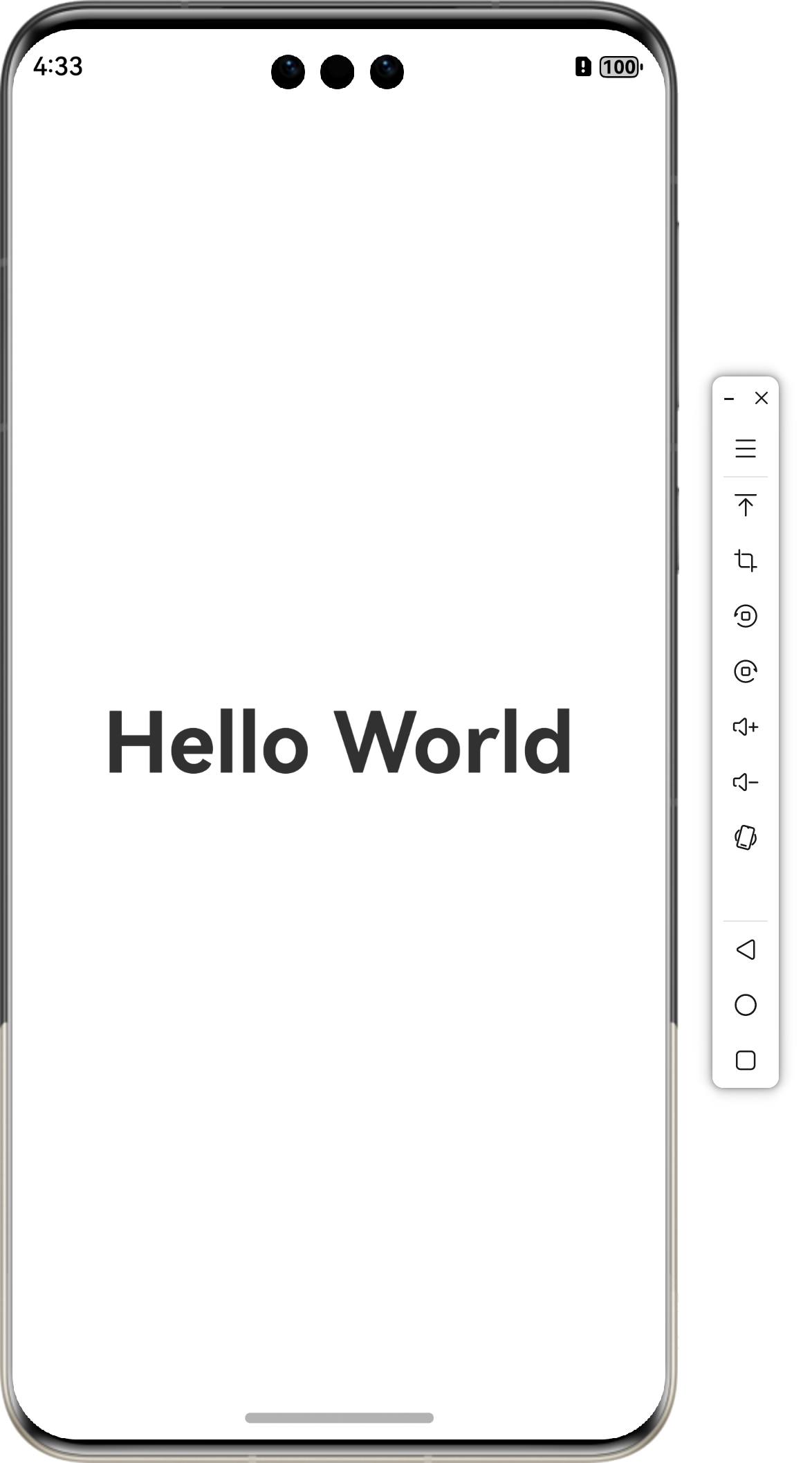
点击DevEco Studio主开发界面工具栏启动/调试图标启动应用/服务的编译构建与安装,安装完成后应用会运行在模拟器上。

2 使用模拟器
1)操控屏幕
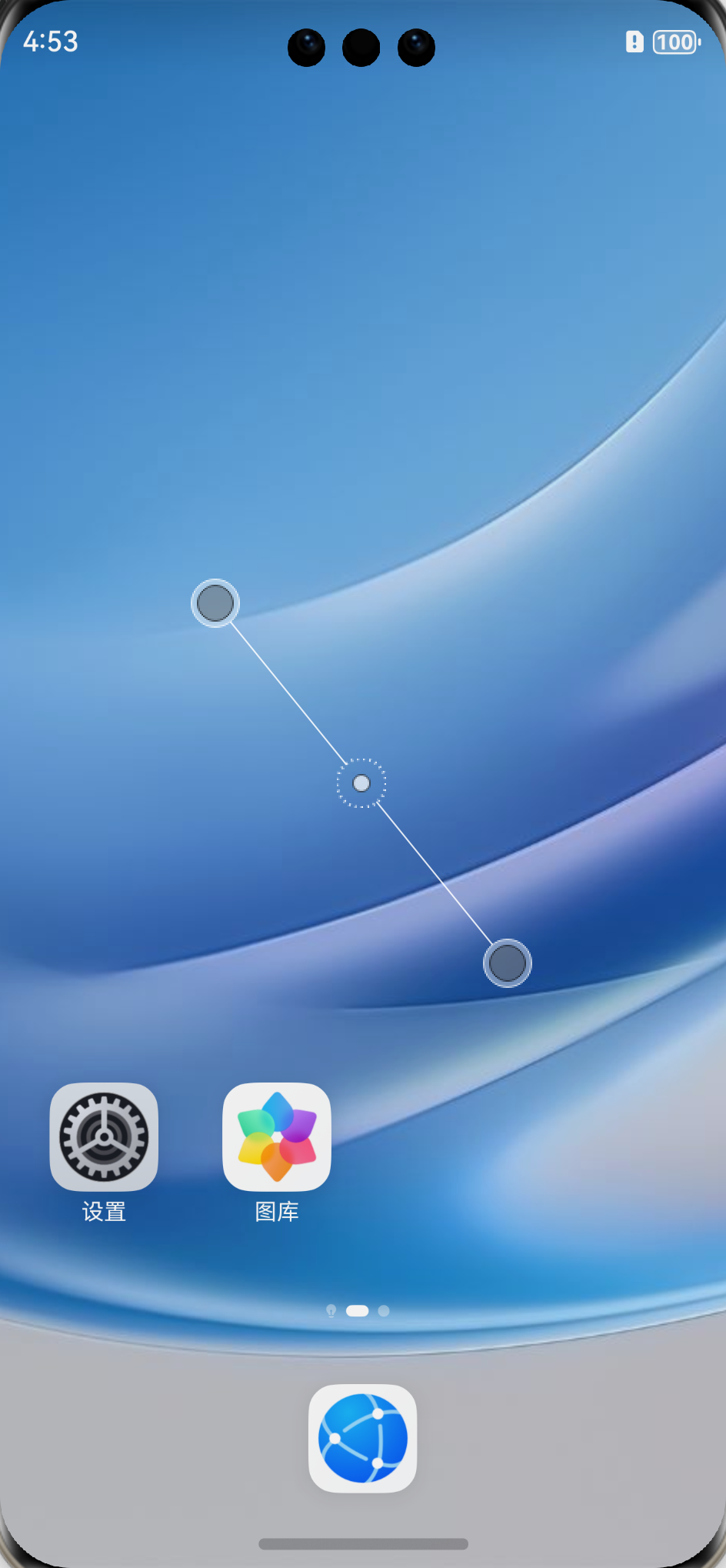
模拟器屏幕操控,使用鼠标左键和滚轮模拟手指和设备屏幕进行交互。一些常用的如滑动屏幕、拖动应用、单击屏幕、双击屏幕、长按屏幕均使用鼠标左键点击模拟手指点击设备屏幕交互,二双指缩放需要鼠标+键盘的方式来模拟,Windows设备按下Ctrl键(Mac设备按下Command键)会在模拟器设备上弹出一个捏合手势多点触控界面。
2)使用工具栏
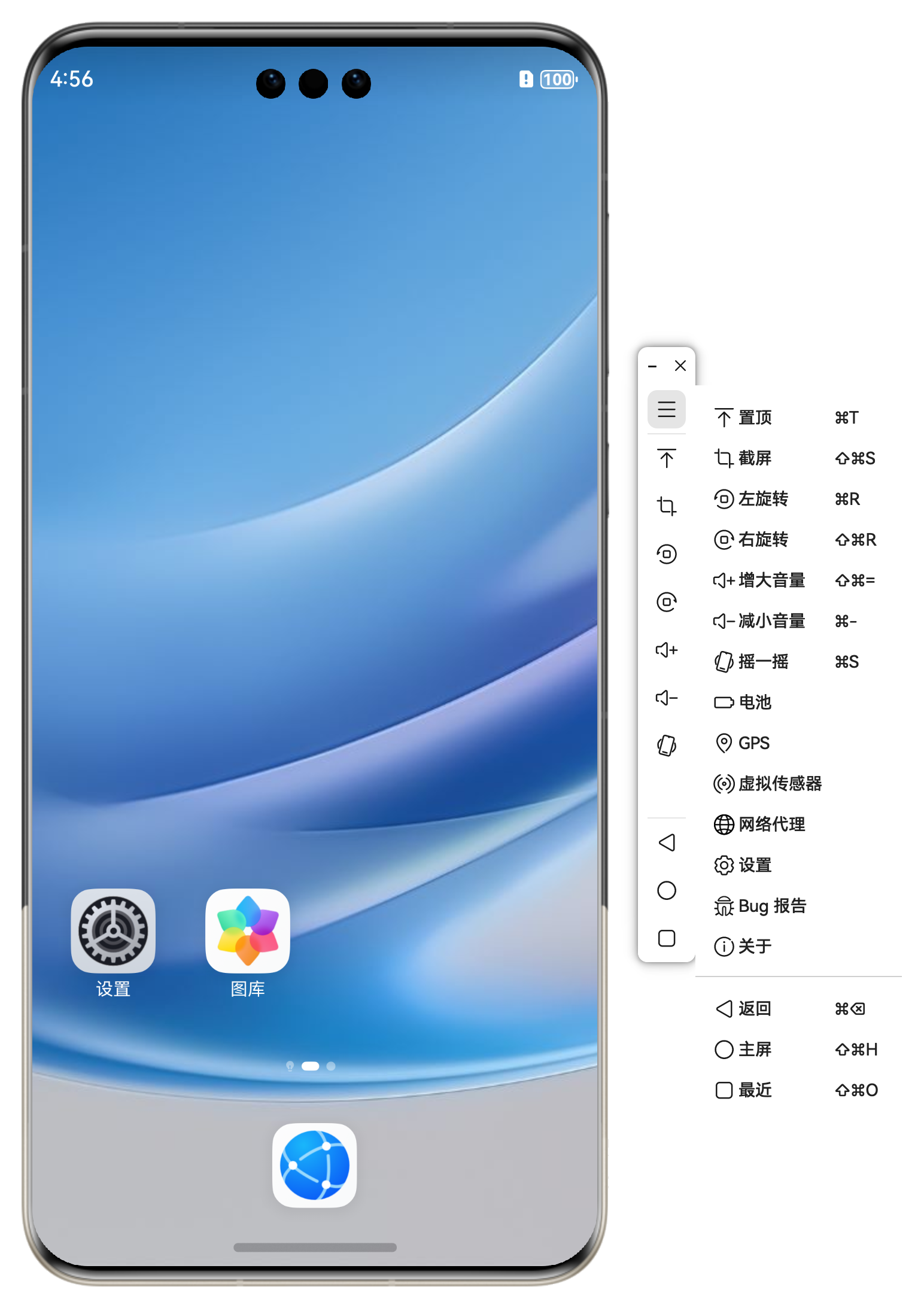
模拟器工具栏集成了各种调试工具和控制选项,可以点击工具栏中的更多图标,查看常用和扩展菜单。
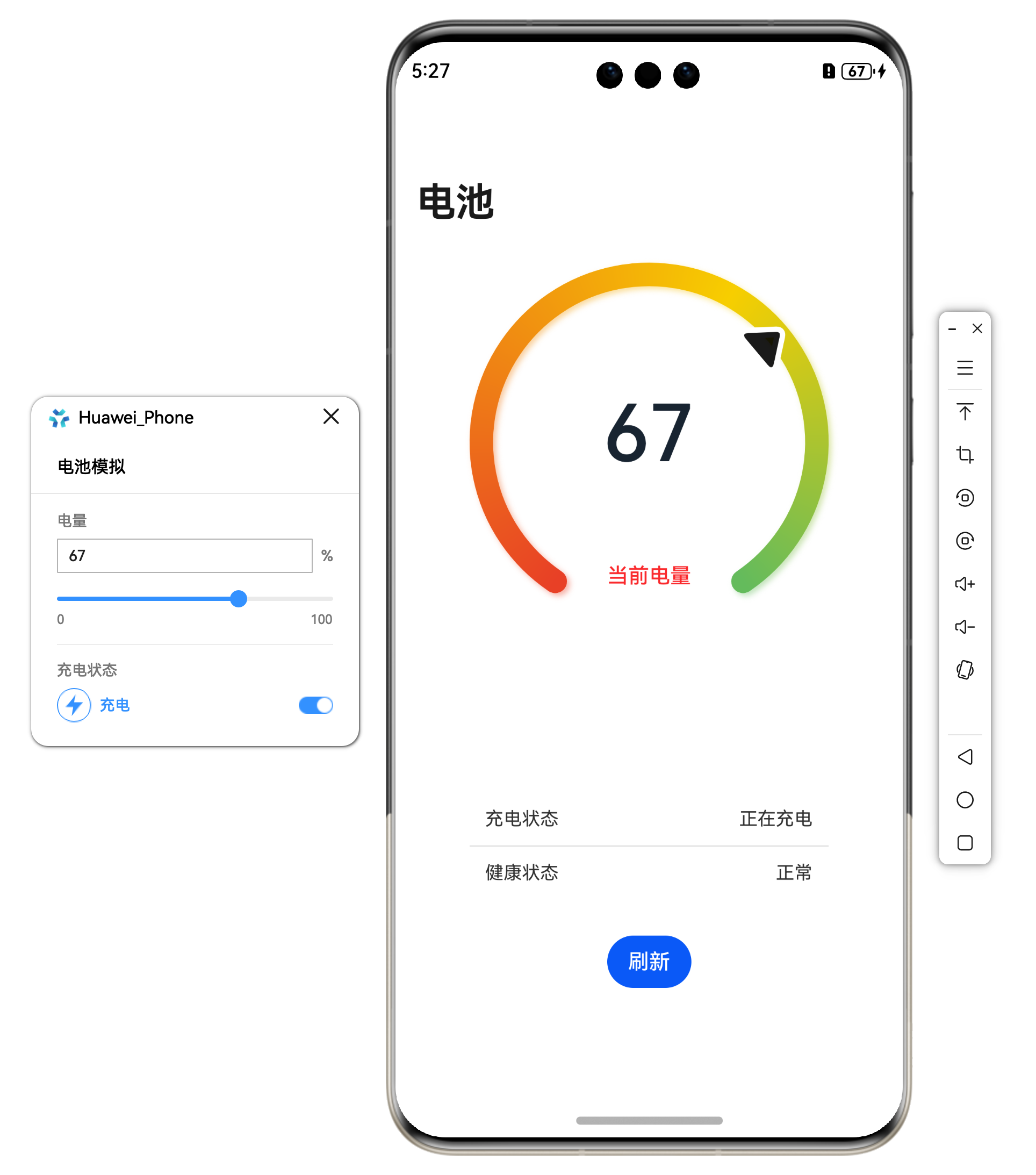
3 电池采样模拟场景
通过一个简单的电池管理应用,模拟模拟器上不同电池状态。
1import { batteryInfo } from '@kit.BasicServicesKit';
2
3@Entry
4@Component
5struct Index {
6  @State capacity: number = 0;
7  @State charge: string = "";
8  @State health: string = "";
9
10  @Builder descriptionBuilder() {
11    Text('当前电量')
12      .maxFontSize('30sp')
13      .minFontSize("10.0vp")
14      .fontColor("#fffa2a2d")
15      .fontWeight(FontWeight.Medium)
16      .width('100%')
17      .height("100%")
18      .textAlign(TextAlign.Center)
19  }
20
21  build() {
22    Navigation() {
23      Column({ space: 10 }) {
24        Gauge({ value: this.capacity, min: 1, max: 100 }) {
25          Column() {
26            Text(`${this.capacity}`)
27              .fontWeight(FontWeight.Medium)
28              .width('62%')
29              .fontColor("#ff182431")
30              .maxFontSize("60.0vp")
31              .minFontSize("30.0vp")
32              .textAlign(TextAlign.Center)
33              .margin({ top: '35%' })
34              .textOverflow({ overflow: TextOverflow.Ellipsis })
35              .maxLines(1)
36          }.width('100%').height('100%')
37        }
38        .startAngle(210)
39        .endAngle(150)
40        .colors(new LinearGradient([{ color: "#e84026", offset: 0 },
41          { color: "#f7ce00", offset: 0.6 },
42          { color: "#64bb5c", offset: 1 }]))
43        .width('80%')
44        .height('60%')
45        .strokeWidth(18)
46        .trackShadow({ radius: 7, offsetX: 7, offsetY: 7 })
47        .description(this.descriptionBuilder)
48        .padding(18)
49        List() {
50          ListItem() {
51            Row() {
52              Text('充电状态')
53                .fontSize(14)
54              Text(this.charge)
55                .fontSize(14)
56            }
57            .width('100%')
58            .padding(12)
59            .justifyContent(FlexAlign.SpaceBetween)
60          }
61          ListItem() {
62            Row() {
63              Text('健康状态')
64                .fontSize(14)
65              Text(this.health)
66                .fontSize(14)
67            }
68            .width('100%')
69            .padding(12)
70            .justifyContent(FlexAlign.SpaceBetween)
71          }
72        }
73        .width('80%')
74        .padding(18)
75        .divider({
76          strokeWidth: 1,
77          color: 0xdfdfdf
78        })
79
80        Button('刷新')
81          .fontSize(16)
82          .onClick(() => {
83            this.getBatteryInfo();
84          })
85      }
86      .width('100%')
87      .height('100%')
88    }
89    .height('100%')
90    .width('100%')
91    .title("电池")
92    .hideBackButton(true)
93    .hideToolBar(true)
94  }
95
96  aboutToAppear(): void {
97    this.getBatteryInfo();
98  }
99
100  getBatteryInfo() {
101    this.capacity = batteryInfo.batterySOC;
102    switch (batteryInfo.chargingStatus) {
103      case batteryInfo.BatteryChargeState.ENABLE:
104        this.charge = "正在充电";
105        break;
106      case batteryInfo.BatteryChargeState.FULL:
107        this.charge = "电量已充满";
108        break;
109      default :
110        this.charge = "停止充电";
111    }
112    switch (batteryInfo.healthStatus) {
113      case batteryInfo.BatteryHealthState.GOOD:
114        this.health = "正常";
115        break;
116      case batteryInfo.BatteryHealthState.OVERHEAT:
117        this.health = "过热";
118        break;
119      case batteryInfo.BatteryHealthState.OVERVOLTAGE:
120        this.health = "过压";
121        break;
122      case batteryInfo.BatteryHealthState.COLD:
123        this.health = "低温";
124        break;
125      case batteryInfo.BatteryHealthState.DEAD:
126        this.health = "僵死";
127        break;
128      default :
129        this.health = "未知";
130    }
131  }
132}