
docker仓库的工作原理和maven的类似,他们都提供了提供了一个中央仓库,允许用户科技直接从中央仓库下载,同时我们也可以搭建自己的本地私有仓库。
docker本地私有镜像仓库的优点:
- 从私有仓库中下载节省网络带宽;
- 从私有仓库中下载速度快,一般都是局域网络内部署;
- 托管不对外的内部镜像;
下面我们将完整的说明使用docker registry 搭建docker私有镜像仓库和管理工具harbor的过程
1.安装dokcer服务
配置源wget https://mirrors.aliyun.com/docker-ce/linux/centos/docker-ce.repo -O /etc/yum.repos.d/docker-ce.repo
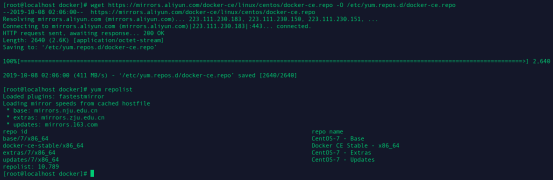
安装docker-ce容器服务
yum -y install docker-ce
添加docker服务开机自启动systemctl enable docker && systemctl start docker
修改docker启动参数
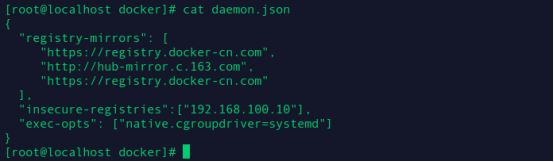
cat > /etc/docker/daemon.json <<EOF
{
"registry-mirrors": [
"https://registry.docker-cn.com",
"http://hub-mirror.c.163.com",
"https://registry.docker-cn.com"
],
"insecure-registries":["192.168.100.10"],
"exec-opts": ["native.cgroupdriver=systemd"]
}
EOF
注意:客户机的该文件也需要加如下配置
"insecure-registries":["192.168.100.10"]
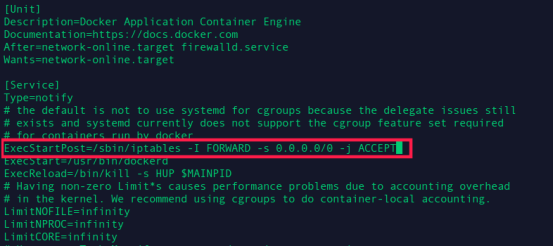
修改docker的启动服务脚本docker.service:
在[Service]节点下增加
ExecStartPost=/sbin/iptables -I FORWARD -s 0.0.0.0/0 -j ACCEPT
修改完成使用systemctl daemon-reload && systemctl restart docker重启服务
启动docker服务 systemctl start docker
查看docker版本号docker --version

查看docker详细信息docker info
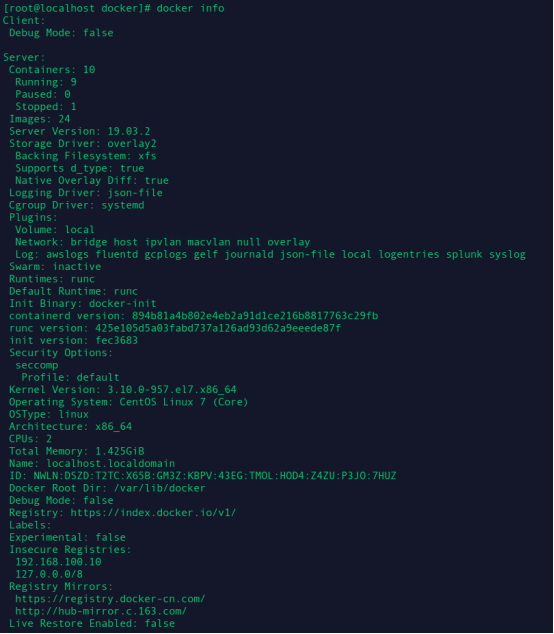
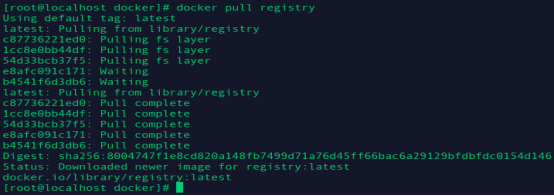
2.拉取registry镜像
docker pull registry
docker images

3.挂载镜像存储目录
将容器内的数据映射挂载在自己指定的目录上,以/work/docker-repo为镜像存储的目录

docker run -d -p 5000:5000 --privileged=true -v /work/docker-repo:/var/lib/registry --name docker-registry registry

-d : 让容器可以后台运行
-p :指定映射端口(前者是宿主机的端口号,后者是容器的端口号)
-v :数据挂载(前者是宿主机的目录,后者是容器的目录)
--name : 为运行的容器命名
4.重启容器并开启registry服务
重启docker服务systemctl restart docker
开启registry服务docker start docker-registry

5.安装epel
yum install -y epel-release

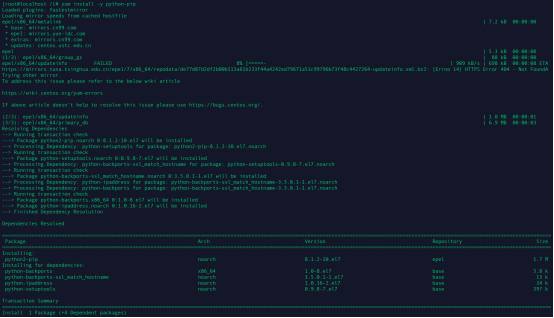
6.安装pip
yum install -y python-pip
7.升级pip
pip install --upgrade pip

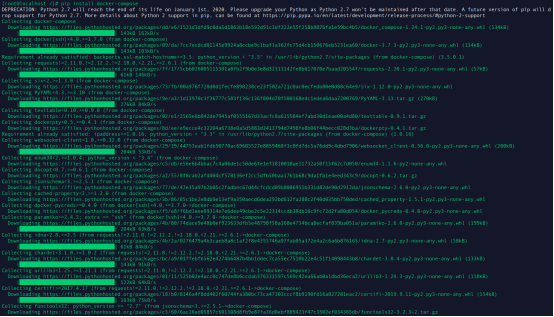
8.安装docker-compose
pip install docker-compose
9.安装Harbor
官网地址:https://github.com/goharbor/harbor/releases
最新地址:
https://storage.googleapis.com/harbor-releases/release-1.9.0/harbor-offline-installer-v1.9.0.tgz
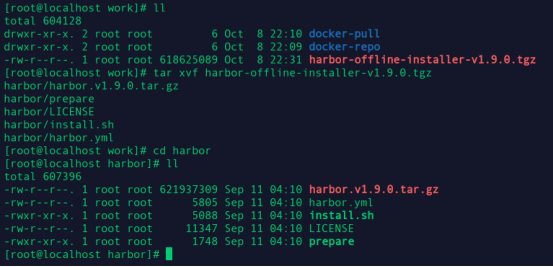
下载解压
wget https://storage.googleapis.com/harbor-releases/release-1.9.0/harbor-offline-installer-v1.9.0.tgz

tar xvf harbor-offline-installer-v1.9.0.tgz
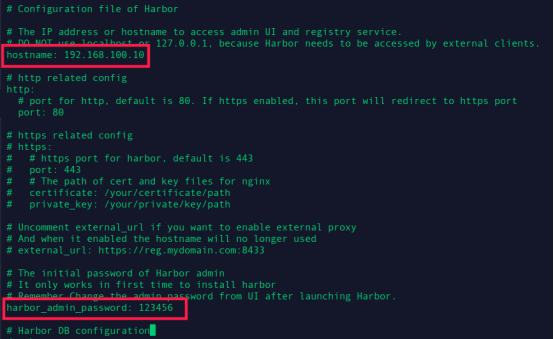
10.修改harbor.yml配置
vi /work/harbor/harbor.yml
将hostname改为本机机器ip,登录密码改为123456(实际环境请改为复杂密码)
11.安装启动harbor
执行 ./install.sh
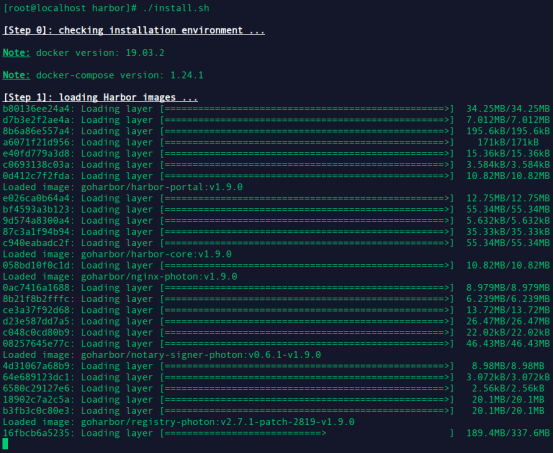
看到如下日志,即为安装启动成功:
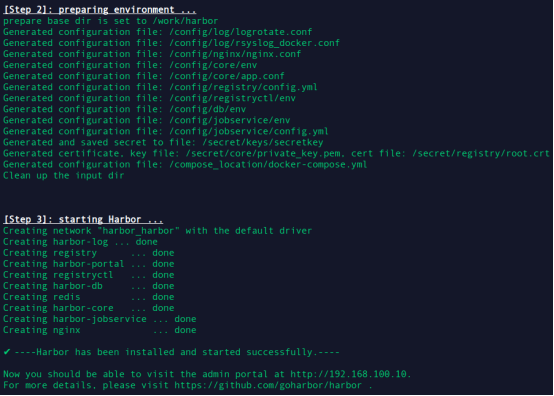
我们在工作机器访问:http://192.168.100.10
用户:admin 密码:123456
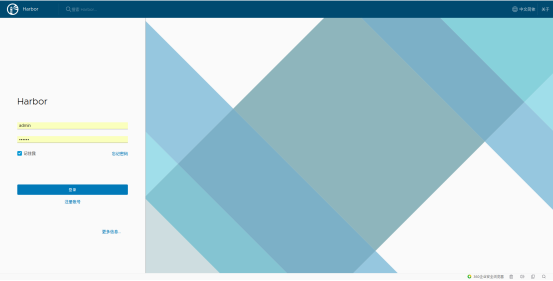
登录成功如下:

12.harbor简单使用
首选创建一个kubernets的项目

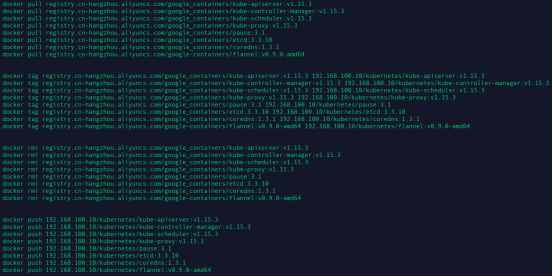
然后在/work/docker-pull目录下创建拉取k8s v1.15.3所需的镜像脚本

k8s-v1.15.3-pull.sh内容如下:
1docker pull registry.cn-hangzhou.aliyuncs.com/google_containers/kube-apiserver:v1.15.3
2docker pull registry.cn-hangzhou.aliyuncs.com/google_containers/kube-controller-manager:v1.15.3
3docker pull registry.cn-hangzhou.aliyuncs.com/google_containers/kube-scheduler:v1.15.3
4docker pull registry.cn-hangzhou.aliyuncs.com/google_containers/kube-proxy:v1.15.3
5docker pull registry.cn-hangzhou.aliyuncs.com/google_containers/pause:3.1
6docker pull registry.cn-hangzhou.aliyuncs.com/google_containers/etcd:3.3.10
7docker pull registry.cn-hangzhou.aliyuncs.com/google_containers/coredns:1.3.1
8docker pull registry.cn-hangzhou.aliyuncs.com/google-containers/flannel:v0.9.0-amd64
9
10
11docker tag registry.cn-hangzhou.aliyuncs.com/google_containers/kube-apiserver:v1.15.3 192.168.100.10/kubernetes/kube-apiserver:v1.15.3
12docker tag registry.cn-hangzhou.aliyuncs.com/google_containers/kube-controller-manager:v1.15.3 192.168.100.10/kubernetes/kube-controller-manager:v1.15.3
13docker tag registry.cn-hangzhou.aliyuncs.com/google_containers/kube-scheduler:v1.15.3 192.168.100.10/kubernetes/kube-scheduler:v1.15.3
14docker tag registry.cn-hangzhou.aliyuncs.com/google_containers/kube-proxy:v1.15.3 192.168.100.10/kubernetes/kube-proxy:v1.15.3
15docker tag registry.cn-hangzhou.aliyuncs.com/google_containers/pause:3.1 192.168.100.10/kubernetes/pause:3.1
16docker tag registry.cn-hangzhou.aliyuncs.com/google_containers/etcd:3.3.10 192.168.100.10/kubernetes/etcd:3.3.10
17docker tag registry.cn-hangzhou.aliyuncs.com/google_containers/coredns:1.3.1 192.168.100.10/kubernetes/coredns:1.3.1
18docker tag registry.cn-hangzhou.aliyuncs.com/google-containers/flannel:v0.9.0-amd64 192.168.100.10/kubernetes/flannel:v0.9.0-amd64
19
20
21docker rmi registry.cn-hangzhou.aliyuncs.com/google_containers/kube-apiserver:v1.15.3
22docker rmi registry.cn-hangzhou.aliyuncs.com/google_containers/kube-controller-manager:v1.15.3
23docker rmi registry.cn-hangzhou.aliyuncs.com/google_containers/kube-scheduler:v1.15.3
24docker rmi registry.cn-hangzhou.aliyuncs.com/google_containers/kube-proxy:v1.15.3
25docker rmi registry.cn-hangzhou.aliyuncs.com/google_containers/pause:3.1
26docker rmi registry.cn-hangzhou.aliyuncs.com/google_containers/etcd:3.3.10
27docker rmi registry.cn-hangzhou.aliyuncs.com/google_containers/coredns:1.3.1
28docker rmi registry.cn-hangzhou.aliyuncs.com/google-containers/flannel:v0.9.0-amd64
29
30
31docker push 192.168.100.10/kubernetes/kube-apiserver:v1.15.3
32docker push 192.168.100.10/kubernetes/kube-controller-manager:v1.15.3
33docker push 192.168.100.10/kubernetes/kube-scheduler:v1.15.3
34docker push 192.168.100.10/kubernetes/kube-proxy:v1.15.3
35docker push 192.168.100.10/kubernetes/pause:3.1
36docker push 192.168.100.10/kubernetes/etcd:3.3.10
37docker push 192.168.100.10/kubernetes/coredns:1.3.1
38docker push 192.168.100.10/kubernetes/flannel:v0.9.0-amd64
完成后执行chmod +x k8s-v1.15.3-pull.sh
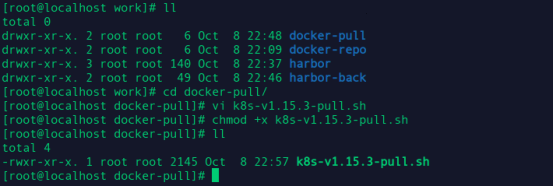
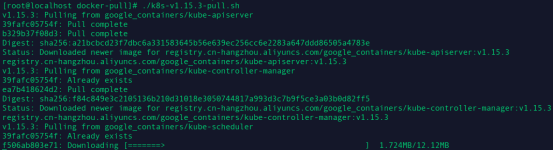
执行./k8s-v1.15.3-pull.sh
在push过程中发生错误:
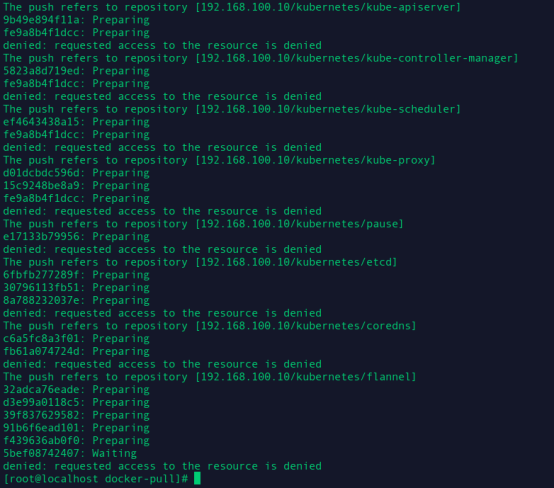
虽然是公开仓库,是允许公开pull,但是push是需要登录的,我们这里登录harbor的管理员账号:
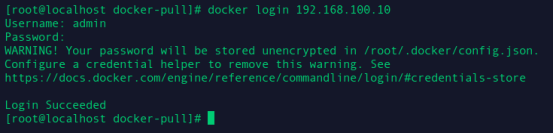
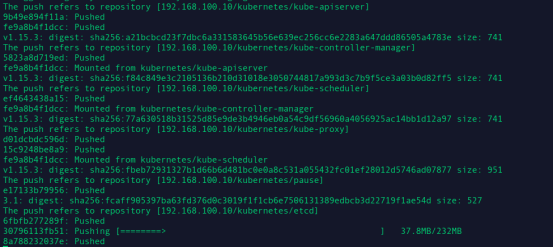
再次执行基本,可以看到正常push了
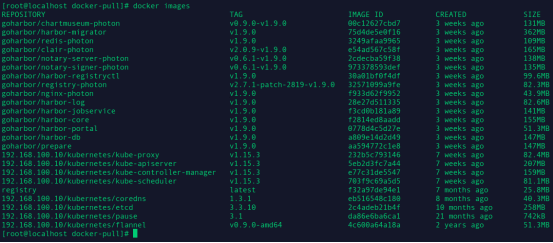
镜像操作完成docker images查看
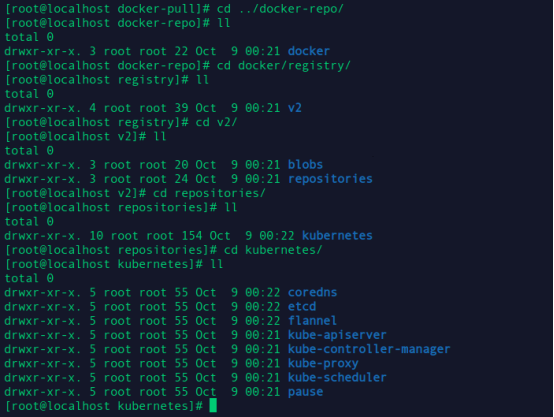
查看镜像存储目录,发现私有库中已存在镜像
登录harbor中查看,也已经存在镜像
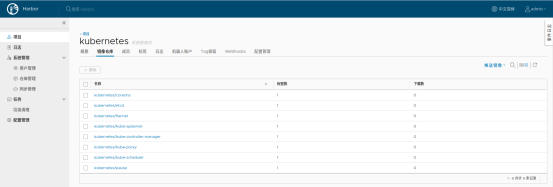
至此docker 私有镜像仓库以及管理服务Harbor搭建完成。