PD虚拟机启动Windows系统突然黑屏的解决方法

打开parallels desktop虚拟机以后,Windows一直停留在转圈的状态,或者是直接黑屏,等了许久也无法进入桌面。怎么解决呢?其实这是Windows宕机的表现。小编为大家带来了详细的解决方法,一起来看看吧!

主要原因可能是非法关机或者安装不支持软件造成的。解决这个问题也很简单,只需要结束Windows进程,再重新开启Windows即可。
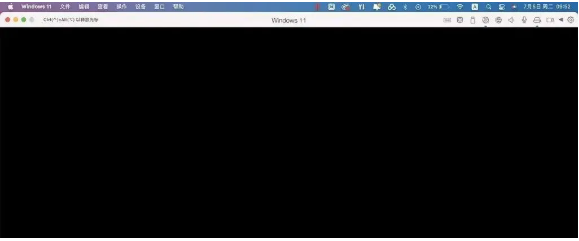
11000-0 保持黑屏状态,不要关闭它,并把它移动到右侧,并点击桌面,如图 11000

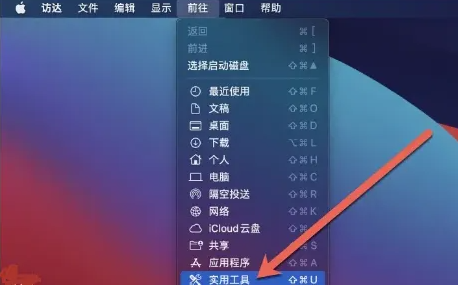
点击桌面,选择屏幕顶部的“前往”菜单下面的“实用工具”

11000-1

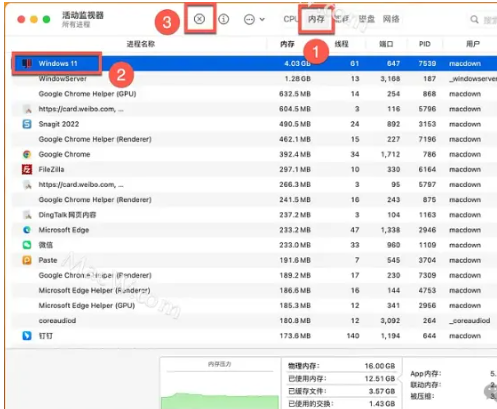
打开实用工具,双击打开“活动监视器” 点击内存,点击第1个Windows 11,然后点击❎
11000-2

点击“强制退出”,退出以后,再次进入parallels desktop就能正常进入Windows系统了。

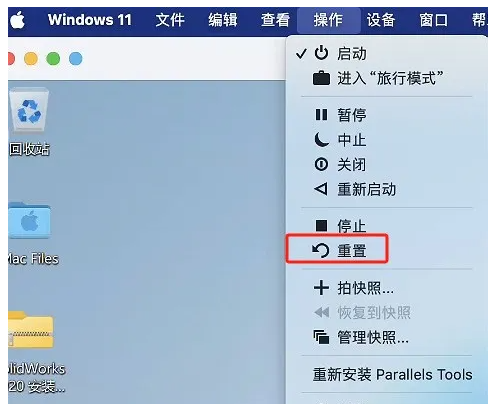
或者对于刚刚安装的windows 系统可以选择顶上菜单-操作-重置 即可。
11000-3

点赞
收藏

评论区

加载中...

相关推荐

Parallels Desktop 18 for Mac(pd虚拟机)

ParallelsDesktop18forMac是一款虚拟机软件,可以在Mac电脑上运行Windows、Linux等不同的操作系统。它支持直接在Mac桌面上启动Windows应用程序,而无需在Mac和Windows之间来回切换。此外,ParallelsDe

如何解决“pd虚拟机ID无效“的问题

苹果mac电脑上使用ParallelsDesktop18来安装虚拟机,但是却遇到了“虚拟机ID无效”的报错信息,这种情况要怎么办呢?小编为大家带来了详细的解决方法,一起来看看吧!出现这个问题时,我们先在上方的菜单栏点击图标,选择“控制中心”进入“控制中心”

解决mac电脑打开应用“意外退出”的问题

mac电脑打开应用“意外退出”怎么办?小编这里以小伙伴经常出现的Adobe和phpstorm2022版本为例进行讲解。如下图注意:小编这里Adobe已经解决,没有截图,可按照phpstorm教程操作!如何解决这个问题呢?小编就带来了解决方法,大家来看看吧!

Parallels Desktop 18(兼容Intel和M系列虚拟机)修复证书v18.1.1永久激活版

ParallelsDesktop18虚拟机哪里可以下载呢?小编为大家带来了v18.1.1永久激活版ParallelsDesktop18虚拟机,需要的朋友不要错过了。

macOS 运行xxx.command文件提示”无法执行,因为您没有正确的访问权限“解决方法

使用苹果mac电脑运行.command文件时,是否遇到弹出”无法执行,因为您没有正确的访问权限“的窗口?遇到这种问题怎么解决呢?这里小编为大家带来了详细的解决方法,一起来看看吧!更多Mac电脑教程及软件资源,请访问!解决方法:方法一:打开终端工具,输入以下

Parallels Desktop 18.2.0提示“由于临界误差,不能启动虚拟机”怎么办

ParallelsDesktop最近更新到了18.2.0版本,但是许多小伙伴更新之后遇到了“由于临界误差,不能启动虚拟机”这样的问题,接下来小编就为大家带来解决PD虚拟机提示临界误差的解决方法。出现这个问题很有可能是Prldispservice卡住导致的。