水印一般用于标注文档的版权信息、作者、所属机构或者文档属性等。不同于文本批注等,文字水印是绘制到页面中的元素,所以不会被轻易删除。因此,水印也是一种很好的防伪手段。水印又分为文本水印和图片水印两种。之前已经介绍过向PDF中添加文本水印的方法。这次,我将分享通过Java代码给PDF文档添加图像水印的具体方法和示例代码。使用到的工具是Free Spire.PDF for Java(免费版)。
程序环境
IntelliJ IDEA 2018 (jdk 1.8.0) 在进行操作之前先导入JAR包,请参考以下两种导入方式: 方法一:如果您使用的是 maven,先创建maven项目。然后通过添加以下代码来配置pom.xml 文件,再点击Import Changes将 JAR文件导入到应用程序中。
1  <repositories>
2    <repository>
3        <id>com.e-iceblue</id>
4        <name>e-iceblue</name>
5        <url>https://repo.e-iceblue.cn/repository/maven-public/</url>
6    </repository>
7</repositories>
8<dependencies>
9    <dependency>
10        <groupId>e-iceblue</groupId>
11        <artifactId>spire.pdf.free</artifactId>
12        <version>5.1.0</version>
13    </dependency>
14</dependencies>
方法二:如果您没有使用 maven,则可以从此链接下载Free Spire.PDF for Java,找到lib文件夹下的Spire.Pdf.jar并进行解压;然后在IDEA中创建一个新项目,依次点击“文件”(File),“项目结构”(Project Structure),“组件”(Modules),“依赖项”(Dependencies),再点击右方绿色“+”下的第一个选项“JAR文件或路径”(JARs or Directories),找到解压后的Spire.Pdf.jar 文件,点击确认,将其导入到项目中。
单个图像水印
代码介绍:
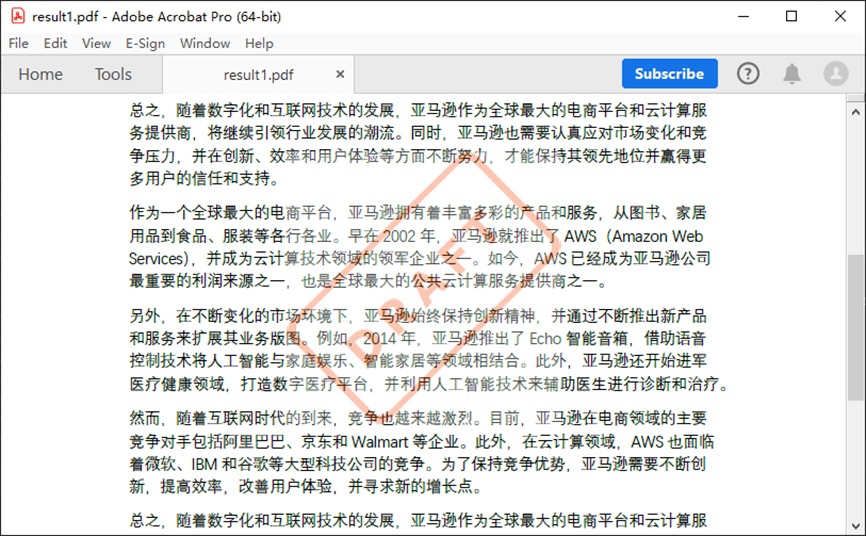
首先,创建一个新的PdfDocument对象。接着,使用loadFromFile()方法从磁盘上载入PDF文档和要嵌入的图片。然后,循环遍历所有页面以插入水印。对于每个页面,获取页面的宽度和高度,并设置图片的透明度和初始坐标。使用drawImage()方法在页面的中间位置绘制水印图片。最后,使用saveToFile()方法指定要保存的文件名和文件格式,并将修改后的PDF文档保存在磁盘上。
完整代码:
1  import com.spire.pdf.PdfDocument;
2import com.spire.pdf.PdfPageBase;
3import com.spire.pdf.graphics.PdfImage;
4
5public class insertSingleImageWatermark {
6    public static void main(String[] args) {
7
8        //创建PdfDocument类的对象
9        PdfDocument pdf = new PdfDocument();
10
11        //载入PDF文档
12        pdf.loadFromFile("sample.pdf");
13
14        //载入图片
15        PdfImage image = PdfImage.fromFile("image.png");
16
17        //获取图片的宽度和高度用于计算插入水印的初始坐标
18        int imageWidth = image.getWidth();
19        int imageHeight = image.getHeight();
20
21        //循环遍历所有页面以插入水印
22        for (int i = 0; i < pdf.getPages().getCount(); i++) {
23            //获取一个页面
24            PdfPageBase page = pdf.getPages().get(i);
25            //获取该页面的宽度和高度,用于计算插入水印的初始坐标
26            float pageWidth = (float) (page.getActualSize().getWidth());
27            float pageHeight = (float) (page.getActualSize().getHeight());
28            //设置水印图片的透明度
29            page.getCanvas().setTransparency(0.3f);
30            //在页面的中间位置绘制水印图片
31            page.getCanvas().drawImage(image, pageWidth/2 - imageWidth/2, pageHeight/2 - imageHeight/2, imageWidth, imageHeight);
32        }
33
34        //保存文档
35        pdf.saveToFile("result1.pdf");
36    }
37}
效果图:
平铺图像水印
代码解释:
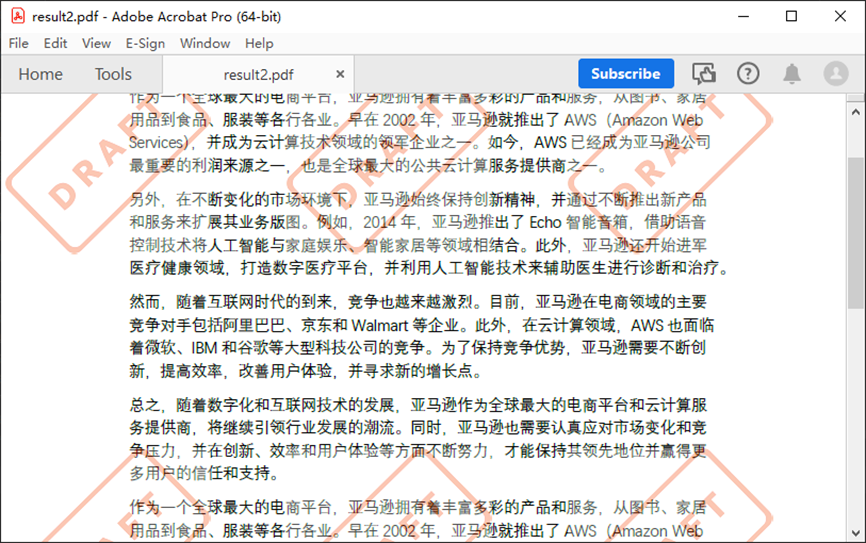
首先,创建一个新的PdfDocument对象。接着,使用loadFromFile()方法从磁盘上载入PDF文档和要嵌入的图片。然后,循环遍历所有页面以插入水印。对于每个页面,使用自定义的insertImageWatermark()方法插入平铺图片水印。在insertImageWatermark()方法中,创建一个平铺笔刷,并将图片绘制在笔刷上。使用该平铺笔刷绘制水印图片,并通过drawRectangle()方法在页面上绘制矩形并应用平铺笔刷。最后,使用saveToFile()方法指定要保存的文件名和文件格式,最后保存文档。
完整代码:
1  import com.spire.pdf.PdfDocument;
2import com.spire.pdf.PdfPageBase;
3import com.spire.pdf.graphics.PdfImage;
4import com.spire.pdf.graphics.PdfTilingBrush;
5
6import java.awt.*;
7
8public class insertTiledImageWatermark {
9    public static void main(String[] args) {
10
11        //创建PdfDocument类的对象
12        PdfDocument pdf = new PdfDocument();
13
14        //载入PDF文档
15        pdf.loadFromFile("sample.pdf");
16
17        //载入图片
18        PdfImage image = PdfImage.fromFile("image.png");
19
20        //循环遍历文档页面以插入水印
21        for (int i = 0; i < pdf.getPages().getCount(); i++ ) {
22            //获取一个页面
23            PdfPageBase page = pdf.getPages().get(i);
24            //使用自定义方法插入平铺图片水印
25            insertImageWatermark(page, image, 3, 3);
26        }
27
28        //保存文档
29        pdf.saveToFile("result2.pdf");
30    }
31    static void insertImageWatermark(PdfPageBase page, PdfImage image, int row, int column) {
32        //创建一个平铺笔刷
33        PdfTilingBrush brush = new PdfTilingBrush(new Dimension((int) (page.getActualSize().getWidth()/column), (int) (page.getActualSize().getHeight()/row)));
34        brush.getGraphics().setTransparency(0.3f);
35        brush.getGraphics().save();
36        brush.getGraphics().translateTransform(brush.getSize().getWidth()/2 - image.getWidth()/2, brush.getSize().getHeight()/2 - image.getHeight()/2);
37        //将图片绘制于笔刷
38        brush.getGraphics().drawImage(image, 0, 0);
39        brush.getGraphics().restore();
40        //使用该平铺笔刷绘制水印图片
41        page.getCanvas().drawRectangle(brush, new Rectangle(new Point(0, 0), new Dimension((int) (page.getActualSize().getWidth()), (int) (page.getActualSize().getHeight()))));
42    }
43}
效果图: