

网管小贾 / sysadm.cc
来这破公司快一个月了,每天上班都是我第一名。
为啥?因为公司里就我和经理两个人!
<br>狗屁上市大公司,扯淡世界508强。
看我干劲儿不足,颇有怨气,经理早给瞧出来了,连忙做起了我的思想工作。
说是老板这两天去国外旅游了,过几天等他回来就立马帮我申请加工资,并且还承诺后面招了新人让我当个小领导。
然后经理又说,别看咱公司人少,当前可是最最关键的发展上升期,急需人手,最近好多人找他,还有不少要求上门谈工作的。
这不这几天他需要上外面组织招聘,公司里就让我先帮着看点场子。
起初我还白话两句风凉话,咱老板去的哪个国外,不会是缅北吧!
玩的啥旅游项目,不会是嘎腰子的那种吧!
后来转念一想,这两年我这专业形势的确不咋地,也只好委曲求全暂时按捺住性子。
<br>第二天一早上班,经理果然没来。
嘿嘿,放羊罗!
打开电脑,泡上热茶,二郎腿一翘,小曲一哼,哎呀,难得清闲……
我正盘算着干点啥好,忽然门一推,进来三个人。
我甩脸观瞧,走在头前的是个白净脸的中年男人,40上下岁,细高挑的身材,戴副眼镜,留着两撇小黑胡。
紧跟在他后头的一个红脸、一个黑脸。
那红脸的一对大豹子眼,高鼻梁、方开口,面如重枣,不怒自威,个头至少一米八六。
一旁的黑脸一张大圆脸,立剑眉、大环眼,满脸的胡碴子,身高没一米九也有一米八九点九,膀大腰圆,一看就是个猛人。
<br>这怎么个茬,你们谁啊,谁让你们进来的,保安……保……!
我是这么想的,可还没等我喊出来,那个黑脸哥不由分说上前一个箭步将我按住。
我“妈呀”一声,嘴里叨着的今年新款甜趣苏打饼干应声落地,摔得粉碎。
我先吃一惊,后又乐了,也是,喊也没用,公司里就我和经理,哪来的保安呢!
<br>“喂!你们曹老板人呢?!”白脸哥两手“啪”地按在桌面上,两眼怒目而视,看得我寒毛直竖。
“快说!要不俺对你不客气了!”黑脸哥一旁攥紧我的胳膊。
<br>几个意思,跟我这儿演黑色会哪?!
我是吓大的吗?
这是有砖有瓦有尺寸有王法的地方,我堂堂七尺差半寸大男子汉能让你们这帮肖小给唬住吗?!
我猛然挣脱黑脸哥,“噗通”当场给跪了!
“几位好汉爷,怎么得空上我这儿来串门?您老几位是打尖啊还是住……不不,那个……有什么可以帮到您吗?”
<br>红脸哥瞥了一眼电脑屏幕,“哼”了一声:“打你个脑袋,啥年代了还看网文小说,老板都跑路了,还有闲心在这儿摸鱼!”
看我眨巴着一双蒙逼大眼睛,白脸哥义正辞严道:“我们是分公司的,公司欠了我们三个月的工钱,到现在还没给,所以上这儿来亲自问问曹大老板!”
“就在昨天,我们听说曹大老板跑路了!你可知情?”红脸哥跟着补充道。
<br>这时我才注意到,他们的确穿着公司统一的工作服,上面还绣着名字。
我定睛一看,白脸的叫刘贝,红脸的叫关逾,黑脸的叫张辉,好么,刘关张哥仨到齐!
我只好苦苦哀求:“皇叔……不不……小人实在是不知情啊,我也是刚来没几天……”
<br>“呔!你小子的嘴,骗人的鬼!一看你就不是什么好鸟,跑路关门,事实俱在,还敢巧言令色,替姓曹的辩解!我看你是……”
黑脸哥将蒲扇大的巴掌高高举起,还没等它落下,我“腾”地一下自个又站起来了!
给这哥们吓一跳,我一把扯住白脸哥,声泪俱下:“啥都甭说了!三位大哥,我也是受害者啊!”
我接着一把鼻涕一把眼泪:“我也是被骗来的,才来一个月,月薪高达3000元,他们答应我加工资,还说招了新人让我当领导!”
“啊呸!没想到这是个骗子公司!三位大哥,你们发个话,要让我做些什么?”
<br>白脸哥往旁边闪了闪身,估计是让我的吐沫星子给贱着了。
他眼珠一转,问道:“姓曹的办公室在哪儿?我们要查查他的电脑!里面肯定有什么猫腻!”
“对……对……我们要查查……”另外两位也跟着来劲儿。
<br>我一咧嘴,指了指不远处:“这……老板办公室都上了锁了,恐怕是进不去啊!”
在确认老板办公室的门的确打不开后,这哥仨又开始对我新一轮的“刑讯逼供”。
左右一边一人架着我,另一人不知从哪掏出个鸡毛掸子。
你说我从小到大蜜罐里长大的哪受过这种“满清酷刑”啊!
最后泪一流、心一横,又给跪了……
<br>我偷偷告诉这仨人,这个曹老板有个习惯,喜欢用台式电脑大屏幕,且常年不关机,为的是看某某曲线图,也不知道有啥好看的,就这么放在办公室里。
兴许他临走前匆忙,电脑没来得及关也说不定,可以远程连接试试!
<br>听完这番话,三个人紧锁的眉头略微舒展了一些:“你小子特么也是学计算机的?”
我愣愣地点了点头,红脸哥一拍大腿默默流泪,“嘿!我们哥几个都是学计算机的,听了某网红原以为有大好前程,如今却沦落得……”
白脸哥垂下头,摆了摆手示意他的兄弟不要再提伤心往事。
转过脸来冲我说道:“你,赶紧给连上去看看!”
话刚说完,这哥仨神奇般地一人从身后各掏出一个笔记本电脑来……
<br>我去,这是哪门子骚操作?
要知道即使可以使用远程桌面连接,通常也只能同时建立两个连接。
得,我也不敢怠慢,这三个没一个是好惹的,于是我立马把小说给关了,打开了远程桌面程序。
IP 地址没错,Ping 也OK(电脑的确开着),结果连接却失败了!
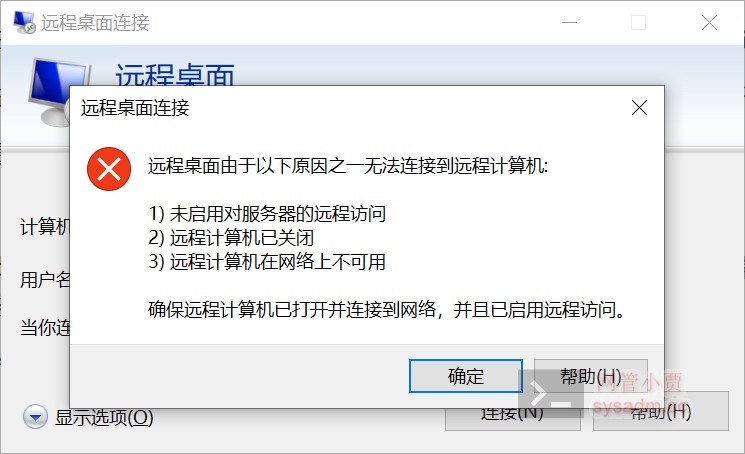
顿时我这汗就下来了,心想不能吧!
过了一会儿,我猛地一拍脑袋想起来了,老板的系统是家庭版的 Windows ,这家庭版的系统它就没有远程连接的功能啊!
“你小子愣什么,赶紧想办法啊!快点!”,这帮人还一个劲儿地催。
哎哟,这可要了命了!
<br>就在这千钧一发之际,我灵光乍现,记起了之前曾经收藏过这么一个程序,可以开启多连接远程桌面,即使是家庭版也能搞定。
等等,什么意思?
意思就是说,如果是家庭版系统,用它可以开启远程桌面,如果已经开启了远程桌面的系统,用它可以增加连接数(默认只有2个连接)。
<br>经我这么一说,这几位点了点头,示意我别光说不练,开干!
我见气氛有所缓和,于是将珍藏已久的 RDPWrap 程序给翻了出来,边操作边向他们解说……
首先,我们要想办法将 RDPWrap 安装到对方的电脑上。
(当然我是有方法远程安装的,不过这部分内容不方便说,所以在此省略一万字,请理解。)
本地(这里指老板的电脑)安装方法非常简单,将安装包下载后解压,然后再使用 RDPWinst.exe 来安装。
安装包包含以下几个文件:
install.bat- 快速安装批处理程序RDPCheck.exe- 本地RDP检查器(检查RDP是否工作正常)RDPConf.exe-RDP封装配置程序RDPWinst.exe-RDP封装库安装或卸载程序uninstall.bat- 快速卸载批处理程序update.bat- 快速升级批处理程序
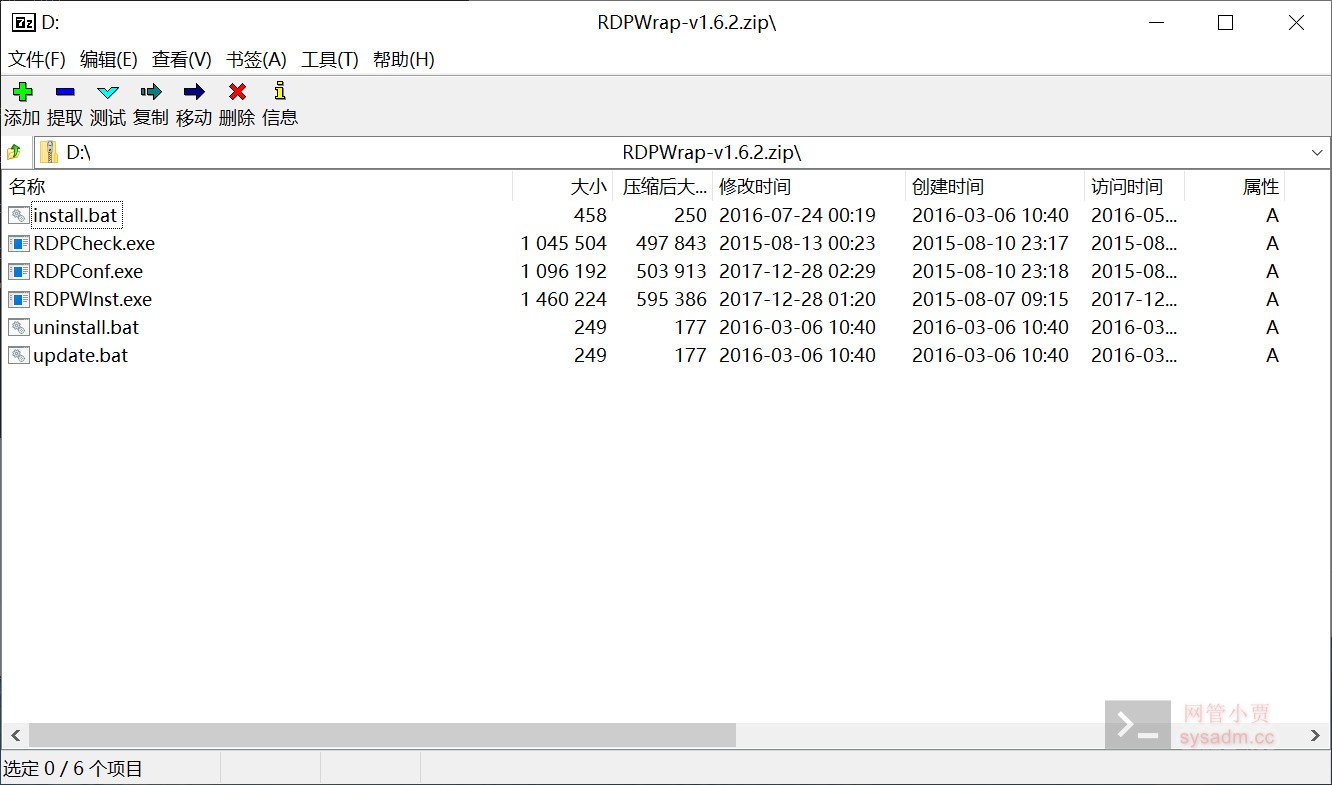
一般情况下,你只要双击 install.bat 即可开始安装。
如果你是个熟练工,那么直接用 RDPWinst.exe 也可以完成同样的工作。
安装时大概是这个样子的。
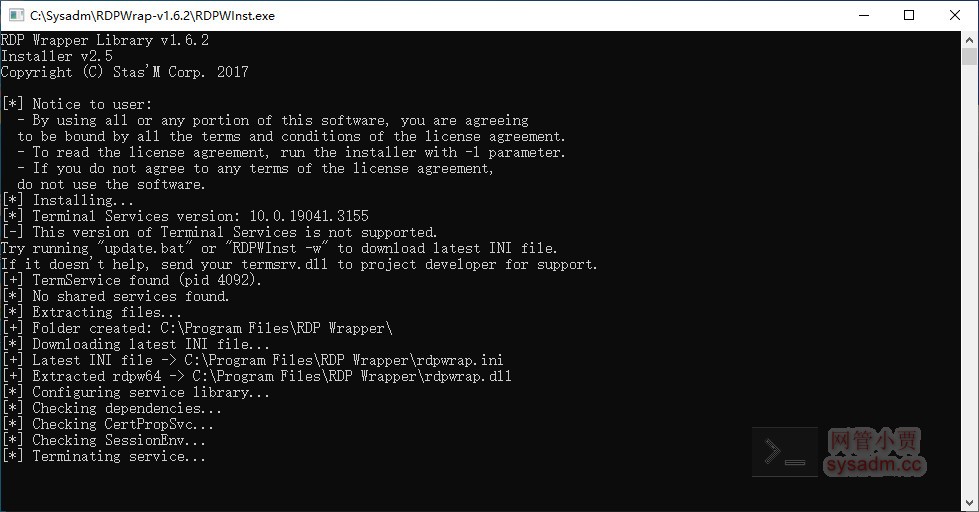
安装完成后又是这个样子。

如果是用 update.bat 来安装,那么它会自动在线检查新版本,然后再安装之。

安装之后程序放在哪儿了呢?
它在这儿,并且只有两个文件,你说简单不简单!
<br>1C:\Program Files\RDP Wrapper 2 |___ rdpwrap.dll 3 |___ rdpwrap.ini
有的小伙伴会说了,这也没有 exe 文件啊,可怎么玩呢?
其实它不用 exe 文件的,它是基于 Windows 产品策略编辑器带来的灵感实现的。
它是建立在调用原始的未修改的 termsrv.dll 文件基础之上的,因此在使用它之前你要先确保这个 termsrv.dll 文件是纯天然无污染的哦!
总之,在对方电脑上安装好就完事了。
<br>OK,接着我们要找到配置程序 RDPConf.exe ,总要配置一下才能用嘛,打开它看看有什么设定。
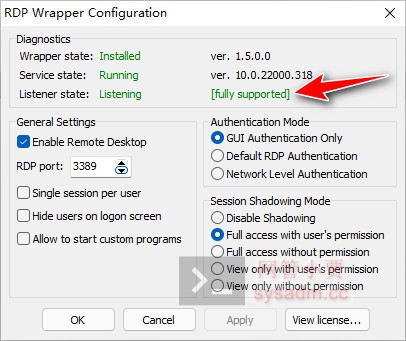
左上角分别是 RDPWrapper 是否安装,服务状态是否正常,侦听状态是否正常。
右上角是 RDPWrapper 的版本号和当前 Windows 系统的版本号,以及是否完全匹配支持当前系统(这一点很重要)。
左下角的 Enable Remote Desktop 当然是要开启了,端口号可以用默认的 3389 ,也可以自定义了,看你喜欢哪个吉祥数字了。
其他的基本保持默认即可,除非你比较专业,否则建议不要轻易去动它。
<br>好了,安装及配置就这样轻松搞定了,接下来我们玩一把连连看!
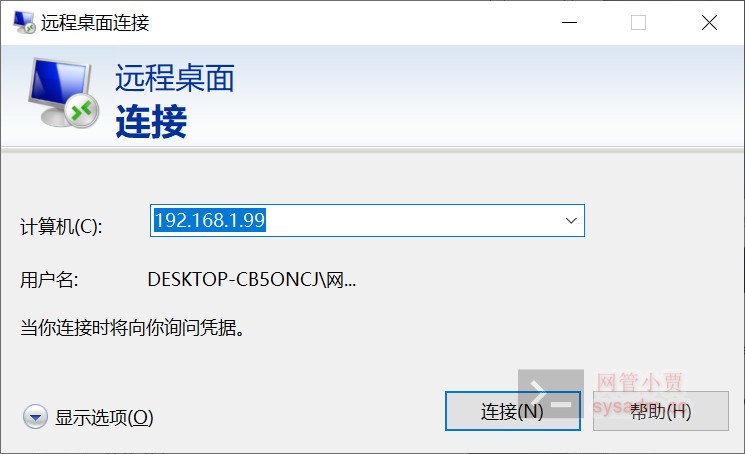
打开远程桌面,输入对方的 IP 地址,点击连接吧!
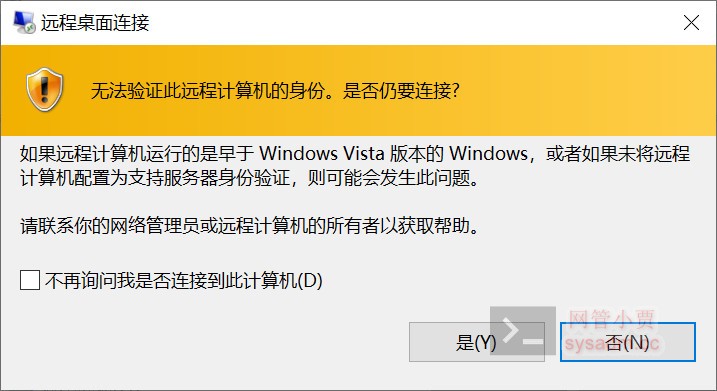
通常我们会看到这样一个警告提示,不用管它,点击 是(Y) 继续连接。
一口气连接了三个,虽然是在同一台电脑上连接,但其实也可以在三个不同电脑上这么干,总之可以做到2个以上的连接。
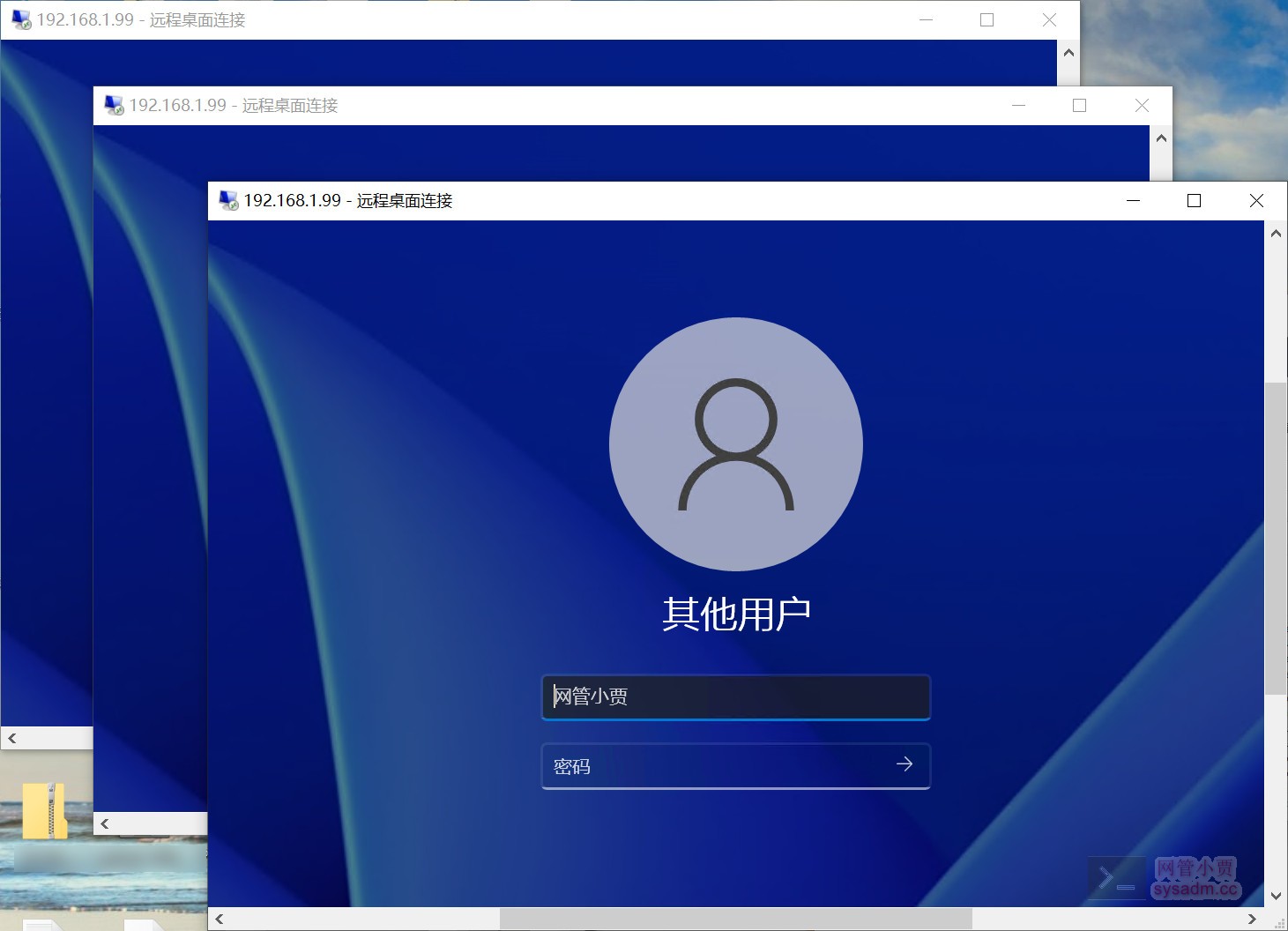
这时有人会质疑,我只看到你出现了三个窗口,但是没有成功登录不作数!
好吧,那我就挨个登录一遍吧!
好好瞧瞧,至少 Windows 10 和 Windows 11 上都能登录成功,而且不管是家庭版还是专业版还是什么版,统统都在碗里来。

说实话,当时我太紧张了,就没敢和他们说这个 RDPWrapper 现在早已不好使了,其实我用的是在此基础上的升级版程序。
为啥不好使呢?
因为每个不同版本的 Windows 系统,你得专门去找相应的配置文件才能让 RDPWrapper 做到完全支持,否则它开启不了多连接。

升级版程序其实像这个样子,文末有下载。
安装方法与之前的类似,不过默认服务未启动状态,需要确认启动服务。
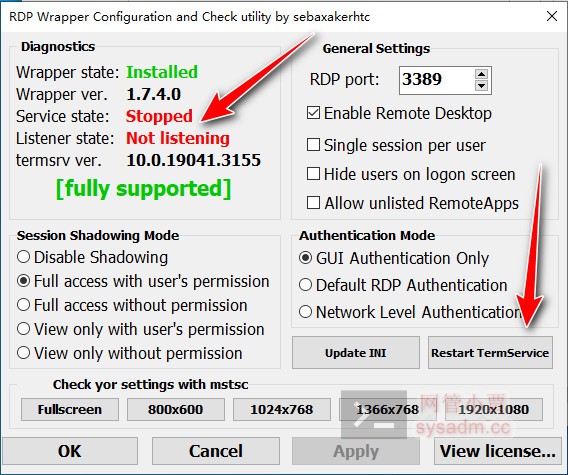
服务启动后,一切就都OK了!
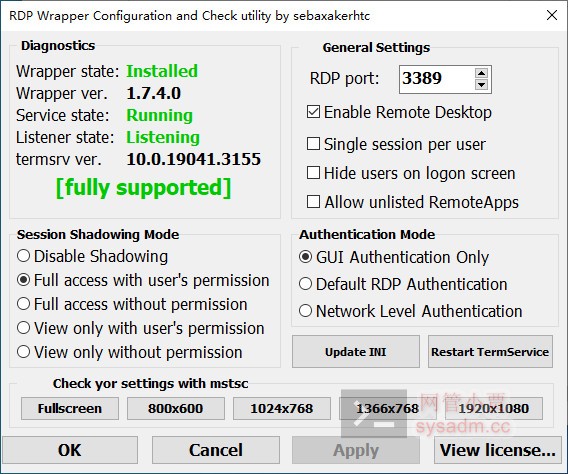
从 termsrv 的版本号可以看出,Windows 10 是完全支持的。
如下 Windows 11 也是完美支持的,没有任何问题。
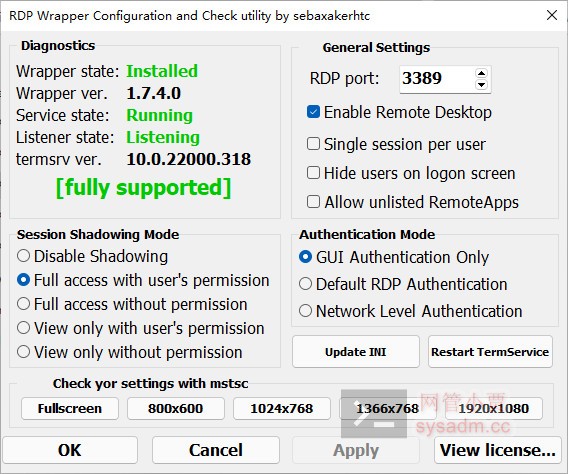
除此之外,我们还可以看到升级版程序还能选择不同的显示分辨率。
当然这个升级版程序最最最关键的就是它对绝大多数版本的 Windows 是完全支持的,不需要自己满世界地去找匹配的配置文件。
而前面也说了,RDPWrapper 是要你自己找到相应版本的配置文件才能做到完全支持,非常麻烦,兼容性很差,几乎没法使用。
前面我们看到,多个远程连接已经登录成功,那么这是真的吗?
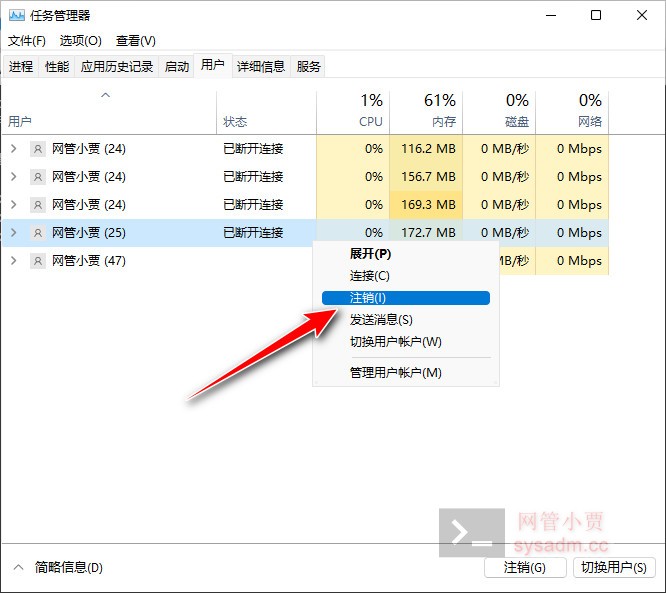
不信的话,我们可以打开任务管理器,几个登录的用户名就是铁证。
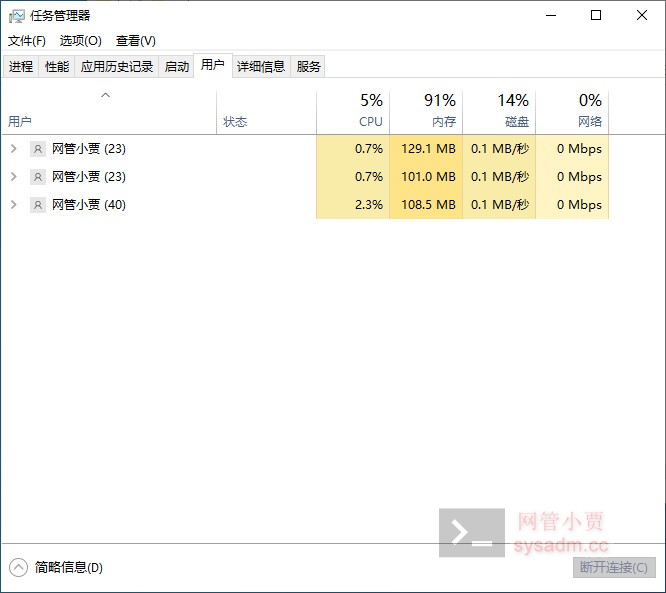
如果用户离线,也能从这儿看到。
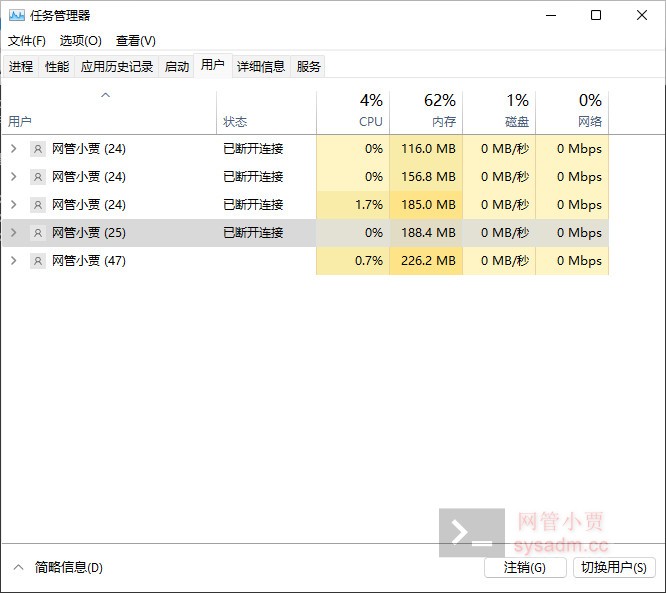
如再次登录的话,还可以看到上次断开前的会话。
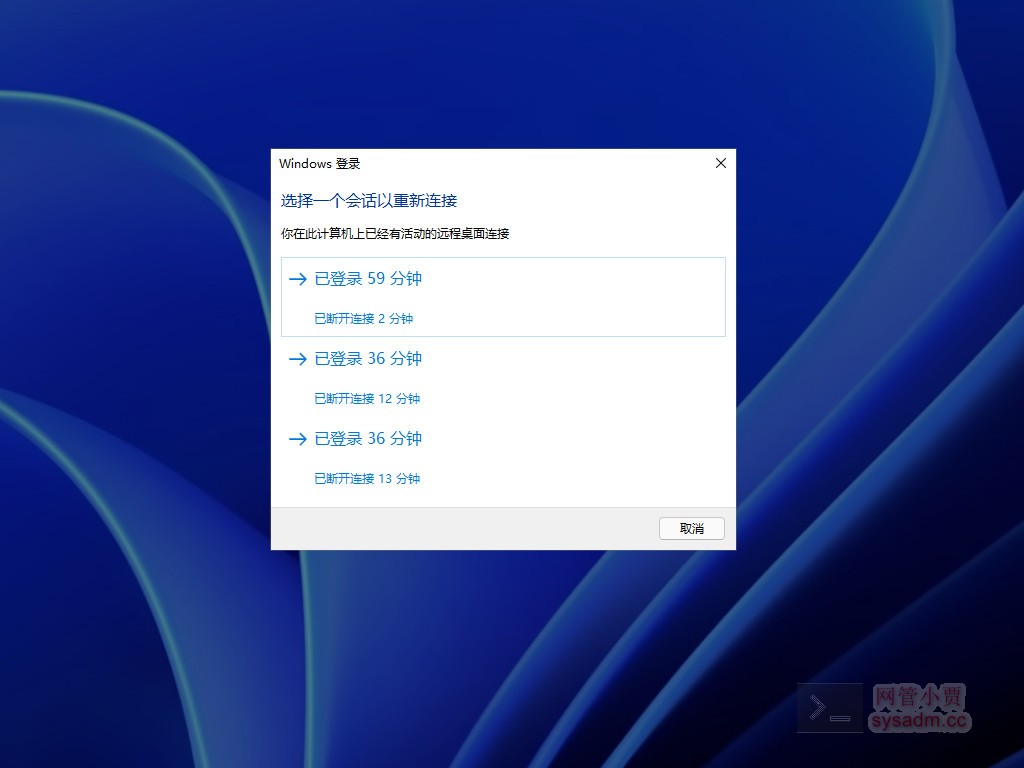
因此,优雅的做法应该是注销退出,而不是简单粗暴点叉叉。
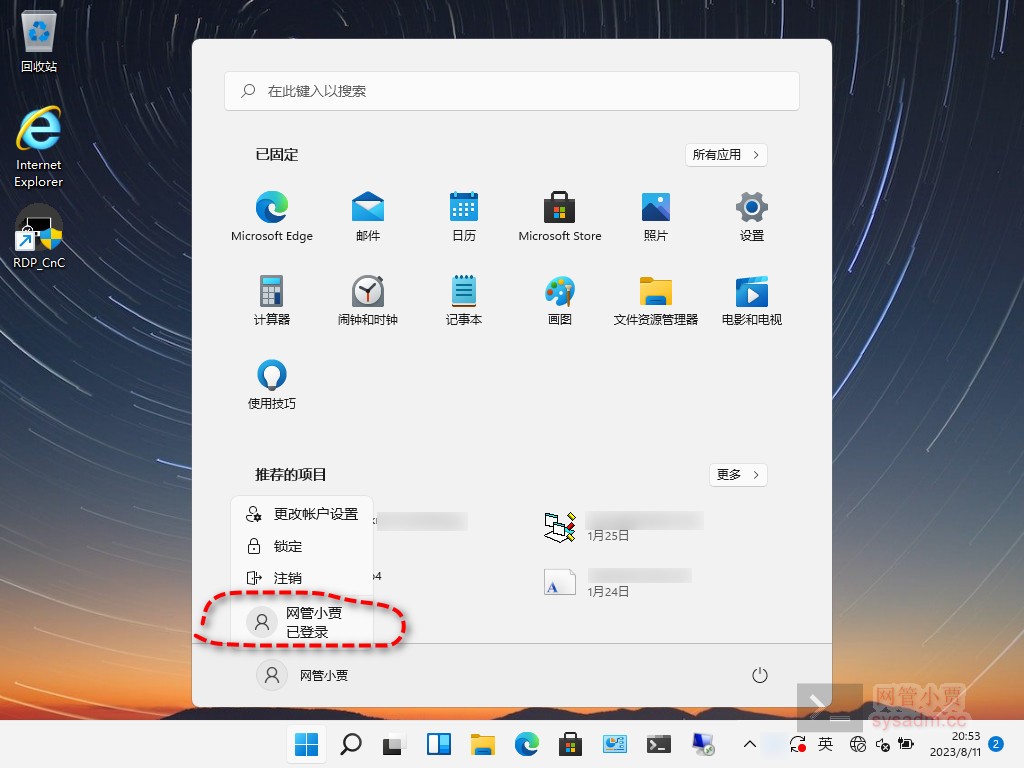
还有一种注销用户的办法,就是直接在任务管理器里这么干。
经过一顿骚操作,这哥几个都成功连接到了曹老板的电脑上,于是大家齐心合力开始翻找起了资料。
不一会儿,黑脸哥冷不丁叫唤了一声,一脸兴奋引得众人围观。
白脸哥过去瞅了一眼,就给他脑袋上来了一下子,“特么都啥时候了,还有这闲心看动作片!麻溜地,快找!”
黑脸哥瞬间收了坏笑,也不知那大黑脸上是否爬满了令人尴尬的黑线。
<br>又过了一盏茶的功夫,红脸哥喊了一嗓子:“快来看,这是啥?”
这几位又聚了过来,原来是N张曹老板与某不知名女子的亲密照片,数量多牛毛,还编纂成册一套一套的。
正在这帮人指指点点、骂骂咧咧,议论着曹老板是非长短的时候,我瞅准机会三十六计是走为上计。
嘿嘿,我溜之乎也!
一出门,一拐弯,一下楼,眼前一幕没把我给吓趴下。
楼底下密密麻麻、浩浩荡荡站着百十来号的白、红、黑……
<br>RDPWrap及升级版程序(4.99M)(兼容WinVista以上版本)
下载链接:https://pan.baidu.com/s/1EEADalrRFLEcx1H3_X46WQ
提取码:<关注公众号,发送001041>
<br>将技术融入生活,打造有趣之故事
网管小贾 / sysadm.cc