
前言
微信小程序为电商类小程序,提供了非常完善、优秀、安全的支付功能。在小程序内可调用微信的API完成支付功能,方便、快捷。小程序开发者在开发小程序时,支付流程是必然要接触到,今天胡哥就小程序支付的全流程为大家一一细说,让小伙伴能快速得掌握小程序支付能力,避免踩坑!
知己知彼,方能百战不殆 - 小程序支付流程图
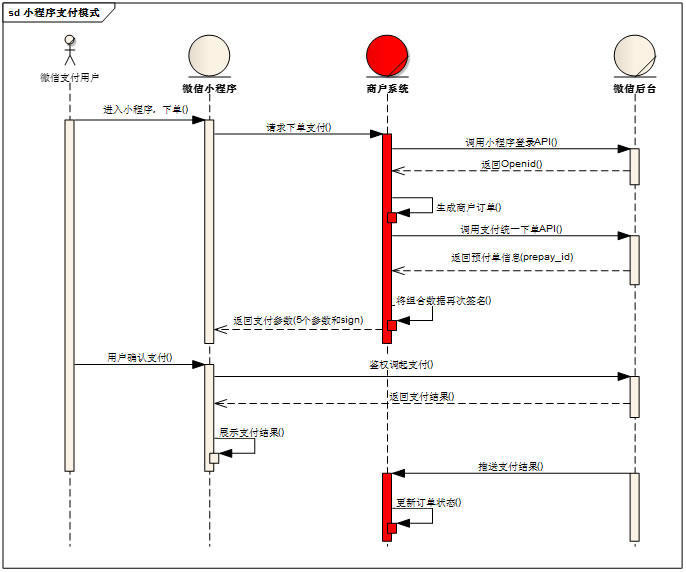
举个栗子🌰:
某用户小明在某电商小程序上购买一块肥皂,从浏览、下单到支付经历了什么样的过程呢?
- 打开电商小程序,搜索浏览到某雕肥皂,点击查看详情后,发现大小、丝滑程度都很合适,点击直接下单
- wx.login获取用户临时登录凭证code,发送到后端服务器换取openId
- 在下单时,小程序需要将小明购买的商品Id,商品数量,以及小明这个用户的openId传送到服务器
- 服务器在接收到商品Id、商品数量、openId后,生成服务期订单数据,同时经过一定的签名算法,向微信支付发送请求,获取预付单信息(prepay_id),同时将获取的数据再次进行相应规则的签名,向小程序端响应必要的信息(必须字段信息将在下文进行详细说明)
- 小程序端在获取对应的参数后,调用wx.requestPayment()发起微信支付,唤醒支付工作台,进行支付
小结
进行微信支付,在小程序端我们主要做三件事:
注:服务端调用统一下单API、签名算法不再本次分享讨论范围内,请期待胡哥的另外一次分享。
-
使用**
wx.login**获取临时登录凭证code,发送到后端获取openId1wx.login({ 2 success (res) { 3 if (res.code) { 4 // 发起请求,换取openId 5 wx.request({ 6 url: '', 7 data: { 8 code: res.code 9 } 10 }) 11 } 12 } 13}) -
将**
openId**以及相应需要的商品信息发送到后端,换取服务端进行的签名等信息1wx.request({ 2 url: '', 3 data: { 4 openId: '', 5 num: 1, 6 id: '111' 7 } 8}) -
接收返回的信息(必须要包含发起微信支付**
wx.requestPayment的参数**),发起微信支付1wx.requestPayment({ 2 // 时间戳 3 timeStamp: '', 4 // 随机字符串 5 nonceStr: '', 6 // 统一下单接口返回的 prepay_id 参数值 7 package: '', 8 // 签名类型 9 signType: '', 10 // 签名 11 paySign: '', 12 // 调用成功回调 13 success () {}, 14 // 失败回调 15 fail () {}, 16 // 接口调用结束回调 17 complete () {} 18})注意:以上信息中
timeStamp、nonceStr、prepay_id、signType、paySign各参数均建议必须都由服务端返回(这样会尽最大可能性保证签名数据一致性),小程序端不做任何处理
基于Taro的微信支付实例
1import Taro, { Component } from '@tarojs/taro'
2import { View, Text, Button } from '@tarojs/components'
3import './index.scss'
4
5export default class Index extends Component {
6
7  config = {
8    navigationBarTitleText: '首页'
9  }
10
11  componentWillMount () { }
12
13  async componentDidMount () {
14  }
15
16  componentWillUnmount () { }
17
18  componentDidShow () { }
19
20  componentDidHide () { }
21
22  /**
23   * sendOrderInfo()
24   * @description 提交订单信息,获取支付凭证,唤起支付
25   */
26  async sendOrderInfo () {
27    // 获取临时登录凭证code
28    let codeData = await Taro.login()
29    // 换取openId
30    let openId = ''
31    if (codeData.code) {
32      let res = await Taro.request({
33        // 定义的后端换取openId的接口
34        url: 'https://www.justbecoder.com/getLogin',
35        data: {
36          code: codeData.code
37        }
38      })
39      if (res && res.code === 0) {
40        openId = res.openId
41      }
42    }
43    // 发送openId以及对应的商品信息
44    let data = await Taro.request({
45      url: 'https://www.justbecoder.com/createdOrder',
46      data: {
47        openId,
48        // 实际情况的商品数量
49        num: 1,
50        // 实际情况的商品Id
51        id: 111,
52      }
53    })
54    // code === 0 表示提交订单成功,返回需要的签名信息等
55    if (data && data.code === 0) {
56      let {
57        timeStamp,
58        nonceStr,
59        prepay_id,
60        signType,
61        paySign
62      } = data.payInfo
63      // 唤起支付,按小程序要求格式发送参数
64      let payData = await Taro.requestPayment({
65        timeStamp,
66        nonceStr,
67        package: 'prepay_id=' + prepay_id,
68        signType,
69        paySign
70      })
71      if (payData && payData.errMsg === 'requestPayment:ok') {
72        Taro.showModal({
73          title: '操作提示',
74          content: '支付成功',
75          showCancel: false,
76          confirmText: '确定'
77        })
78      } else {
79        Taro.showModal({
80          title: '操作提示',
81          content: '支付失败,请重新尝试',
82          showCancel: false,
83          confirmText: '确定'
84        })
85      }
86    }
87  }
88
89  render () {
90    return (
91      <View className='index'>
92        <Button onClick={this.sendOrderInfo}>立即下单</Button>
93      </View>
94    )
95  }
96}
效果图

结语
在实际项目操作中,大家把接口换成自己的可用接口即可。
后记
以上就是胡哥今天给大家分享的内容,喜欢的小伙伴记得**收藏、转发、点击右下角按钮在看**,推荐给更多小伙伴呦,欢迎多多留言交流...
胡哥有话说,一个有技术,有情怀的胡哥!与你一起聊聊大前端,分享前端系统架构,框架实现原理,最新最高效的技术实践!
扫码关注,更帅更漂亮呦!关注胡哥有话说公众号,可与胡哥继续深入交流呦!