
鸿蒙应用打包上架流程
创建应用
新建项目
1.在 AppGalleryConnect,我的项目,添加项目。

新建APP ID
1.在 AppGalleryConnect,证书、APP ID 和 Profile 中。
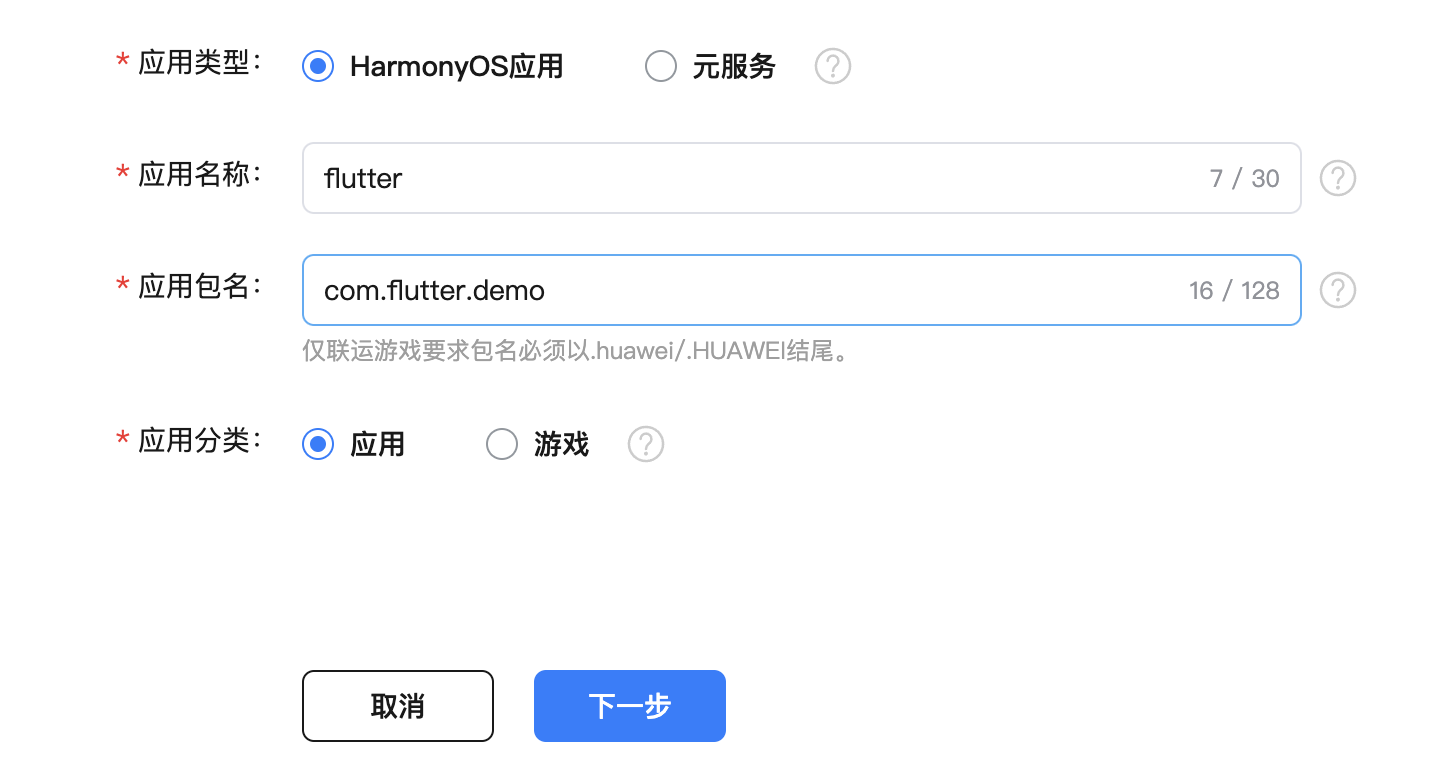
选择所属项目

新建应用/元服务
在 APP ID 右侧,点击发布, 会弹出发布 HarmonyOS应用/元服务

按提示填写应用信息,上传应用图标,选择应用分类、标签,点击下一步
上传打包 App(见下方)。
填写应用信息,公司信息等。需要注意的是,App 需要提供软著,元服务则不需要。
打包签名
自动签名
如果是开发和测试,可以使用自动签名。(File -> Project Structure -> Signing Configs 勾选 Automatically generate signature)
如果是打包上架,则需要手动签名
打开Deveco,依次执行以下操作
- 在主菜单栏单击 Build > Generate Key and CSR

2.如果没有创建 Key Store,则点击 New 创建一个

选择需要存储的目录(文件扩展名使用.p12),输入密码8位以上的复杂密码,点击 OK。
3.设置 Key 的别名

点击 Next 进入下一步
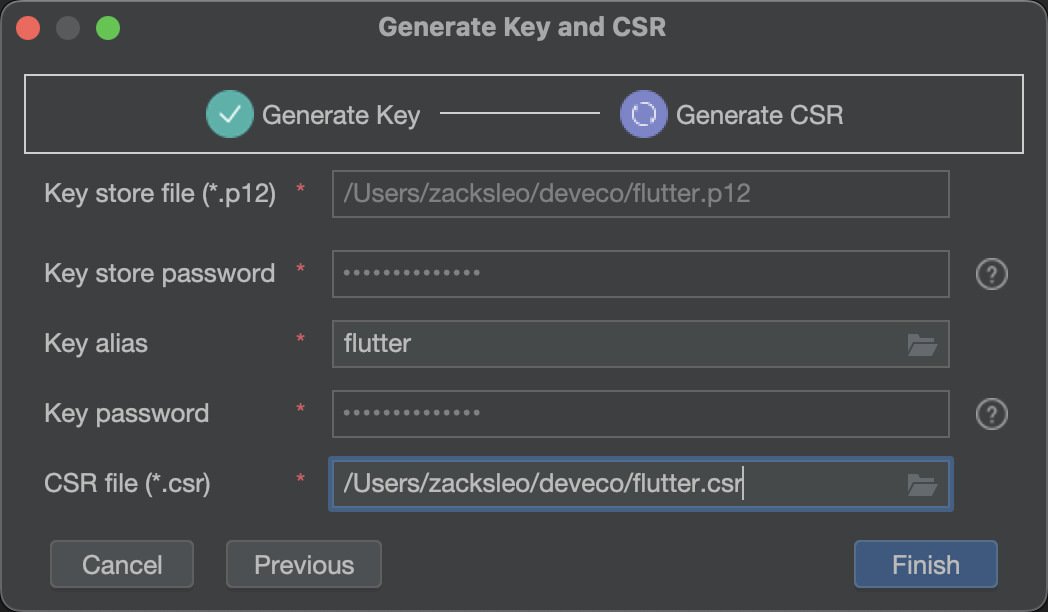
设置 CSR 存储位置,注意文件名需要用 .csr 做为扩展名。
点击 Finished, 会创建 .p12密钥库文件以及 证书请求.csr 等文件。
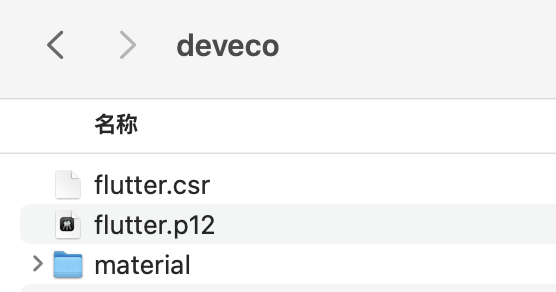
登录 AppGallery Connect, 执行以下操作
1.点击 证书、App ID 和 Profile,在证书一栏,点击“新增证书”,上传上面创建的 CSR 文件,将生成 cer 文件,
点击下载按钮,将该证书文件保存,待 APP 打包使用。
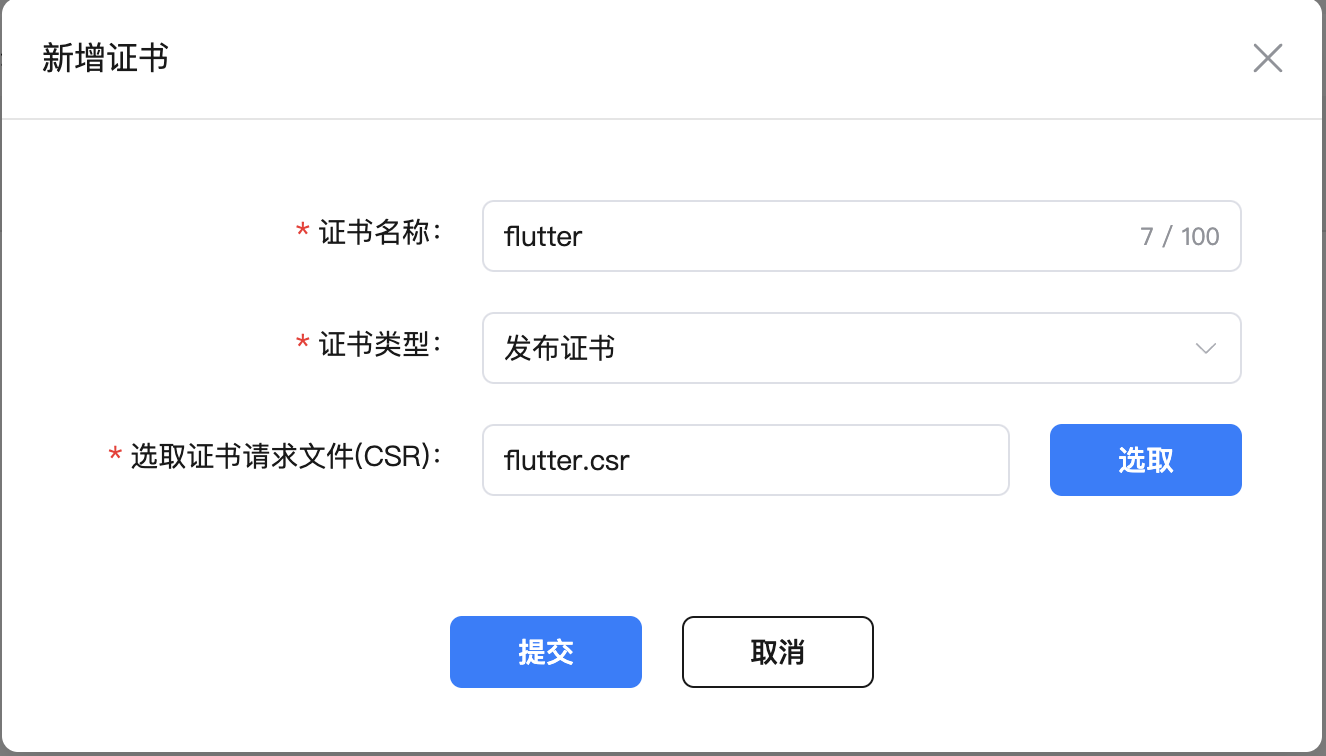
2.证书、App ID 和 Profile 中的 Profile一栏,点击添加,创建 Profile 文件,选择刚才创建的证书
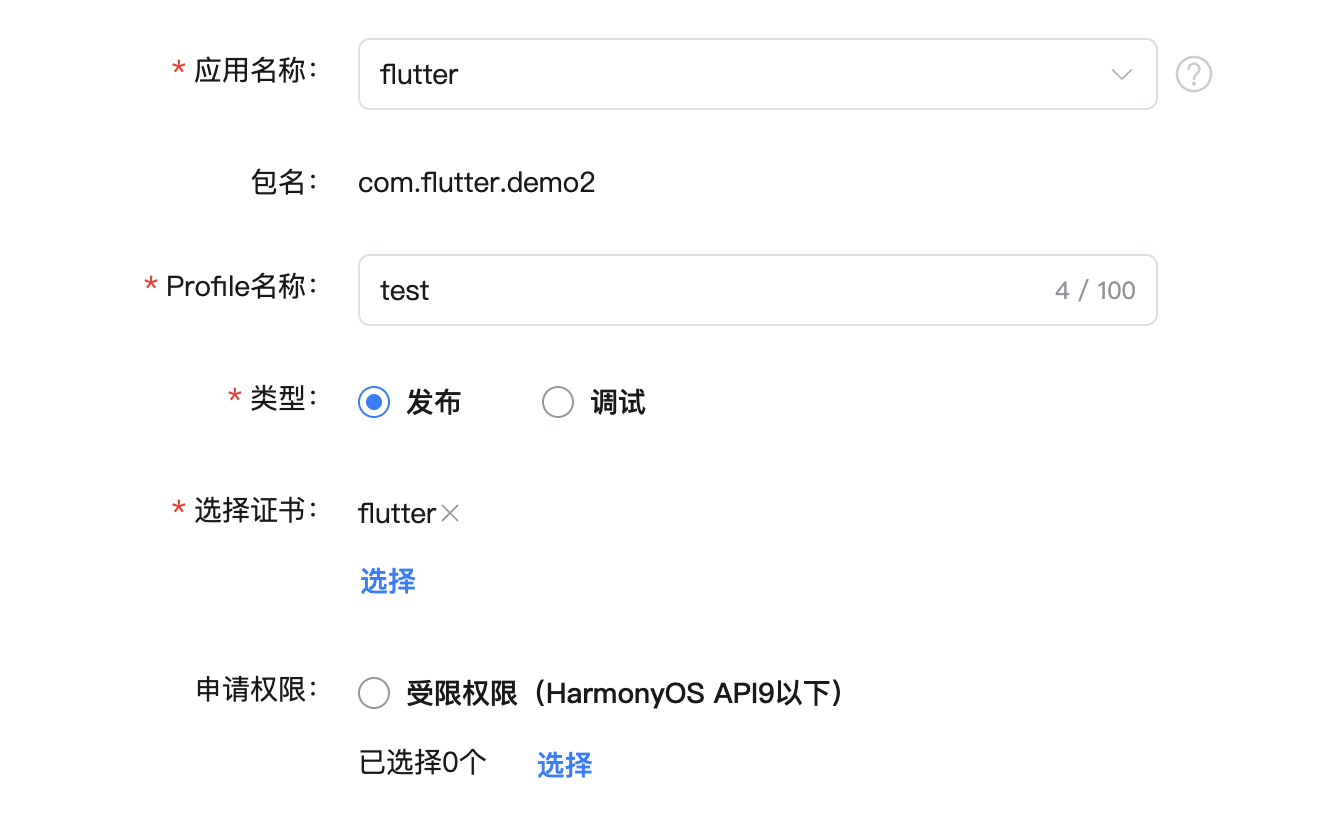
打包 App
在 Deveco中,打开 File -> Project Structure -> Signing Configs, 默认会有一个创建过的 default 签名配置,点击 + 添加按钮,
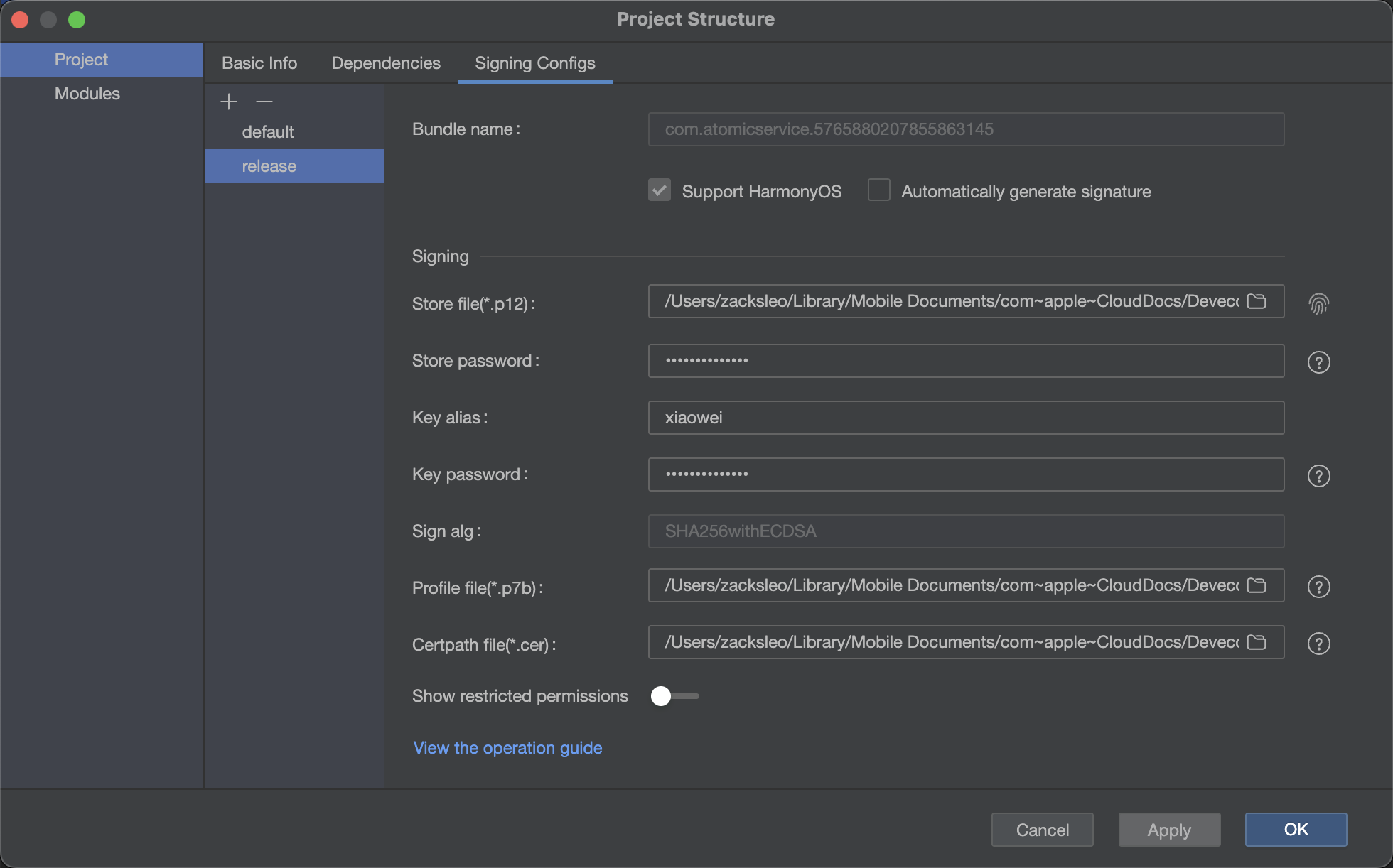
以此选择上面创建的 .p12文件、.p7b文件,以及下载的 .cer 文件,输入密码, 点击 Apply 生成配置。
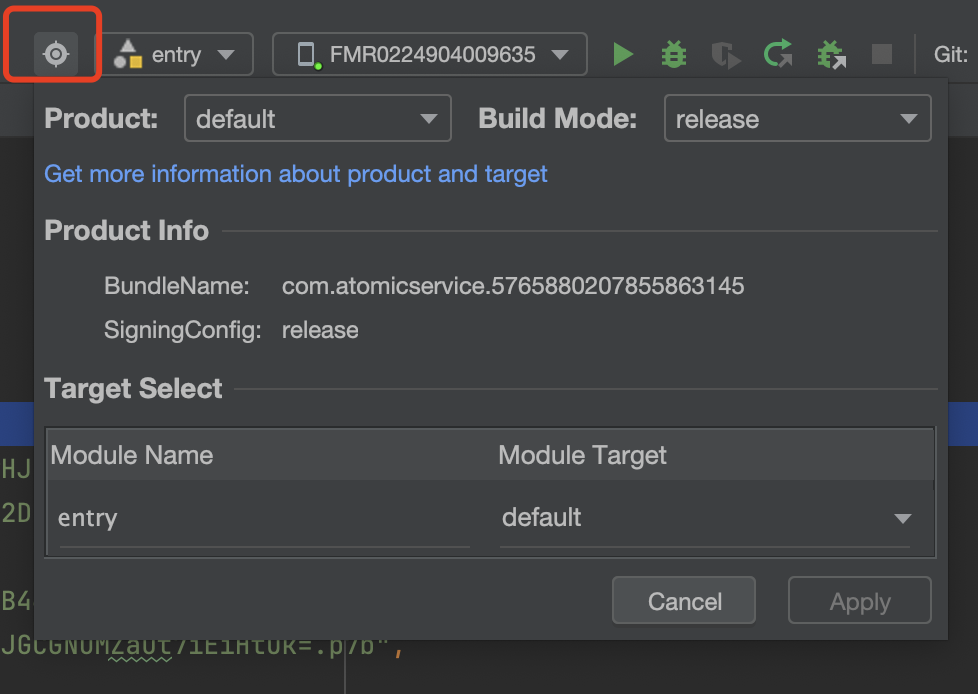
点击红框处的 Product 🔘 按钮,Build model 选择 release, 同时 build-profile.json5 文件中配置使用哪个签名
1"products": [
2  {
3    "name": "default",
4    "signingConfig": "release",
5  }
6]
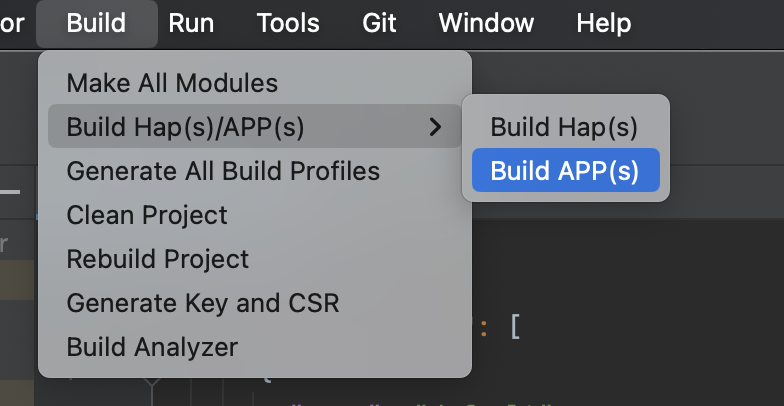
点击 Build-> Build Hap(s)/APP(s), 选择 Build APP(s), 开始 APP 打包。
打包成功后,会在项目根目录的 build/outputs/default 生成 .app文件,即为我们要在应用市场上传的文件包
常见问题
软件包解析失败,详细信息点击软件包管理列表中的错误码查看,请按照指导重新打包上传。
993,Profile文件非法
检查签名配置文件,是否使用是 release 配置
build-profile.json5
如下面的配置,这里添加了两个签名配置,一个用于开发调度,一个用于打包上架
1"signingConfigs": [
2  {
3    "name": "default",
4    "type": "HarmonyOS",
5    "material": {
6      "certpath": "xx",
7      "storePassword": "xxx.cert",
8      "keyAlias": "debugKey",
9      "keyPassword": "xxx",
10      "profile": "xxx.p7b",
11      "signAlg": "SHA256withECDSA",
12      "storeFile": "xxx.p12"
13    }
14  },
15  {
16    "name": "release",
17    "type": "HarmonyOS",
18    "material": {
19      "certpath": "xx",
20      "storePassword": "xxx.cert",
21      "keyAlias": "release",
22      "keyPassword": "xxx",
23      "profile": "xxx.p7b",
24      "signAlg": "SHA256withECDSA",
25      "storeFile": "xxx.p12"
26    }
27  }
28],
29"products": [
30  {
31    "name": "default",
32    "signingConfig": "release",
33    "compatibleSdkVersion": "5.0.0(12)",
34    "runtimeOS": "HarmonyOS",
35    "buildOption": {
36      "strictMode": {
37        "caseSensitiveCheck": true,
38        "useNormalizedOHMUrl": true
39      }
40    }
41  }
42],
在打包上架时,需要确保上面的 signingConfig 使用的是 name 为 release的签名配置