
通过DataGear的参数化数据集、图表事件处理和看板API功能,可以很方便地制作联动异步加载图表的数据可视化看板。
首先,新建一个参数化SQL数据集,如下所示:
1SELECT
2  COL_NAME,   --地区名
3  COL_VALUE,  --地区指标数值
4FROM
5  T_ANALYSIS
6WHERE
7<#if 上级地区名??>
8  COL_PARENT='${上级地区名}'
9<#else>
10  COL_PARENT='中国'
11</#if>
参数:
1名称        类型     必填
2上级地区名  字符串   否
T_ANALYSIS表数据示例:
1COL_NAME     COL_VALUE   COL_PARENT
2山东	     160         中国
3北京         200         中国
4...
5朝阳区       195         北京
6海淀区       200         北京
7...
8青岛市       10          山东
9济南市       160         山东
然后,使用上述数据集,新建两个图表,第一个是展示全国指标的地图图表:
1图表类型:基本地图
2数据集列标记:
3COL_NAME:地区名称 (name)
4COL_VALUE:指标数值 (value)
第二个是展示指定地区指标的柱状图:
1图表类型:基本柱状图
2数据集列标记:
3COL_NAME:名称 (name)
4COL_VALUE:数值 (value)
然后,新建可视化看板,填写如下看板模板内容:
1<!DOCTYPE html>
2<html>
3<head>
4<meta charset="UTF-8">
5<title></title>
6<style type="text/css">
7.dg-chart{
8  display: inline-block;
9  width: 600px;
10  height: 500px;
11}
12#loadChartWrapper{
13  position:absolute;
14  top:0;
15  left:650px;
16  width:400px;
17  height:300px;
18  box-shadow: 0px 0px 6px #474747;
19  -webkit-box-shadow: 0px 0px 6px #474747;
20  display:none;
21}
22#loadChart{
23  position:absolute;
24  top:2em;
25  left:0;
26  right:0;
27  bottom:0;
28}
29</style>
30<script type="text/javascript">
31function chartClickHandler(chartEvent)
32{
33  //获取点击的地区名
34  var name = chartEvent.data.name;
35  $("#chartTitle").html(name);
36
37  var $chart = $("#loadChart");
38
39  //图表已加载,直接刷新数据
40  if(chartFactory.isChartElement($chart))
41  {
42    var chart = dashboard.getChart("loadChart");
43    chart.dataSetParamValue(0, 0, name);
44    chart.refreshData();
45    $("#loadChartWrapper").show();
46  }
47  //图表未加载
48  else
49  {
50    dashboard.loadChart($("#loadChart"), "[第二个图表ID]",function(chart)
51    {
52      chart.dataSetParamValue(0, 0, name);
53      $("#loadChartWrapper").show();
54    });
55  }
56}
57$(function()
58{
59  $("#removeChartBtn").click(function()
60  {
61    dashboard.removeChart("loadChart");
62    $("#loadChartWrapper").hide();
63  });
64});
65</script>
66</head>
67<body class="dg-dashboard">
68<div style="position: absolute;left:1;top:1;font-size:12px;">
69	DataGear <br>
70	http://www.datagear.tech
71</div>
72<div style="font-size:2em;text-align:center;margin-bottom:5px;">DataGear 看板示例</div>
73<p> </p>
74<div style="position:relative;">
75  <div class="dg-chart" dg-chart-on-click="chartClickHandler"
76    dg-chart-disable-setting="true"
77    dg-chart-widget="[第一个图表ID]">
78    <!--全国指标--></div>
79
80  <div id="loadChartWrapper">
81    <div id="chartTitle" style="position:absolute;top:2px;left:4px;font-weight:bold;"></div>
82    <button id="removeChartBtn" style="position:absolute;top:2px;right:2px;">X</button>
83    <div id="loadChart" dg-chart-disable-setting="true"
84      dg-chart-options="{title:{show:false},legend:{show:false},grid:{top:30}}">
85    <!--待加载的图表元素--></div>
86  </div>
87</div>
88</body>
89</html>
点击[保存并展示]按钮,打开看板展示页面,完成!!!
注意,上述模板中的“[第一个图表ID]”、“[第二个图表ID]”要替换为实际的ID。
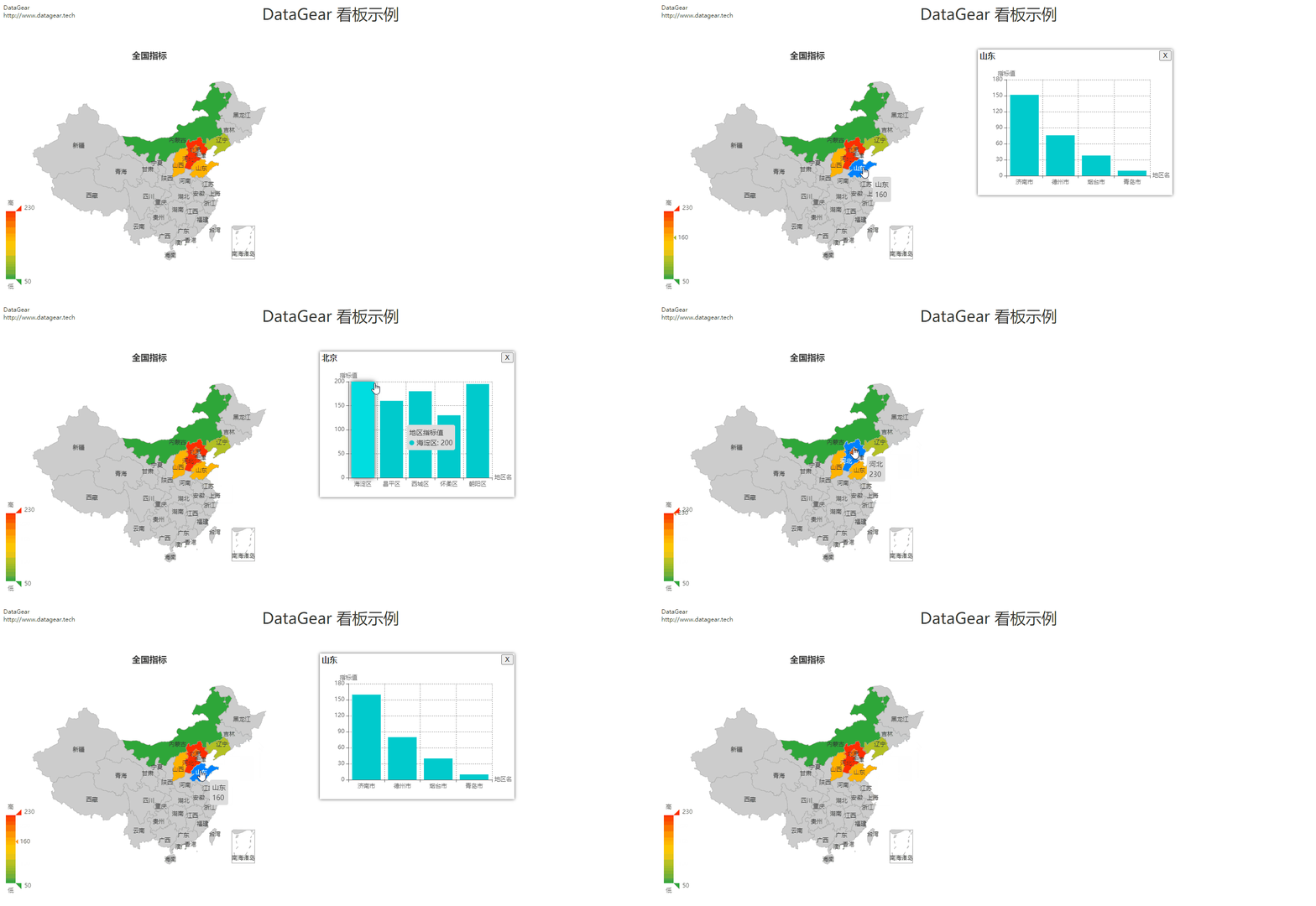
效果图如下所示:
源码地址:
Gitee:https://gitee.com/datagear/datagear