
一、前言
在Web项目开发中,经常会遇到一些只能输入固定内容的文本框。例如,只可以输入字母、数字的文本框等,本文的案例是利用正则表达式语法来实现只可以输入四位数的年份、一位数或二位数的月份。接下来,小编大家一起来学习,如何实现限定输入内容!
二、项目准备
开发工具:HBuilderX
浏览器:Google Chrome浏览器
三、项目目标
1.掌握正则表达式的语法。
2.学会应用正则表达式。
3.掌握焦点事件和失去焦点事件。
四、项目实现
HTML
1
2<div id="box">
3      <div id="box_01">
4          <h2>限定输入内容</h2>
5      </div>
6      <div id="box_02">
7          <img src="img/1.jpg" />
8      </div>
9      <div id="box_03">
10      <form id="form">
11          年份<input type="text" name="year" />
12          月份<input type="text" name="month" />
13      <input type="submit" value="查询" />
14      </form>
15  </div>
16  </div>
17  <div id="res"></div>
在上面代码中,div的id为box相当于一个大盒子,id为box_01、box_02、box_03相当于一个小盒子,这些小盒子依次放入大盒子中。
id为box_01主要是放置标题;
id为box_02主要是放置图片;
id为box_02主要是放置表单;
id为res是用来检验年份和月份输入是否正确提示信息。
CSS3
1
2#box{
3        width: 800px;
4        height: 430px;
5        display: flex;
6        text-align: center;
7        flex-direction: column;
8        justify-content: center;
9    }
10    #box_01{
11        width: 800px;
12        height: 70px;
13        color: #0086B3;
14    }
15    img{
16        width: 400px;
17        height: 300px;
18    }
19    #box_02{
20        width: 800px;
21        height: 310px;
22    }
23    #box_03{
24        width: 800px;
25        height: 50px;
26    }
27    #res{
28        width: 800px;
29        height: 100px;
30        font-weight: bold;
31        text-align: center;
32    }
在上面代码中,#box表示大盒子的样式,宽度和高度分别为800、430px,使用弹性布局display: flex。
flex-direction属性表示控制主轴的方向,colum表示垂直方向。
justify-content属性表示项目在主轴上的对齐方式,center表示中间。
#box_01、#box_02、#box_03主要是设置div块的宽度和高度。
#res设置div块宽度、高度、字体加粗(font-weight)、文字对齐方式(text-align)。
JavaScript
1.首先是获取操作元素的对象
1
2var f=document.getElementById('form')
3var res=document.getElementById('res')
4var ipc=document.getElementsByTagName('input')
在上面代码中,使用document.getElementById()方法获取操作元素对象的id,document.getElementsByTagName()方法是返回带有标签名的对象集合。
2.检验年份函数chooseYear()
1function chooseYear(y){
2    if(!y.value.match(/^\d{4}$/)){
3        y.style.borderColor='yellow';
4        res.innerHTML='您的输入有误,年份需要4位数字';
5        return false;
6    }
7    alert('年份格式输入正确')
8    return true;
9}
在上面代码中,chooseYear(y)函数中的y参数表示年份元素的一个对象,通过获取y的value值,然后使用match()方法进行正则匹配。
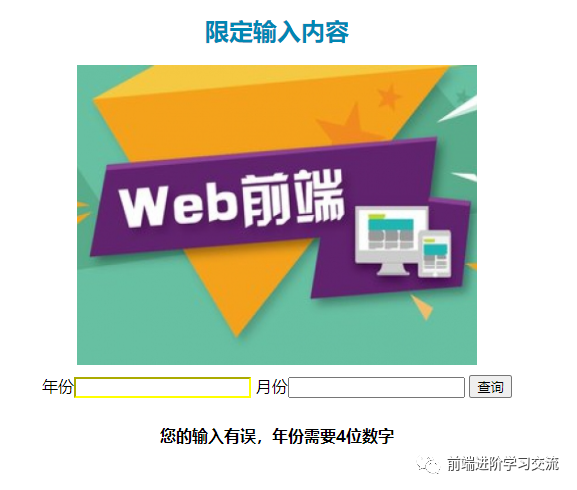
如果年份不是四位数,通过设置文本框的边框颜色为黄色,获取id为res,插入提示信息的内容。
如果年份是四位数,则使用alert()方法,弹出一个弹框显示“年份格式输入正确”。
3.检验月份函数chooseMonth()
1
2function chooseMonth(m){
3    if(!m.value.match(/^((0?[1-9])|(1[012]))$/)){
4        m.style.borderColor='yellow';
5        res.innerHTML='您的输入有误,月份1~12范围内'
6        return false;
7    }
8    alert('月份格式输入正确')
9    return true;
10}
在上面代码中,chooseMonth(m)函数中的m参数表示月份元素的一个对象,通过获取m的value值,然后使用match()方法进行正则匹配。
”(0?[1-9])“表示前面有0或没有0的表示第一月份到第九月份;
“(1[012])”表示第十月份到十二月份。
4.设置年份和月份焦点事件
1ipc.year.onfocus=function(){
2    this.style.borderColor='blue'
3}
4ipc.month.onfocus=function(){
5    this.style.borderColor='blue'
6}
在上面代码中,用户点击年份和月份输入框,设置焦点事件,之后,设置文本框的颜色为蓝色。
5.设置年份和月份失去焦点——主要是用来优化用户的体检效果
1
2ipc.year.onblur=function(){
3    this.value=this.value.trim();
4    chooseYear(this);
5}
6ipc.month.onblur=function(){
7    this.value=this.value.trim();
8    chooseMonth(this);
9}
在上面代码中,trim()方法是去掉两端的空格。
6.检验提交的表单
1f.onsubmit=function(){
2    return chooseYear(ipc.year)&&chooseMonth(ipc.month)
3};
在上面代码中,表单提交时,调用chooseYear()和chooseMonth()函数检验年份和月份。
效果图如下所示:
五、总结
1.本文基于JavaScript基础,实现限定输入内容的功能。对每一个div层进行详解,让读者更好的理解。
2.在JavaScript中首先获取操作元素的对象,事件处理函数年份和月份分别是chooseYear()、chooseMonth()。chooseYear(y)和chooseMonth(m)函数中获取年份元素和月份元素对象,之后,获取它们的value值,使用match()方法进行正则匹配。为了用户的体检效果添加焦点事件和失去焦点事件。
3.代码没有那么复杂,希望对你有所帮助!
最后需要本文项目代码的小伙伴,请在公众号后台回复“限定内容”关键字进行获取,如果在运行过程中有遇到任何问题,请随时留言或者加小编好友,小编看到会帮助大家解决bug噢!
-------------------********************************** End **********-------------**-----********-**********************************

往期精彩文章推荐:

欢迎各位大佬点击链接加入群聊【helloworld开发者社区】:https://jq.qq.com/?_wv=1027&k=mBlk6nzX进群交流IT技术热点。