DMG Canvas for Mac,dmg镜像制作工具

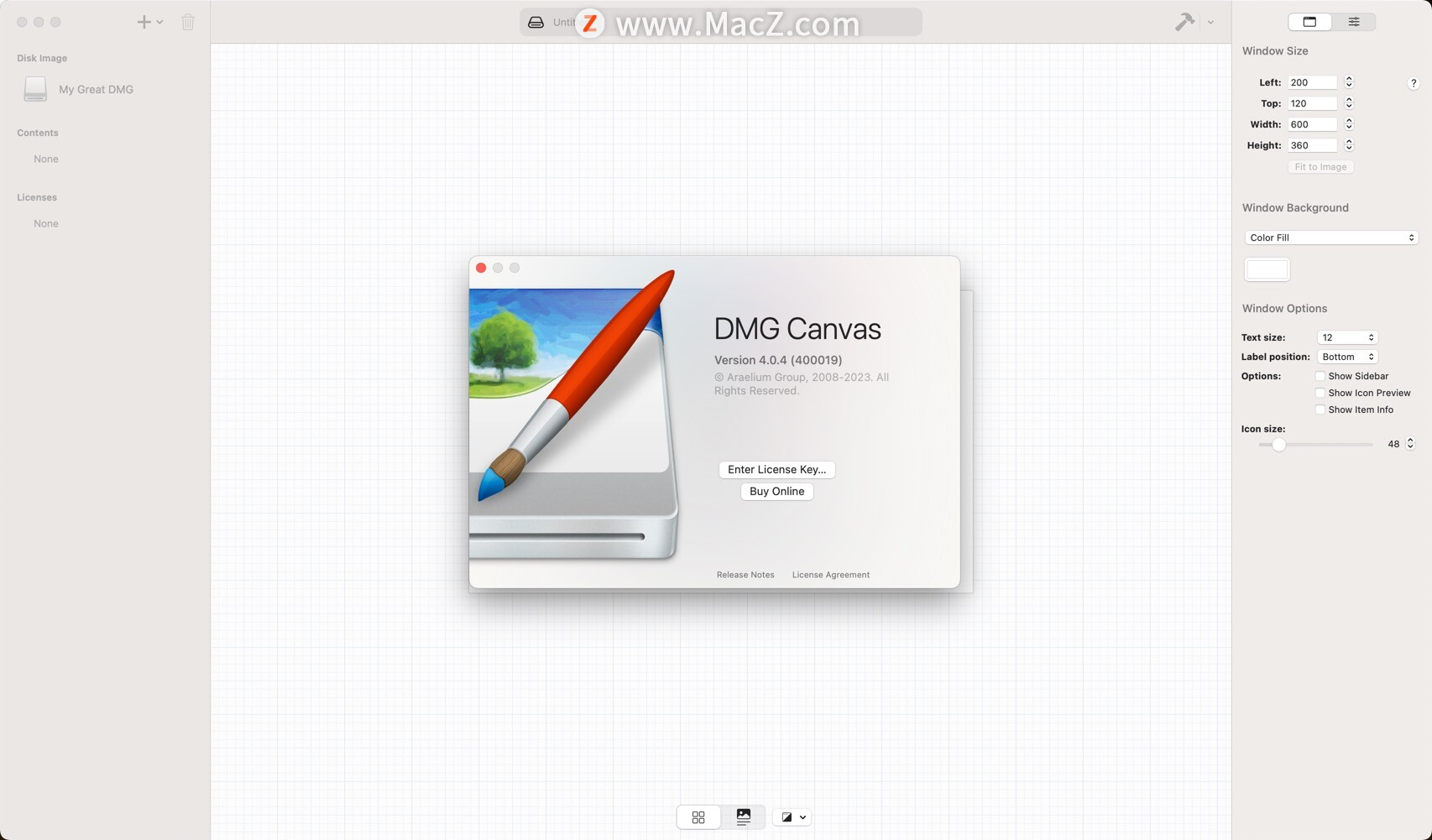
DMG Canvas for Mac是一款Mac上非常实用的镜像制作工具,帮助您使用有用的模板管理磁盘映像文件的内容和外观。选择文件,使用有用的控件创建背景图像,然后单击“生成”。您的磁盘映像将显示在Finder中,与您设计的一模一样。能够自定义镜像的背景、名称、窗口大小和出现位置等等,非常的好用。

下载:DMG Canvas for Mac

image

点赞
收藏

评论区

加载中...

相关推荐

Mac上制作Ubuntu USB启动盘

Mac上制作UbuntuUSB启动盘一、下载ubuntuiso镜像二、将iso转换为img文件$hdiutilconvertformatUDRWo/path/to/generate/img/file/path/to/your/iso/file该命令会生成一个.img的磁盘镜像文件,但是macos

Docker镜像管理

Docker镜像管理创建镜像镜像的创建有以下几种方法:使用ISO镜像:回顾下OpenStack,我们在创建虚拟机的时候,首先使用iso安装定制了镜像上传到Glance上面,对于Docker来说,我们同样可以使用ISO镜像来制作基本镜像。使用工具制作镜像:不同的操作系统都提供了相应的工具来让用户创建Docker镜像

远程办公?Microsoft Remote Desktop远程桌面连接管理工具

MicrosoftRemoteDesktopforMac是一款非常实用的远程桌面连接工具,可以帮助用户在Mac上远程访问Windows应用程序和桌面,提高了工作效率和便捷性。

快速简单制作macOS Ventura系统ISO格式镜像

ISO格式的镜像其实没有什么制作难度,下面教大家怎么快速简单制作ISO格式的镜像,教程使用到的都是Mac官方的命令。制作好的ISO格式镜像可以用于虚拟机安装或者制作到U盘或者直接在Mac里面打开安装升级。准备系统镜像首先下载好macOS镜像,可以从本站下载

磁盘清理软件分享~

是一款用于Mac操作系统的磁盘清理软件。它可以扫描并删除计算机中不需要的文件,例如临时文件、日志文件、旧的附件文件件等,以释放磁盘空间并提供高级系统性能。是Macos系统上一款系统清理工具,它可以帮助您了解磁盘使用状况,并进行准确的分析,让您非常轻松就能揪

DMG镜像怎么制作?

DMG镜像怎么制作?DMGCanvasmac激活版非常不错,可帮助您使用有用的模板管理磁盘映像文件的内容和外观。选择文件,使用有用的控件创建背景图像,然后单击“构建”。您的磁盘映像将完全按照您的设计显示在Finder中。所见即所得设计制作磁盘映像应该不难。