
之前给大家讲到EasyUI的特性以及它的7种使用方法,什么是EasyUI,如何使用EasyUI?--easyui的十二种用法
在这里再给大家总结了其余五种,如此筹齐了12之数
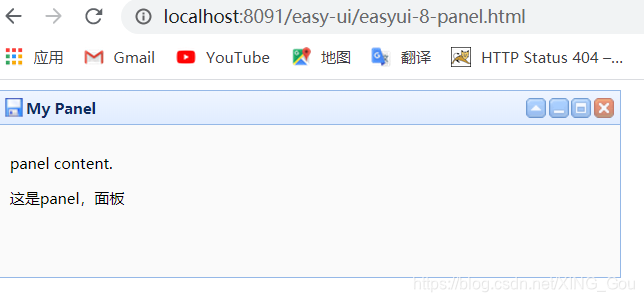
面板
1<!DOCTYPE html>
2<html>
3<head>
4<meta charset="UTF-8">
5<title>EasyUI-8-面板</title>
6<script type="text/javascript"
7	src="https://my.oschina.net/js/jquery-easyui-1.4.1/jquery.min.js"></script>
8<script type="text/javascript"
9	src="https://my.oschina.net/js/jquery-easyui-1.4.1/jquery.easyui.min.js"></script>
10<script type="text/javascript"
11	src="https://my.oschina.net/js/jquery-easyui-1.4.1/locale/easyui-lang-zh_CN.js"></script>
12<link rel="stylesheet" type="text/css"
13	href="https://my.oschina.net/js/jquery-easyui-1.4.1/themes/icon.css" />
14<link rel="stylesheet" type="text/css"
15	href="https://my.oschina.net/js/jquery-easyui-1.4.1/themes/default/easyui.css" />
16<script type="text/javascript">
17</script>
18</head>
19	<!--定义一个面板  -->
20	<div id="p" class="easyui-panel" title="My Panel"
21        style="width:500px;height:150px;padding:10px;background:#fafafa;"
22        data-options="iconCls:'icon-save',closable:true,
23                collapsible:true,minimizable:true,maximizable:true">
24	    <p>panel content.</p>
25	    <p>panel content.</p>
26	</div>
27</html>
标签页/选项卡
1<!DOCTYPE html>
2<html>
3<head>
4<meta charset="UTF-8">
5<title>EasyUI-3-标签页/选项卡</title>
6<script type="text/javascript"
7	src="https://my.oschina.net/js/jquery-easyui-1.4.1/jquery.min.js"></script>
8<script type="text/javascript"
9	src="https://my.oschina.net/js/jquery-easyui-1.4.1/jquery.easyui.min.js"></script>
10<script type="text/javascript"
11	src="https://my.oschina.net/js/jquery-easyui-1.4.1/locale/easyui-lang-zh_CN.js"></script>
12<link rel="stylesheet" type="text/css"
13	href="https://my.oschina.net/js/jquery-easyui-1.4.1/themes/icon.css" />
14<link rel="stylesheet" type="text/css"
15	href="https://my.oschina.net/js/jquery-easyui-1.4.1/themes/default/easyui.css" />
16<script type="text/javascript">
17</script>
18</head>
19	<body>
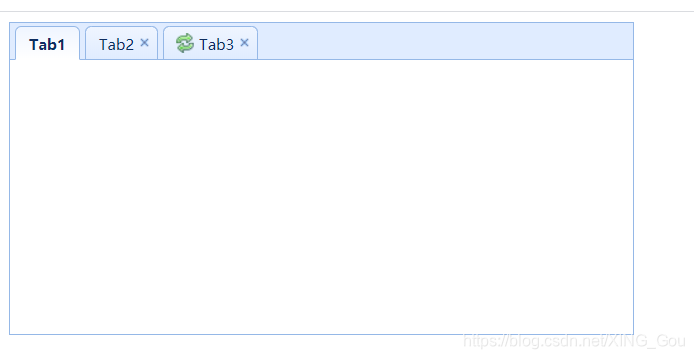
20		<div id="tt" class="easyui-tabs" style="width:500px;height:250px;">
21		    <div title="Tab1" style="padding:20px;display:none;">
22		        tab1
23		    </div>
24		    <div title="Tab2" data-options="closable:true" style="overflow:auto;padding:20px;display:none;">
25		        tab2
26		    </div>
27		    <div title="Tab3" data-options="iconCls:'icon-reload',closable:true" style="padding:20px;display:none;">
28		        tab3
29		    </div>
30		</div>
31	</body>
32</html>
分类面板
1<!DOCTYPE html>
2<html>
3<head>
4<meta charset="UTF-8">
5<title>EasyUI-10-分类面板</title>
6<script type="text/javascript"
7	src="https://my.oschina.net/js/jquery-easyui-1.4.1/jquery.min.js"></script>
8<script type="text/javascript"
9	src="https://my.oschina.net/js/jquery-easyui-1.4.1/jquery.easyui.min.js"></script>
10<script type="text/javascript"
11	src="https://my.oschina.net/js/jquery-easyui-1.4.1/locale/easyui-lang-zh_CN.js"></script>
12<link rel="stylesheet" type="text/css"
13	href="https://my.oschina.net/js/jquery-easyui-1.4.1/themes/icon.css" />
14<link rel="stylesheet" type="text/css"
15	href="https://my.oschina.net/js/jquery-easyui-1.4.1/themes/default/easyui.css" />
16<script type="text/javascript">
17</script>
18</head>
19	<body>
20		<!--分类面板  -->
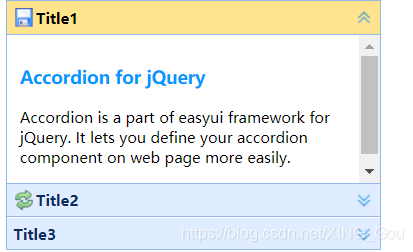
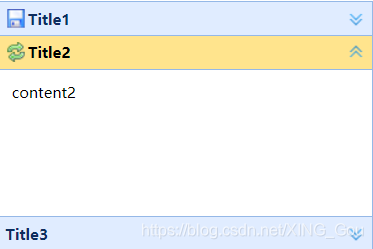
21		<div id="aa" class="easyui-accordion" style="width:300px;height:200px;">
22		    <div title="Title1" data-options="iconCls:'icon-save'" style="overflow:auto;padding:10px;">
23		        <h3 style="color:#0099FF;">Accordion for jQuery</h3>
24		        <p>Accordion is a part of easyui framework for jQuery.
25		        It lets you define your accordion component on web page more easily.</p>
26		    </div>
27		    <div title="Title2" data-options="iconCls:'icon-reload',selected:true" style="padding:10px;">
28		        content2
29		    </div>
30		    <div title="Title3">
31		        content3
32		    </div>
33		</div>
34	</body>
35</html>
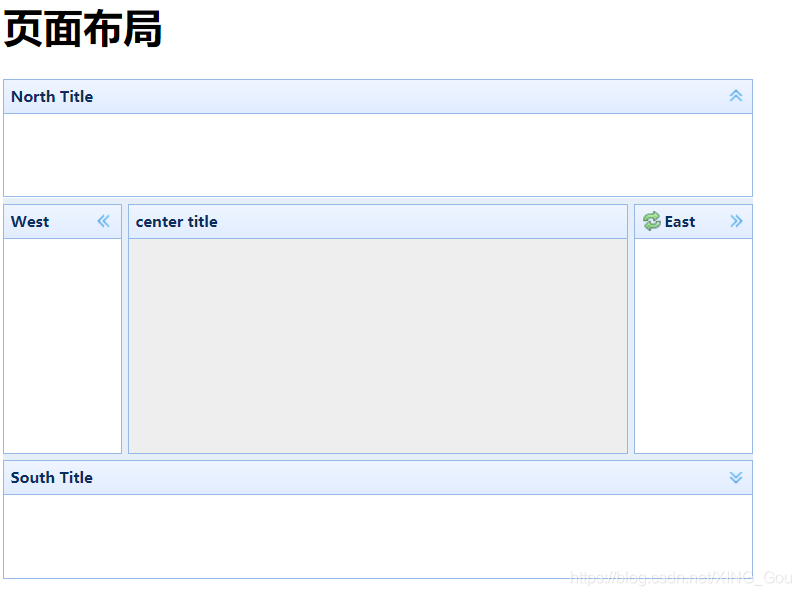
页面布局
1<!DOCTYPE html>
2<html>
3<head>
4<meta charset="UTF-8">
5<title>EasyUI-11-页面布局</title>
6<script type="text/javascript"
7	src="https://my.oschina.net/js/jquery-easyui-1.4.1/jquery.min.js"></script>
8<script type="text/javascript"
9	src="https://my.oschina.net/js/jquery-easyui-1.4.1/jquery.easyui.min.js"></script>
10<script type="text/javascript"
11	src="https://my.oschina.net/js/jquery-easyui-1.4.1/locale/easyui-lang-zh_CN.js"></script>
12<link rel="stylesheet" type="text/css"
13	href="https://my.oschina.net/js/jquery-easyui-1.4.1/themes/icon.css" />
14<link rel="stylesheet" type="text/css"
15	href="https://my.oschina.net/js/jquery-easyui-1.4.1/themes/default/easyui.css" />
16<script type="text/javascript">
17</script>
18</head>
19	<body>
20		<!--页面布局  -->
21		<h1>页面布局</h1>
22		<div id="cc" class="easyui-layout" style="width:600px;height:400px;">
23		    <div data-options="region:'north',title:'North Title',split:true" style="height:100px;"></div>
24		    <div data-options="region:'south',title:'South Title',split:true" style="height:100px;"></div>
25		    <div data-options="region:'east',iconCls:'icon-reload',title:'East',split:true" style="width:100px;"></div>
26		    <div data-options="region:'west',title:'West',split:true" style="width:100px;"></div>
27		    <div data-options="region:'center',title:'center title'" style="padding:5px;background:#eee;"></div>
28		</div>
29	</body>
30</html>
super(融合)
1<!DOCTYPE html>
2<html>
3<head>
4<meta charset="UTF-8">
5<title>EasyUI-12-super</title>
6<script type="text/javascript"
7	src="https://my.oschina.net/js/jquery-easyui-1.4.1/jquery.min.js"></script>
8<script type="text/javascript"
9	src="https://my.oschina.net/js/jquery-easyui-1.4.1/jquery.easyui.min.js"></script>
10<script type="text/javascript"
11	src="https://my.oschina.net/js/jquery-easyui-1.4.1/locale/easyui-lang-zh_CN.js"></script>
12<link rel="stylesheet" type="text/css"
13	href="https://my.oschina.net/js/jquery-easyui-1.4.1/themes/icon.css" />
14<link rel="stylesheet" type="text/css"
15	href="https://my.oschina.net/js/jquery-easyui-1.4.1/themes/default/easyui.css" />
16<script type="text/javascript">
17
18	$(function(){
19
20		//展现树形结构
21		$("#easyui-tree").tree({
22			url:"tree.json",		//加载远程JSON数据
23			method:"get",			//请求方式  POST
24			animate:true,			//表示显示折叠端口
25			checkbox:true,			//表述复选框
26			lines:true,				//表示显示连接线
27			dnd:true,				//是否拖拽
28			onClick:function(node){	//添加点击事件
29
30				//当点击选项卡时进行页面跳转并且添加选项卡,如果选项卡已经打开则直接选中
31				var tab = $("#main").tabs("getTab",node.text);
32				if(tab){
33					//如果不为空,则直接选中面板
34					$("#main").tabs("select",node.text);
35
36				}else{
37					//如果没有选中则新增一个面板
38					$('#main').tabs('add',{
39					    title:node.text,
40					    //content:'Tab Body',
41					    href:"easyui-12-super"+(node.id%2==0?1:2)+".html",		//重远程加载页面
42					    closable:true,
43					    tools:[{
44					        iconCls:'icon-mini-refresh',
45					        handler:function(){
46					            alert('refresh');
47					        }
48					    }]
49					});
50				}
51			}
52		});
53
54
55		//定义通讯录
56		$("#btn_1").click(function(){
57
58			//定义弹出窗口
59			$("#txl").window({
60				title:"通讯录",
61			    width:200,
62			    height:400,
63			    modal:true
64			});
65
66			//加载同学录树形结构
67			$("#txlTree").tree({
68				url:"friend.json",		//加载远程JSON数据
69				method:"get",			//请求方式  POST
70				animate:true,			//表示显示折叠端口
71				checkbox:true,			//表述复选框
72				lines:true,				//表示显示连接线
73				dnd:true,				//是否拖拽
74				onClick:function(node){	//添加点击事件
75					alert(node.text);
76				}
77			});
78
79
80		});
81
82		//退出系统
83		$("#btn_2").click(function(){
84			$.messager.confirm('确认','你确定要退出系统吗?',function(r){
85			    if (r){
86			        alert('系统已经退出成功');
87			    }
88			});
89		})
90	})
91
92
93</script>
94</head>
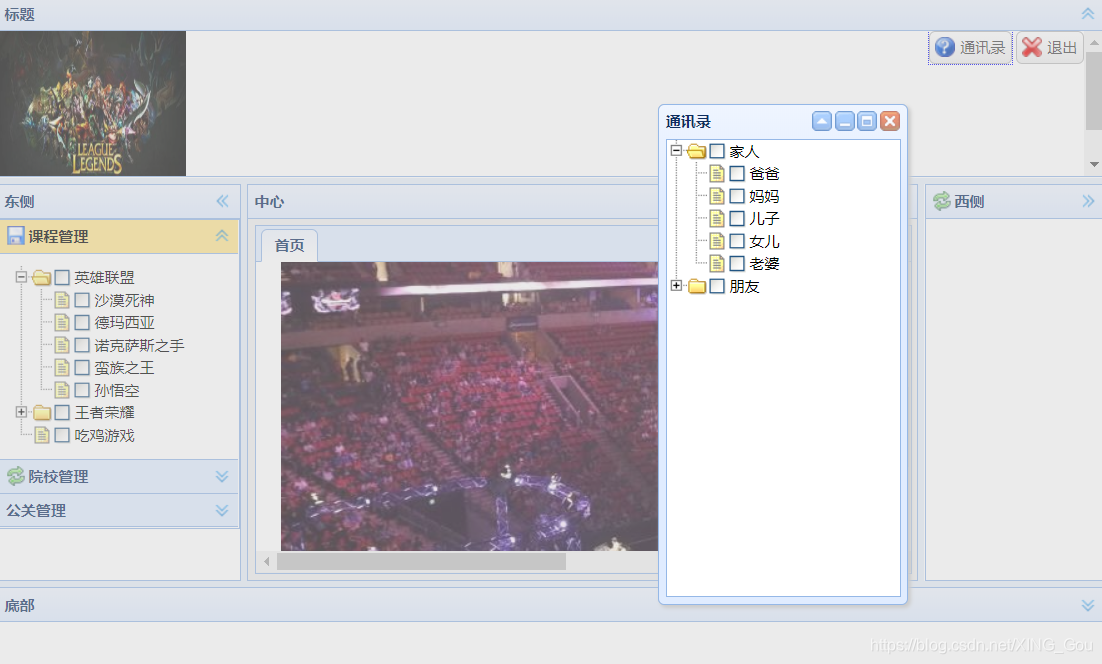
95	<body class="easyui-layout">
96    <div data-options="region:'north',title:'标题',split:true" style="height:150px;">
97    	<!--定义logo  -->
98    	<div id="lol">
99    		<img alt="英雄联盟" src="https://my.oschina.net/easy-ui/images/lol.jpg" height="150px" width="150px">
100
101    		<!--定义退出按钮  -->
102    		<div id="logout" style="float: right">
103    			<a id="btn_1" href="#" class="easyui-linkbutton" data-options="iconCls:'icon-help'">通讯录</a>
104    			<a id="btn_2" href="#" class="easyui-linkbutton" data-options="iconCls:'icon-cancel'">退出</a>
105    		</div>
106    	</div>
107
108
109    </div>
110    <div data-options="region:'south',title:'底部 ',split:true" style="height:100px;"></div>
111    <div data-options="region:'east',iconCls:'icon-reload',title:'西侧',split:true" style="width:150px;"></div>
112    <div data-options="region:'west',title:'东侧',split:true" style="width:200px;">
113    	<!--在左侧添加面板  -->
114    	<div id="leftAccordion" class="easyui-accordion">
115		    <div title="课程管理" data-options="iconCls:'icon-save',selected:true" style="overflow:auto;padding:10px;">
116
117				<!--左侧菜单添加树形结构  -->
118				<ul id="easyui-tree"></ul>
119		    </div>
120		    <div title="院校管理" data-options="iconCls:'icon-reload'" style="padding:10px;">
121		       	院校信息
122		    </div>
123		    <div title="公关管理">
124		       	公关部你懂得
125		    </div>
126		</div>
127    </div>
128    <div data-options="region:'center',title:'中心 '" style="padding:5px;background:#eee;">
129    	<!--在中部定义选项卡面板  -->
130    	<div id="main" class="easyui-tabs" data-options="fit:true">
131		    <div title="首页" style="padding:20px;">
132		        	<img alt="电竞王国" src="https://my.oschina.net/easy-ui/images/timg.jpg">
133		    </div>
134		</div>
135    </div>
136
137    <!--定义通讯录弹出窗口  -->
138    <div id="txl">
139    	<ul id="txlTree"></ul>
140    </div>
141</body>
142</html>
 简单配置(程序员的世界你懂的--惨白的解释,没办法啊)
啥啥啥都有了,美中不足的就是那一点美感!!!
不知这十二种方法是否能让你了解如何使用EasyUI!!!