
欢迎访问我的GitHub
https://github.com/zq2599/blog_demos
内容:所有原创文章分类汇总及配套源码,涉及Java、Docker、Kubernetes、DevOPS等;
关于GitLab CI
在《体验SpringBoot(2.3)应用制作Docker镜像(官方方案)》一文中,咱们掌握了SpringBoot官方推荐的镜像构建方案,接下来要体验的是GitLab的CI能力,它负责把代码变成私有仓库中的镜像,咱们可以专心编码了;
GitLab CI的作用如下图,开发者提交代码到GitLab后,就会触发编译、构建、制作镜像、推送到仓库这些事情,然后K8S环境就能用上最新的镜像了: 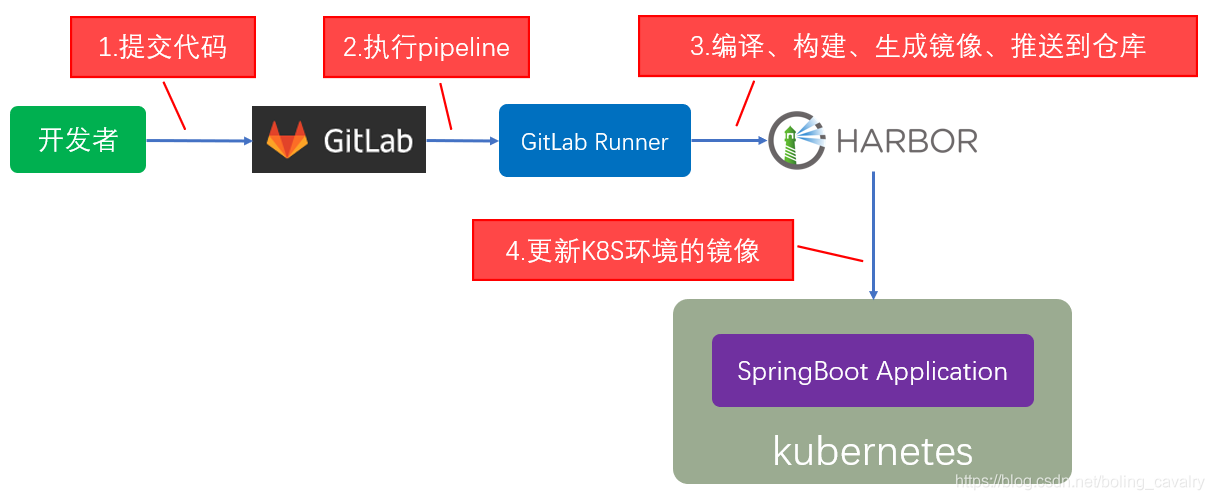
本文内容
本文继续坚持实战的风格,和大家一起完成以下操作:
- 准备一个SpringBoot-2.3应用;
- 编写GitLab的pipeline脚本;
- 提交代码触发pipeline脚本的工作;
- K8S环境使用最新镜像;
- 体验GitLab如何将最新镜像自动部署到K8S环境;
环境信息
- GitLab:Community Edition 13.0.6
- GilLab Runner:13.1.0
- kubernetes:1.15.3
- SpringBoot:2.3.0.RELEASE
- JDK:1.8.0_121
- Maven:3.3.9
- Docker:19.03.8
- 操作系统:CentOS Linux release 7.8.2003
准备
实战前需要您准备好以下环境:
- GitLab,参考《群晖DS218+部署GitLab》
- 私有镜像仓库,参考《群晖DS218+部署Harbor(1.10.3)》
- GitLab Runner,参考《GitLab Runner部署(kubernetes环境)》
- Kubernetes,参考《kubespray2.11安装kubernetes1.15》
SpringBoot应用源码
本次实战用的是普通的SpringBoot工程,如果您不打算写代码,也可以从GitHub上下载本次实战的源码,地址和链接信息如下表所示:
名称
链接
备注
项目主页
https://github.com/zq2599/blog_demos
该项目在GitHub上的主页
git仓库地址(https)
https://github.com/zq2599/blog_demos.git
该项目源码的仓库地址,https协议
git仓库地址(ssh)
git@github.com:zq2599/blog_demos.git
该项目源码的仓库地址,ssh协议
这个git项目中有多个文件夹,本章的应用在<font color="blue">dockerlayerdemo</font>文件夹下,如下图所示: 
实战操作
-
创建名为<font color="blue">dockerlayerdemo</font>的SpringBoot项目,SpringBoot版本号为<font color="red">2.3.0.RELEASE</font>,pom.xml内容如下:
<?xml version="1.0" encoding="UTF-8"?><project xmlns="http://maven.apache.org/POM/4.0.0" xmlns:xsi="http://www.w3.org/2001/XMLSchema-instance" xsi:schemaLocation="http://maven.apache.org/POM/4.0.0 https://maven.apache.org/xsd/maven-4.0.0.xsd"> <modelVersion>4.0.0</modelVersion> <parent> <groupId>org.springframework.boot</groupId> <artifactId>spring-boot-starter-parent</artifactId> <version>2.3.0.RELEASE</version> <relativePath/> <!-- lookup parent from repository --> </parent> <groupId>com.bolingcavalry</groupId> <artifactId>dockerlayerdemo</artifactId> <version>0.0.1-SNAPSHOT</version> <name>dockerlayerdemo</name> <description>Demo project for Spring Boot layer docker image</description>
</project>1<properties> 2 <java.version>1.8</java.version> 3</properties> 4 5<dependencies> 6 <dependency> 7 <groupId>org.springframework.boot</groupId> 8 <artifactId>spring-boot-starter-web</artifactId> 9 </dependency> 10 11 <dependency> 12 <groupId>org.springframework.boot</groupId> 13 <artifactId>spring-boot-starter-test</artifactId> 14 <scope>test</scope> 15 <exclusions> 16 <exclusion> 17 <groupId>org.junit.vintage</groupId> 18 <artifactId>junit-vintage-engine</artifactId> 19 </exclusion> 20 </exclusions> 21 </dependency> 22</dependencies> 23 24<build> 25 <plugins> 26 <plugin> 27 <groupId>org.springframework.boot</groupId> 28 <artifactId>spring-boot-maven-plugin</artifactId> 29 <version>2.3.0.RELEASE</version> 30 <configuration> 31 <layers> 32 <enabled>true</enabled> 33 </layers> 34 </configuration> 35 </plugin> 36 </plugins> 37</build> -
java代码并非重点,在application类中加了个http接口:
package com.bolingcavalry.dockerlayerdemo;
import org.springframework.boot.SpringApplication; import org.springframework.boot.autoconfigure.SpringBootApplication; import org.springframework.web.bind.annotation.RequestMapping; import org.springframework.web.bind.annotation.RestController;
import java.util.Date;
@SpringBootApplication @RestController public class DockerlayerdemoApplication {
1public static void main(String[] args) {
2	SpringApplication.run(DockerlayerdemoApplication.class, args);
3}
4
5
6@RequestMapping(value = "/hello")
7public String hello(){
8	return "hello " + new Date();
9}
}
-
pom.xml所在目录增加文件夹<font color="blue">.m2</font>,里面放入<font color="blue">settings.xml</font>,这是maven的配置文件,可以设置您的特殊的maven信息;
-
pom.xml所在目录增加<font color="blue">Dockerfile</font>文件,用于制作镜像:
指定基础镜像,这是分阶段构建的前期阶段
FROM openjdk:8u212-jdk-stretch as builder
执行工作目录
WORKDIR application
配置参数
ARG JAR_FILE=target/*.jar
将编译构建得到的jar文件复制到镜像空间中
COPY ${JAR_FILE} application.jar
通过工具spring-boot-jarmode-layertools从application.jar中提取拆分后的构建结果
RUN java -Djarmode=layertools -jar application.jar extract
正式构建镜像
FROM openjdk:8u212-jdk-stretch WORKDIR application
前一阶段从jar中提取除了多个文件,这里分别执行COPY命令复制到镜像空间中,每次COPY都是一个layer
COPY --from=builder application/dependencies/ ./ COPY --from=builder application/spring-boot-loader/ ./ COPY --from=builder application/snapshot-dependencies/ ./ COPY --from=builder application/application/ ./ ENTRYPOINT ["java", "org.springframework.boot.loader.JarLauncher"]
-
pom.xml所在目录增加<font color="blue">.gitlab-ci.yml</font>文件,这就是CI时的pipeline脚本:
image: maven:3.6.3-jdk-8
variables: MAVEN_CLI_OPTS: "-s .m2/settings.xml --batch-mode" MAVEN_OPTS: "-Dmaven.repo.local=.m2/repository"
定义缓存
如果gitlab runner是shell或者docker,此缓存功能没有问题
如果是k8s环境,要确保已经设置了分布式文件服务作为缓存
cache: key: dockerlayerdemo-ci-cache paths:
- .m2/repository/
- target/*.jar
本次构建的阶段:build package
stages:
- package
- build
生产jar的job
make_jar: image: maven:3.6.3-jdk-8 stage: package tags:
- k8s script:
- echo "=============== 开始编译源码,在target目录生成jar文件 ==============="
- mvn $MAVEN_CLI_OPTS clean compile package -Dmaven.test.skip=true
- echo "target文件夹"
ls target/
生产镜像的job
make_image: image: docker:latest stage: build tags:
- k8s script:
- echo "从缓存中恢复的target文件夹"
ls target/ - echo "=============== 登录Harbor ==============="
- docker login 192.168.50.43:5888 -u admin -p Harbor12345
- echo "=============== 打包Docker镜像 : " gitlabci-java-demo:$CI_COMMIT_SHORT_SHA "==============="
- docker build -t 192.168.50.43:5888/common/gitlabci-java-demo:$CI_COMMIT_SHORT_SHA .
- echo "=============== 推送到镜像仓库 ==============="
- docker push 192.168.50.43:5888/common/gitlabci-java-demo:$CI_COMMIT_SHORT_SHA
- echo "=============== 登出 ==============="
- docker logout
- echo "清理掉本次构建的jar文件"
- rm -rf target/*.jar
关于以上pipeline脚本,有下面五点需要注意:
第一:关于cache,如果您的gitlab runner是shell或者docker类型就无需关注,cache是直接生效的,<font color="red">但如果您的gitlab runner是K8S那就要注意了</font>,需要在gitlab runner中填写cache相关的配置,让分布式文件服务作为cache的底层实现;
第二:一共定义了两个stage:package和build,顺序是先package再build,注意生成jar的job一定要是package,使用jar构建镜像的job要是build,这样在构建镜像的时候才能顺利从缓存中取得jar;
第三:make_image这个job的脚本中,会执行登录私有镜像仓库的操作,为了操作方便,登录的账号密码都是直接写在脚本里面的,实际使用时请不要这样做,建议使用Harbor的机器人账号密码,并且<font color="blue">写入GitLab CI的环境变量配置页面,而不是直接写在pipeline脚本中</font>
第四:<font color="blue">tags</font>参数用来和已有的GitLab Runner匹配,请按照您自己的runner的情况设置;
第五:生成docker镜像的tag等于<font color="blue">$CI_COMMIT_SHORT_SHA</font>,这是本次提交的commit id,因此,每次提交都会导致镜像仓库中多一个镜像,其tag等于commit id;
- 最终整个工程的内容如下:
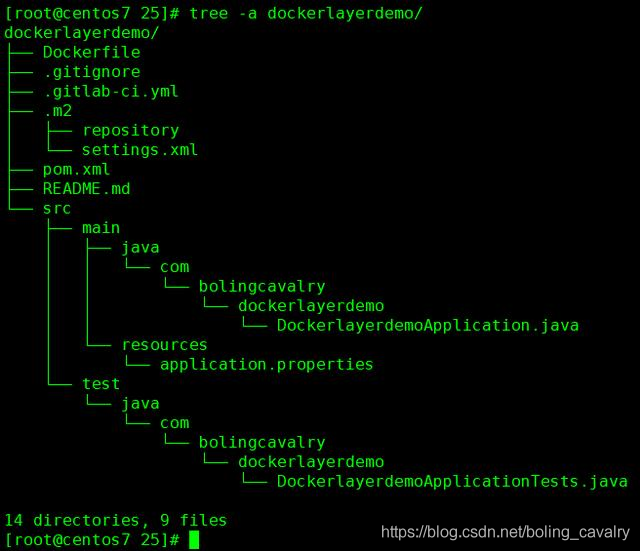 至此,所有开发工作已经完成,接下来验证执行情况;
验证CI
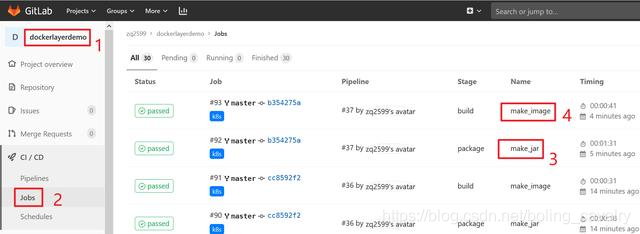
- 将所有内容提交到GitLab,如果CI环境配置OK的话会立即触发构建,下图是构建成功的效果:
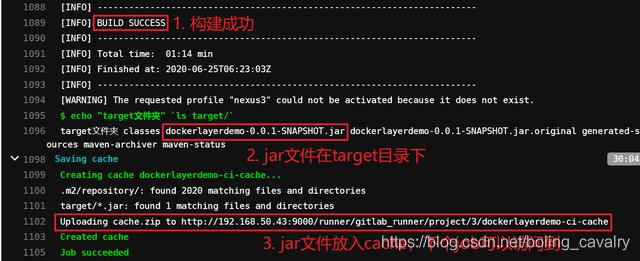
 2. 先来看make_jar的执行情况,如下图,SpringBoot工程成功构建出jar文件:
 3. 再看make_image执行情况,如下图:
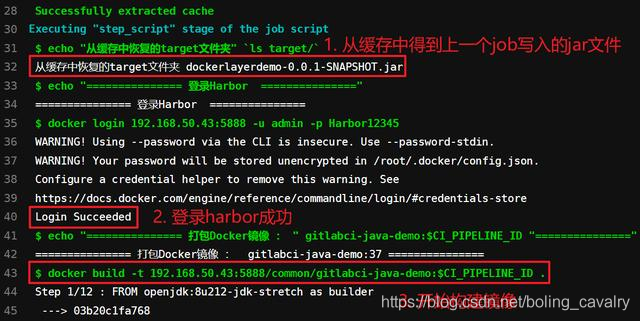 4. 镜像制作成功后,开始推送到harbor:
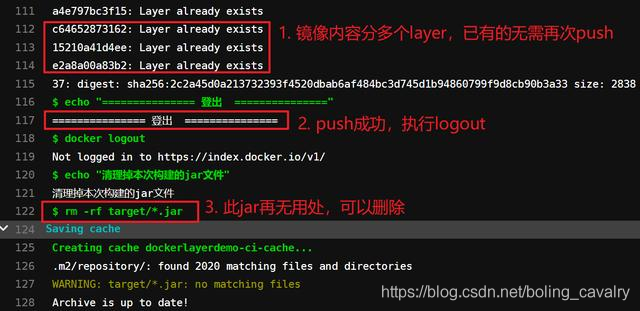
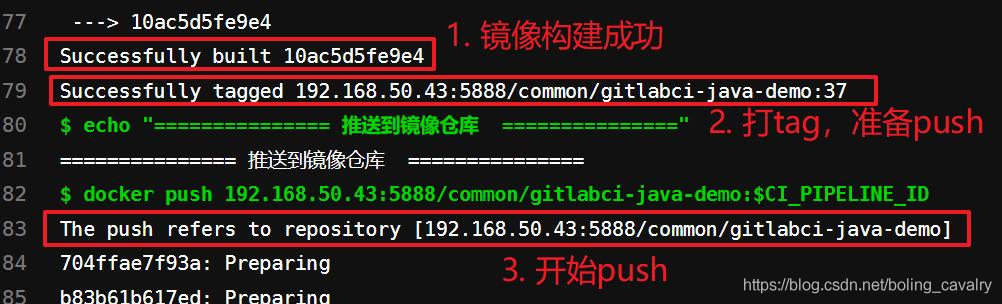 5. 最终完成推送,并且清理残留文件:
 6. 最后看看pipeline的整体情况,如下图:
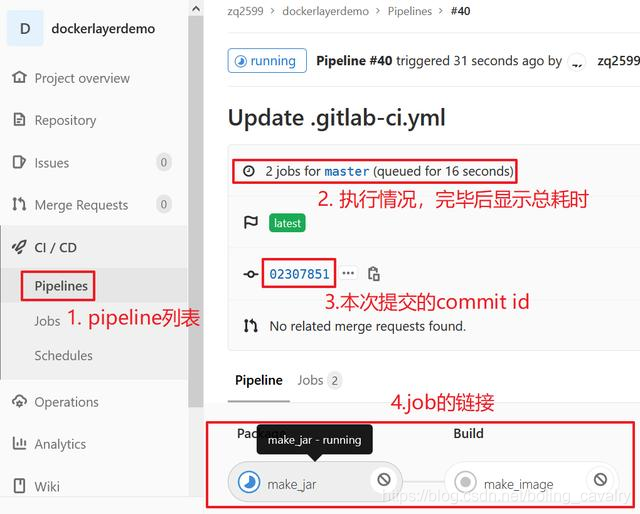 7. 从上图可知commit id是<font color="blue">02307851</font>,因此Harbor中应该有tag等于02307851的镜像,登录Harbor查看,如下图红框:

在K8S环境验证
接下来要在K8S环境验证之前的镜像可以正常运行:
-
SSH登录K8S环境,执行以下命令,用最新的镜像创建deployment:
kubectl create deployment dockerlayerdemo
--image=192.168.50.43:5888/common/gitlabci-java-demo:02307851 -
执行以下命令创建NodePort类型的service:
kubectl create service nodeport
dockerlayerdemo --tcp 8080:8080 -
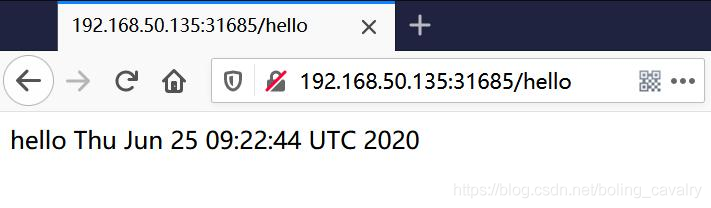
浏览器访问<font color="blue">http://192.168.50.135:31685/hello</font> ,其中192.168.50.135是K8S宿主机的IP地址,如下图,可以正常访问SpringBoot服务:
GitLab CI的价值
文章看到这里,咱们pipeline脚本也写了,镜像有了,K8S上部署的服务也验证了,这就结束了吗?
---还没有,咱们来感受一下从修改代码到K8S环境上生效的流程:
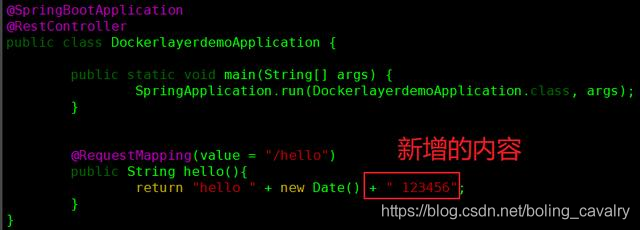
- 修改java代码,如下图:
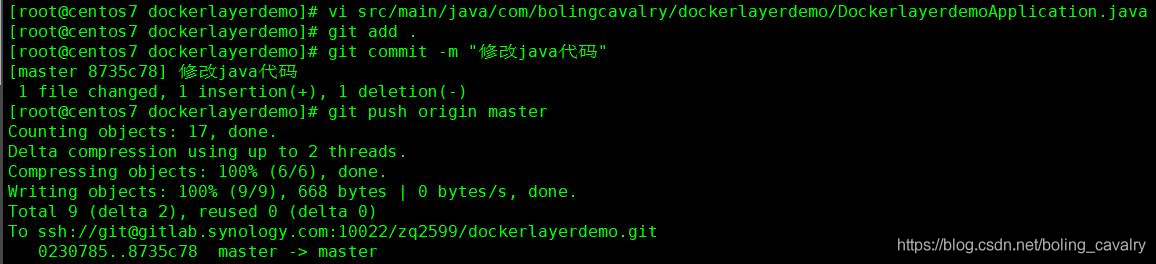
- 提交代码:
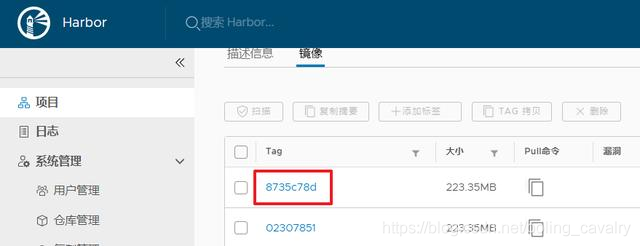
- 顺利生成镜像:
 4. 在K8S环境执行以下命令即可完成镜像更新:
1kubectl set image deployment dockerlayerdemo \
2gitlabci-java-demo=192.168.50.43:5888/common/gitlabci-java-demo:8735c78d
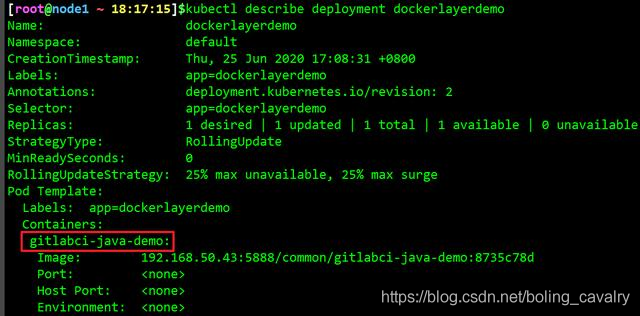
5. 上述命令中的<font color="red">gitlabci-java-demo</font>来自<font color="blue">kubectl describe deployment dockerlayerdemo</font>结果中,显示的容器名称,如下图红框:
- 系统提示更新成功:

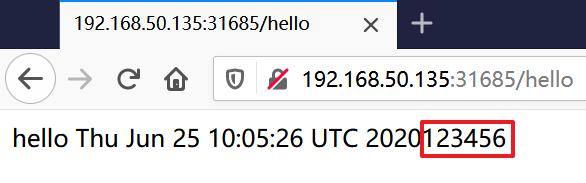
- 再次用浏览器访问相同的地址,如下图红框,修改的代码已经生效:
可见借助GitLab CI,编码到部署之间的过程已被简化,可以更加专注的撸码了;
体验CD?
除了持续集成(CI),还可以把持续部署(CD)也加入到pipeline脚本中,这样我们只需提交代码,对应的镜像会被自动部署到K8S环境;
-
打开<font color="blue">.gitlab-ci.yml</font>,增加一个stage定义<font color="red">deploy</font>,如下所示,现在一共有三个stage了:
stages:
- package
- build
- deploy
-
再在尾部增加一个<font color="blue">job</font>,如下所示,镜像名为<font color="blue">ictu/sshpass:latest</font>,该镜像内置了<font color="blue">sshpass</font>,可以ssh连接到K8S环境,执行<font color="blue">kubectl set image XXX</font>命令更新镜像,<font color="red">注意包裹kubectl set image命令的是双引号</font>,这个很重要,只有用双引号时里面的$TAG才会被替换成对应的值:
生产镜像的job
deploy_k8s:
禁用cache,避免上传、下载、压缩、解压缩带来的开销
cache: {} image: ictu/sshpass:latest stage: deploy tags:
- k8s script:
- export TAG=$CI_COMMIT_SHORT_SHA
- echo "TAG is "$TAG
- sshpass -p 888888 ssh -o "StrictHostKeyChecking no" root@192.168.50.135 "kubectl set image deployment dockerlayerdemo gitlabci-java-demo=192.168.50.43:5888/common/gitlabci-java-demo:$TAG"
-
再次提醒,上面的脚本中,账号、IP和密码都应该放入GitLab的参数设置页面,而不该直接写入pipeline脚本中;
-
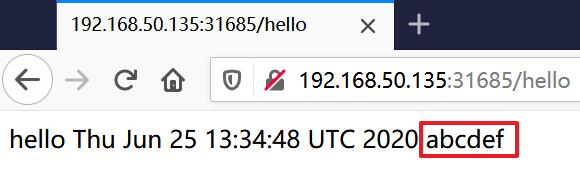
如下图,再次修改java文件,将hello返回结果改为<font color="blue">abcdef</font>:
 5. 提交代码后,可以在CI页面观察新增job的执行过程; 6. 脚本完成后,打开浏览器试试,果然已经更新:
至此,CI和CD都验证通过,可见GitLab的CI能力给我们的日常开发带来了不少便利,也希望本文能给您带来一些参考;
你不孤单,欣宸原创一路相伴
欢迎关注公众号:程序员欣宸
微信搜索「程序员欣宸」,我是欣宸,期待与您一同畅游Java世界... https://github.com/zq2599/blog_demos