
最近做了一个统计报表的功能,画了一周的原型图,一直找,找到了很多插件图,最后选择用下面几个图:
1.柱形图:
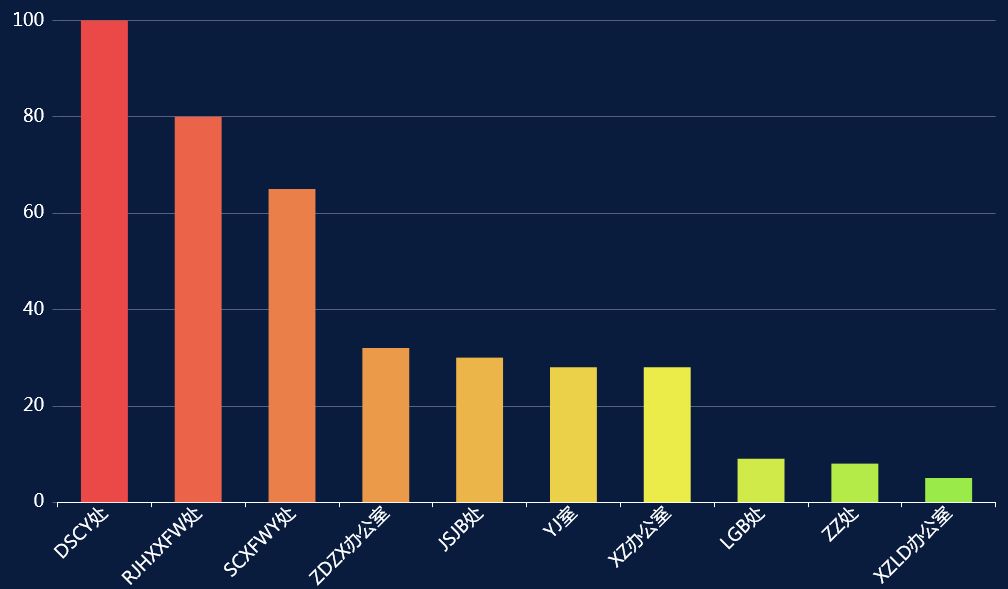
1var jdData = ['DSCY处','RJHXXFW处','SCXFWY处','ZDZX办公室','JSJB处','YJ室','XZ办公室','LGB处','ZZ处','XZLD办公室']
2var data1 = [100,80,65,32,30,28,28,9,8,5];
3option = {
4    baseOption: {
5    timeline: {
6        axisType: 'category',
7        show: false,
8        autoPlay: false,
9    },
10        backgroundColor:'#091C3D',
11        title: {
12
13            'text': '',
14            'subtext': '',
15            textStyle:{
16                color:'#fff'
17                },
18            left:'center'
19        },
20        tooltip: {
21            'trigger': 'axis'
22        },
23
24        calculable: true,
25        grid: {
26            left: '2%',
27            right: '2%',
28            bottom: '12%',
29            top:'4%',
30            containLabel: true
31        },
32        label:{
33            normal:{
34                textStyle:{
35                    color:'#fff'
36                    }
37                }
38            },
39        xAxis: [{
40            splitNumber:0,
41            'type': 'category',
42            data: jdData,
43            nameTextStyle:{
44                color:'#fff'
45                },
46            axisLabel:{
47                rotate:45,
48                textStyle:{
49                    fontSize:18,
50                    color:'#fff',
51                },
52                interval: 0
53            },
54            axisLine:{
55                lineStyle:{
56                    color:'#fff'
57                   },
58                },
59
60
61        }],
62        yAxis: [{
63            'type': 'value',
64            'name': '',
65            splitNumber:0,
66            nameTextStyle:{
67                color:'#56617b'
68                },
69            axisLine:{
70                show:false,
71                lineStyle:{
72                    color:'#56617b'
73                   }
74                },
75            axisLabel: {
76                textStyle:{
77                    fontSize:18,
78                    color:'#fff',
79                },
80                formatter: '{value} '
81            },
82            splitLine:{
83                show:true,
84                lineStyle:{
85                    color:'#56617b'
86                }
87             },
88        }],
89        series: [{
90            'name': '',
91            'type': 'bar',
92            markLine : {
93                label:{
94                    normal:{
95                        show:false
96                        }
97                    },
98                lineStyle:{
99                    normal:{
100                        color:'red',
101                        width:3
102                        }
103                    },
104            },
105            barWidth:'50%',
106            itemStyle: {
107                normal: {
108                    color: function(params) {
109                        // build a color map as your need.
110                        var colorList = [
111                          '#eb4848','#eb6449','#eb7f49','#eb9a49','#ebb549',
112                           '#ebd049','#ebeb49','#d0eb49','#b5eb49','#9aeb49'
113                        ];
114                        return colorList[params.dataIndex]
115                    },
116
117                }
118            },
119        }]
120    },
121    options: [ {
122        title: {
123            'text': ''
124        },
125        series: [{
126            'data': data1
127        }]
128    }, ]
129};
2.饼图
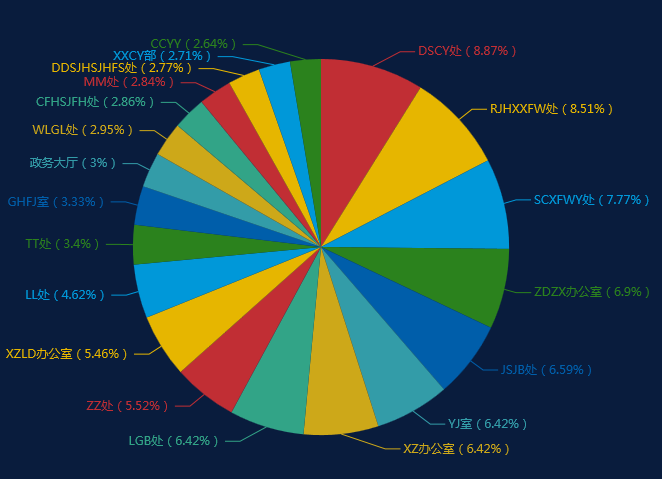
1var data = [{
2    "value": 23988,
3    "name": "对外经贸合作"
4}, {
5    "value": 23017,
6    "name": "科技"
7}, {
8    "value": 21013,
9    "name": "文化体育"
10}, {
11    "value": 18650,
12    "name": "金融"
13}, {
14    "value": 17820,
15    "name": "教育"
16}, {
17    "value": 17356,
18    "name": "基础设施"
19}, {
20    "value": 17355,
21    "name": "物流"
22}, {
23    "value": 17343,
24    "name": "能源"
25}, {
26    "value": 14928,
27    "name": "铁路"
28}, {
29    "value": 14752,
30    "name": "国内贸易"
31}, {
32    "value": 12484,
33    "name": "旅游"
34}, {
35    "value": 9184,
36    "name": "农林牧渔"
37}, {
38    "value": 8999,
39    "name": "重大项目"
40}, {
41    "value": 8108,
42    "name": "环境保护"
43}, {
44    "value": 7985,
45    "name": "公路"
46}, {
47    "value": 7720,
48    "name": "电力"
49}, {
50    "value": 7684,
51    "name": "民航"
52}, {
53    "value": 7487,
54    "name": "医药卫生"
55}, {
56    "value": 7318,
57    "name": "信息产业"
58}, {
59    "value": 7141,
60    "name": "民族宗教"
61}];
62var count_num = 0;
63for (var m in data) {
64    count_num = count_num + data[m]['value']
65}
66/*for (var n  in data){
67    data[n]['name'] = data[n]['name'] + ' '+((data[n]['value']/count_num)*100).toFixed(1) +'%'
68}*/
69
70option = {
71    backgroundColor: "#000",
72    title: {
73        text: '“一带一路”沿线省区市关注领域',
74        subtext: '纯属虚构',
75        x: 'center',
76        top: '30',
77        textStyle: {
78            color: "#fff",
79        }
80    },
81    //显示series中信息,提示框组件
82    tooltip: {
83        trigger: 'item',
84        formatter: "{a} <br/>{b} : {c} ({d}%)"
85    },
86
87    series: [{
88        type: 'pie', //图表类型,柱状图:bar
89        //饼图:pie  (南丁格尔图在series中加上roseType:’angle’)移开后不显示原来信息
90        radius: '55%', //半径
91        center: ['50%', '50%'],
92        label: {
93            formatter: "{b}+{d}%"
94        },
95        data: data,
96        itemStyle: { //itemStyle有正常显示:normal,有鼠标hover的高亮显示:emphasis
97            emphasis: { //normal显示阴影,与shadow有关的都是阴影的设置
98                shadowBlur: 10, //阴影大小
99                shadowOffsetX: 0, //阴影水平方向上的偏移
100                shadowColor: 'rgba(0, 0, 0, 0.5)' //阴影颜色
101            }
102        }
103    }]
104};
3.横向柱状图:
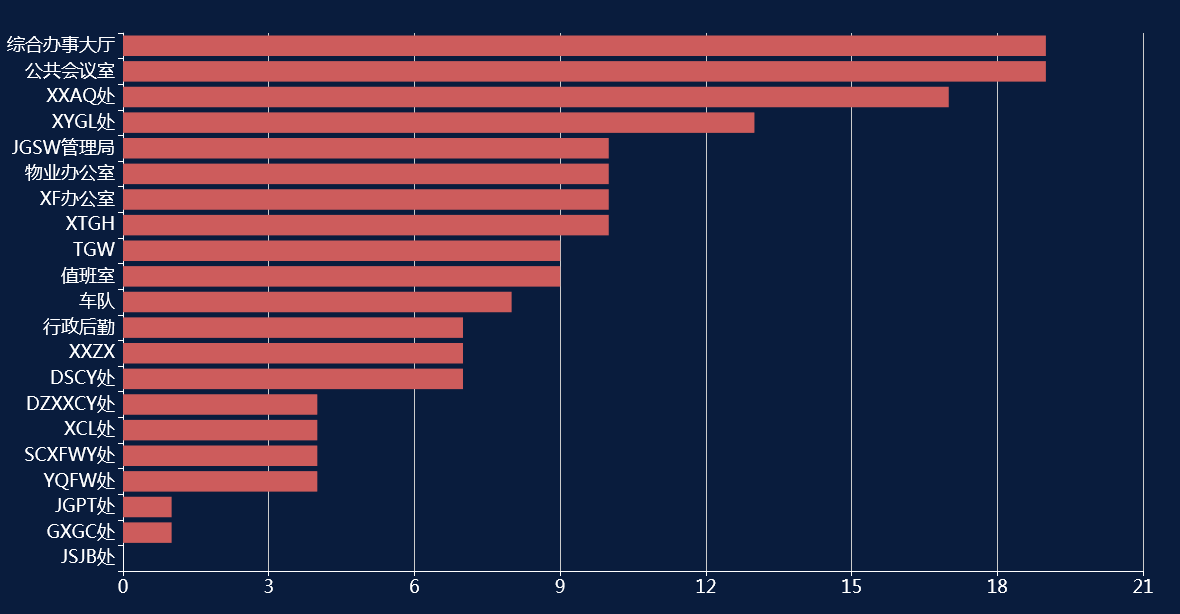
1option = {
2     backgroundColor:'#091C3D',
3    color: ["#cd5c5c"],
4    textStyle: {
5        color: '#fff'
6    },
7    tooltip: {
8        trigger: 'axis',
9        axisPointer: {
10            type: 'shadow'
11        },
12        formatter: "{a} <br/>{b} : {c}台"
13    },
14
15    grid: {
16
17        containLabel: true
18    },
19    xAxis: {
20
21        type: 'value',
22        boundaryGap: [0, 0.01],
23        axisLine:{
24            lineStyle:{
25            color:'#fff'
26                      },
27                  },
28        "axisLabel": {
29            "interval": 0,
30            fontSize: 18,
31            formatter: '{value}',
32        }
33    },
34    yAxis: {
35         axisLine:{
36            lineStyle:{
37            color:'#fff'
38                      },
39                  },
40        "axisLabel": {
41            "interval": 0,
42            fontSize: 18,
43        },
44        type: 'category',
45        data: [
46            '综合办事大厅',
47            '公共会议室',
48            'XXAQ处',
49            'XYGL处',
50            'JGSW管理局',
51            '物业办公室',
52            'XF办公室',
53            'XTGH',
54            'TGW',
55            '值班室',
56            '车队',
57            '行政后勤',
58            'XXZX',
59            'DSCY处',
60            'DZXXCY处',
61            'XCL处',
62            'SCXFWY处',
63            'YQFW处',
64            'JGPT处',
65            'GXGC处',
66            'JSJB处',
67
68        ].reverse()
69    },
70    series: [{
71        name: '活跃终端数量:',
72        type: 'bar',
73
74        data: [19,19, 17,  13,10, 10,10, 10, 9, 9, 8, 7,7, 7, 4, 4, 4,4, 1,1, 0].reverse(),
75
76    }]
77};
4.折线图:
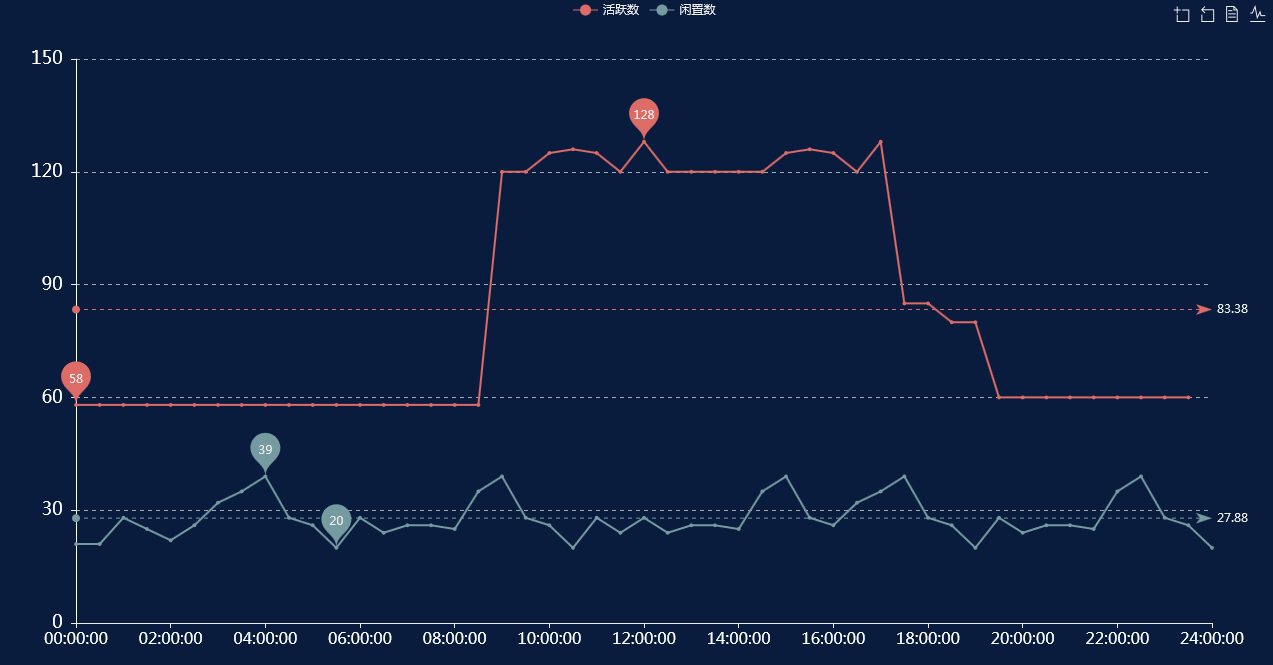
1 option = {
2     backgroundColor: '#091C3D',
3     title: {},
4     tooltip: {
5         trigger: 'axis'
6     },
7     legend: {
8         splitNumber: 0,
9         data: ['活跃数', '闲置数'],
10         nameTextStyle: {
11             color: '#fff'
12         },
13     },
14     toolbox: {
15         show: true,
16         feature: {
17             dataZoom: {},
18             dataView: {
19                 readOnly: false
20             },
21             magicType: {
22                 type: ['line', 'bar']
23             },
24             restore: {},
25             saveAsImage: {}
26         }
27     },
28     xAxis: [{
29         type: 'category',
30         boundaryGap: false,
31         data: ['00:30:00', '01:00:00', '01:30:00', '02:00:00', '02:30:00', '03:00:00', '03:30:00', '04:00:00', '04:30:00', '05:00:00', '05:30:00', '06:00:00', '06:30:00', '07:00:00', '07:30:00', '08:00:00', '08:30:00', '09:00:00', '09:30:00', '10:00:00', '10:30:00', '11:00:00', '11:30:00', '12:00:00',
32             '12:30:00', '13:00:00', '13:30:00', '14:00:00', '14:30:00', '15:00:00', '15:30:00', '16:00:00', '16:30:00', '17:00:00', '17:30:00', '18:00:00', '18:30:00', '19:00:00', '19:30:00', '20:00:00', '20:30:00', '21:00:00', '21:30:00', '22:00:00', '22:30:00', '23:00:00', '23:30:00', '24:00:00'
33         ],
34     }],
35     yAxis: [{
36         type: 'value',
37         axisLabel: {
38             textStyle: {
39                 fontSize: 18,
40                 color: '#fff',
41             },
42             formatter: '{value} '
43         },
44         axisLine: {
45             show: true,
46             lineStyle: {
47                 color: '#fff'
48             }
49         },
50     }],
51     series: [{
52             name: '活跃数',
53             type: 'line',
54             data: [58, 58, 58, 58, 58, 58, 58, 58, 58, 58, 58, 58, 58, 58, 58, 58, 58, 58, 120, 120, 125, 126, 125, 120, 128, 120, 120, 120, 120, 120, 125, 126, 125, 120, 128, 85, 85, 80, 80, 60, 60, 60, 60, 60, 60, 60, 60, 60, ],
55             markPoint: {
56                 data: [{
57                         type: 'max',
58                         name: '最大值'
59                     },
60                     {
61                         type: 'min',
62                         name: '最小值'
63                     }
64                 ]
65             },
66             markLine: {
67                 data: [{
68                     type: 'average',
69                     name: '平均值'
70                 }]
71             }
72         },
73         {
74             name: '闲置数',
75             type: 'line',
76             data: [21, 28, 25, 22, 26, 32, 35, 39, 28, 26, 20, 28, 24, 26, 26, 25, 35, 39, 28, 26, 20, 28, 24, 28, 24, 26, 26, 25, 35, 39, 28, 26, 32, 35, 39, 28, 26, 20, 28, 24, 26, 26, 25, 35, 39, 28, 26, 20, 28, 24, ],
77             markPoint: {
78                 data: [{
79                         type: 'max',
80                         name: '最大值'
81                     },
82                     {
83                         type: 'min',
84                         name: '最小值'
85                     }
86                 ]
87             },
88             markLine: {
89                 data: [{
90                     type: 'average',
91                     name: '平均值'
92                 }]
93             }
94         }
95     ]
96 };