
DataGear看板的dg-chart-theme属性,提供了简单且强大的自定义图表主题功能。
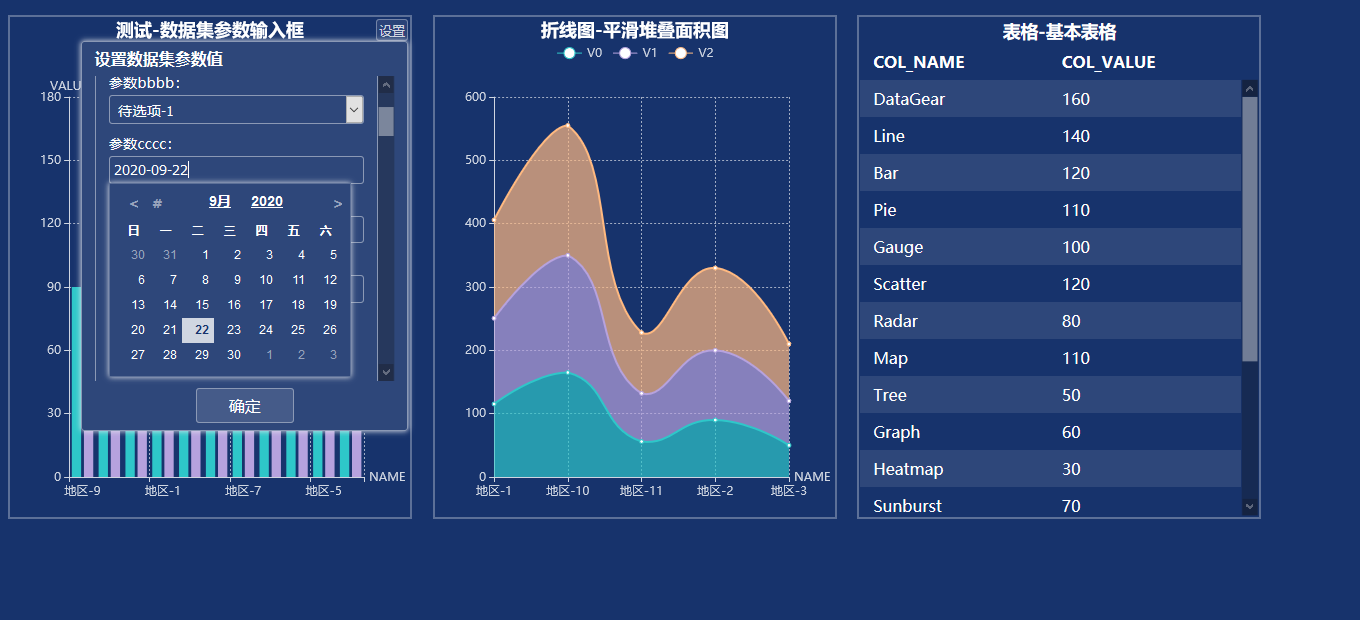
通常,只需要设置其color、backgroundColor、actualBackgroundColor值即可,看板会根据它们自动生成标题、图例、提示框、高亮框等相关配色。
例如,在<body>元素上定义全局图表配色:
1<body style="background-color: #17336c"
2    dg-chart-theme="{
3		color:'#FFF',
4		backgroundColor:'#17336c',
5		borderWidth:'2px'
6	}">
对应的效果图如下:
当看板有背景图片时,通常希望图表背景色是透明的,此时应设置actualBackgroundColor为与背景图片一致的颜色,例如:
1<body style="background-image: url(bg.png)"
2    dg-chart-theme="{
3		color:'#FFF',
4		backgroundColor:'transparent',
5		actualBackgroundColor:'#17336c',
6		borderWidth:'2px'
7	}">
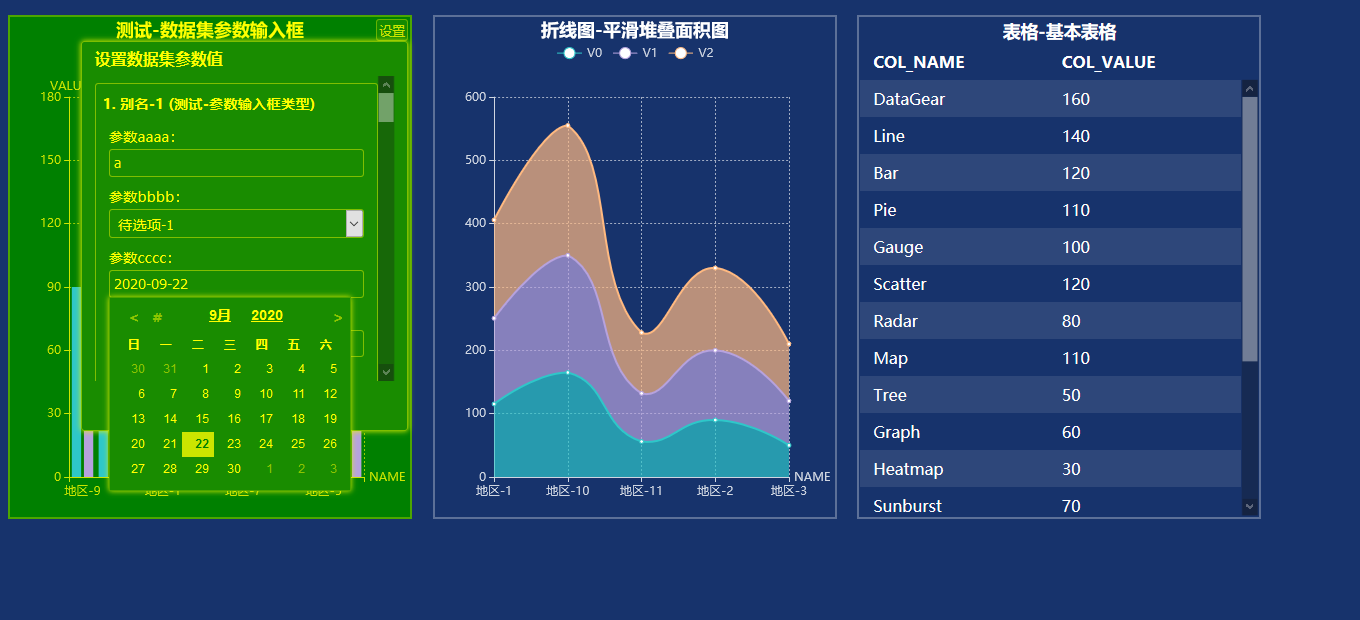
也可以为单个图表<div>元素添加dg-chart-theme属性,仅定义此图表的主题,例如:
1<div dg-chart-widget="..."
2	dg-chart-theme="{backgroundColor:'green',color:'yellow'}">
3</div>
对应的效果图如下(第一个图表):
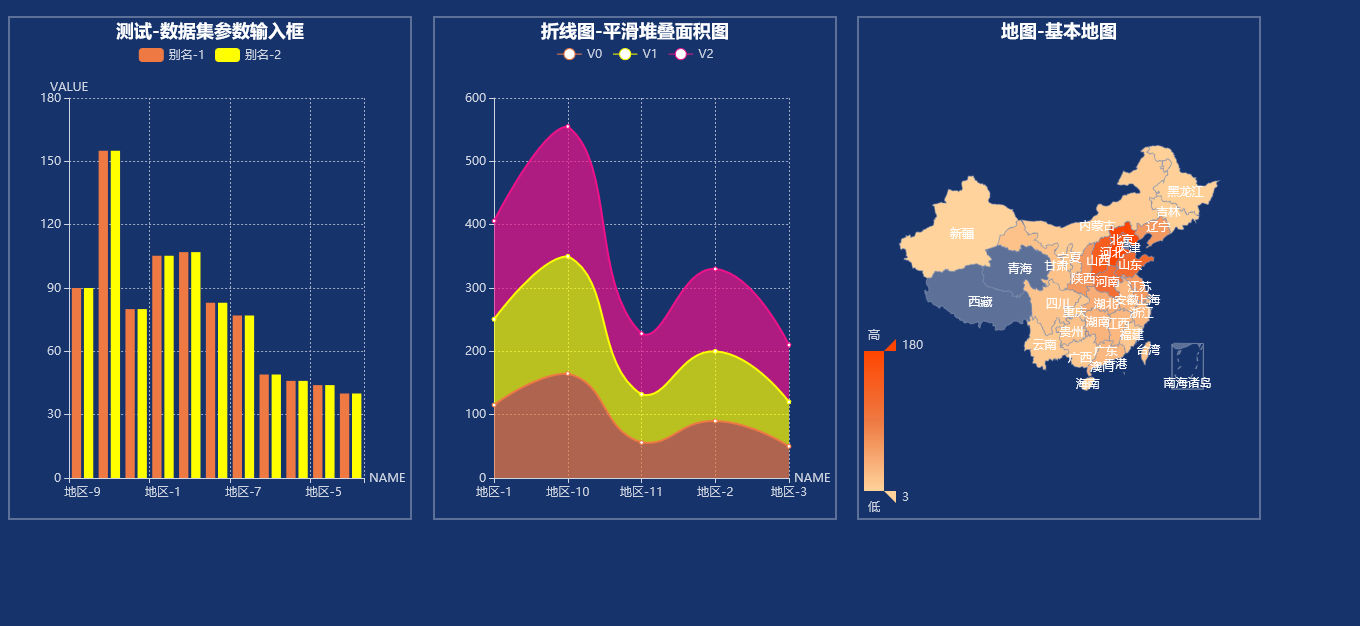
另外,设置dg-chart-theme的graphColors值,可以自定义图表系列条目颜色序列,设置graphRangeColors值,则可以定义图表值域映射颜色(地图区域颜色),例如:
1<body style="background-image: url(bg.png)"
2    dg-chart-theme="{
3		color:'#FFF',
4		backgroundColor:'transparent',
5		actualBackgroundColor:'#17336c',
6		graphColors: ['#EE7942', '#FFFF00', '#EE1289'],
7		graphRangeColors: ['#FFFF00', '#EE7942'],
8		borderWidth:'2px'
9	}">
对应的效果图如下:
源码地址:
Gitee:https://gitee.com/datagear/datagear