
####功能简述: 网页版高德地图开发,主要支持地图选点(没做导航),搜索选点.(功能类似微信与好友聊天中的选择位置,发送位置,如下图) 
###第一步:先成为高德地图的开发者(获取高德地图的key);获取key
###第二步:引入高德地图js文件
1  <!-- 高德地图 -->
2    <script src="https://webapi.amap.com/maps?v=1.4.14&key=你申请到高德地图开发者key&plugin=AMap.Driving"></script>
3    <!-- UI组件库 -->(这个看情况引入,不要则不引入)
4    <script src="https://my.oschina.net//webapi.amap.com/ui/1.0/main.js?v=1.0.11"></script>
###第三部:po代码
(1) html部分的:
1<div class="map-container" v-if="showMapContainer">
2            <div class="map-nav">
3                <div class="cancel-btn" @click="cancelChooseAdress"> 取消 </div>
4                <div class="map-title"> 位置 </div>
5                <div class="confirm-btn" @click="confirmAdress"> 确定 </div>
6                <div id="pickerBox">
7                    <input id="pickerInput" placeholder="输入关键字选取地点" />
8                    <div id="poiInfo"></div>
9                </div>
10            </div>
11            <div id="container" style="width:100%;height:8rem;" class="map" tabindex="0"></div>
12
13            <div class="adress">
14                <div style="display:none">
15                    <div>
16                        <div class='title'>选择模式</div>
17                        <input type='radio' name='mode' value='dragMap' checked>拖拽地图模式</input>
18                        </br>
19                        <input type='radio' name='mode' value='dragMarker'>拖拽Marker模式</input>
20                    </div>
21                    <div>
22                        <button id='start'>开始选点</button>
23                        <button id='stop'>关闭选点</button>
24                    </div>
25                </div>
26                <div class="adress-info">
27                    <div class='title'>选址结果</div>
28                    <div class='c'>
29                        <span class="adress-info-label">经纬度:</span>
30                        <span id='lnglat' v-model="addressInfo.position"></span>
31                    </div>
32                    <div class='c'>
33                        <span class="adress-info-label">地址:</span>
34                        <span id='address'></span>
35                    </div>
36                    <div class='c'>
37                        <span class="adress-info-label">最近的路口:</span>
38                        <span id='nearestJunction'></span>
39                    </div>
40                    <div class='c'>
41                        <span class="adress-info-label">最近的路:</span>
42                        <span id='nearestRoad'></span>
43                    </div>
44                    <div class='c'>
45                        <span class="adress-info-label">最近的POI:</span>
46                        <span id='nearestPOI'></span>
47                    </div>
48                </div>
49            </div>
50        </div>
(2) ts部分的(有一些变量没有放,大家自己补充哈.注意:::::declare const AMapUI: any; declare const AMap: any;这两句在typescript中必须写,不写功能虽然正常,但是会报语法错误 ):
1declare const AMapUI: any;
2declare const AMap: any;
3
4getLocation() {
5            var self = this
6            AMapUI.loadUI(['misc/PositionPicker', 'misc/PoiPicker'], function (PositionPicker: any, PoiPicker: any) {
7
8                var poiPicker = new PoiPicker({
9                    input: 'pickerInput' //输入框的id
10                });
11
12                var map = new AMap.Map('container', {
13                    zoom: 15,  //缩放层级
14                    center: self.postionArray //[121.596739, 31.194049],//当前地图中心点
15                })
16
17                var positionPicker = new PositionPicker({
18                    mode: 'dragMap',
19                    map: map,
20                });
21
22                positionPicker.on('success', function (positionResult: any) {
23                    document.getElementById('lnglat')!.innerHTML = positionResult.position;
24                    document.getElementById('address')!.innerHTML = positionResult.address;
25                    document.getElementById('nearestJunction')!.innerHTML = positionResult.nearestJunction;
26                    document.getElementById('nearestRoad')!.innerHTML = positionResult.nearestRoad;
27                    document.getElementById('nearestPOI')!.innerHTML = positionResult.nearestPOI;
28
29                    self.addressInfo.address = positionResult.address;
30                    self.addressInfo.position = positionResult.position;
31                });
32                positionPicker.on('fail', function (positionResult: any) {
33                    document.getElementById('lnglat')!.innerHTML = ' ';
34                    document.getElementById('address')!.innerHTML = ' ';
35                    document.getElementById('nearestJunction')!.innerHTML = ' ';
36                    document.getElementById('nearestRoad')!.innerHTML = ' ';
37                    document.getElementById('nearestPOI')!.innerHTML = ' ';
38
39                    self.addressInfo.address = positionResult.address;
40                    self.addressInfo.position = positionResult.position;
41                });
42                positionPicker.start();
43                map.panBy(0, 1);
44
45
46                //初始化poiPicker
47                poiPickerReady(poiPicker);
48                // 搜索框
49                function poiPickerReady(poiPicker: any) {
50                    (window as any).poiPicker = poiPicker;
51                    var marker = new AMap.Marker();
52                    var infoWindow = new AMap.InfoWindow({
53                        offset: new AMap.Pixel(0, -20)
54                    });
55                    //选取了某个POI
56                    poiPicker.on('poiPicked', function (poiResult: any) {
57                        var source = poiResult.source,
58                            poi = poiResult.item,
59                            info = {
60                                source: source,
61                                id: poi.id,
62                                name: poi.name,
63                                location: poi.location.toString(),
64                                address: poi.address
65                            };
66                        infoWindow.setMap(map);
67                        marker.setPosition(poi.location);
68                        infoWindow.setPosition(poi.location);
69                        infoWindow.open(map, marker.getPosition());
70                        map.setCenter(marker.getPosition());
71                    });
72                }
73            });
74        }
75
(3)css部分:
1.map-container {
2        width: 100%;
3        overflow: scroll;
4        height: 100%;
5        position: absolute;
6        top: 0;
7        left: 0;
8        background-color: #fff;
9        z-index: 10;
10        overflow: hidden;
11
12        .map-nav {
13            display: flex;
14            justify-content: space-between;
15            align-items: center;
16            flex-wrap: wrap;
17            padding: 0.2rem;
18            padding-bottom: 0;
19            background-color: #EDEDED;
20            height: 2.5rem;
21
22            .map-title {
23                font-size: 0.4rem;
24                height: 0.7rem;
25                font-weight: bold;
26            }
27
28            .confirm-btn {
29                background-color: #57BE69;
30                color: #fff;
31                padding: 0.1rem 0.2rem;
32                border-radius: 4px;
33                font-size: 0.377rem;
34            }
35
36            .cancel-btn {
37                font-size: 0.377rem;
38                padding: 0.1rem 0.2rem;
39                border-radius: 4px;
40            }
41        }
42    }
43
44
###最后在po一张搜索的图 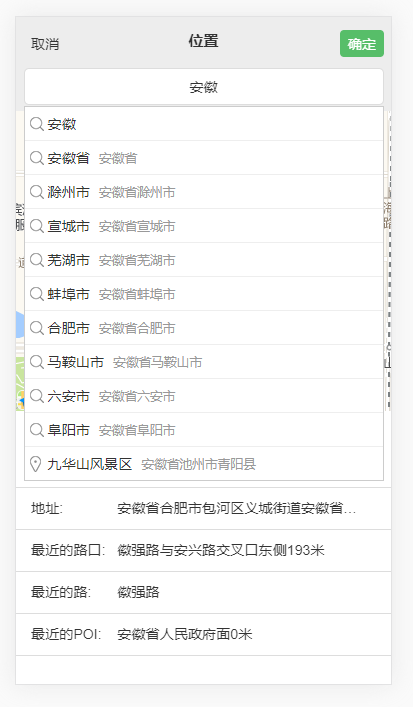
####整个复制我也不知道能不能跑起来,有什么问题也随时可以交流.你若是喷我,不好意思,你是小狗.