Debian 11 安装,超详细!

安装装备

华为源中下载镜像  https://repo.huaweicloud.com/debian-cd/11.0.0/amd64/iso-cd/

3A服务器的虚拟机

开始安装

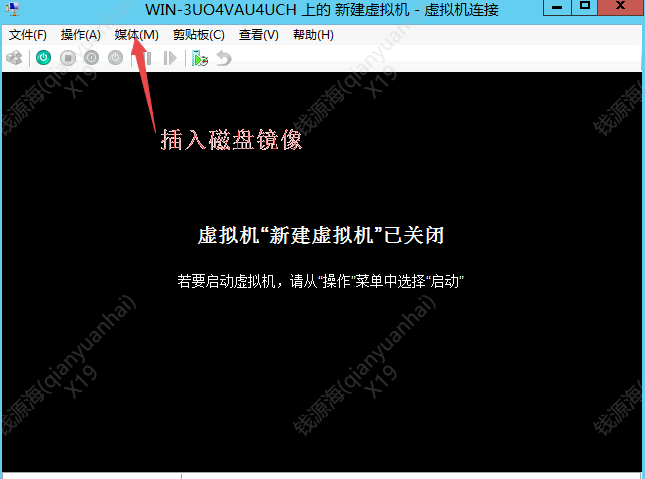
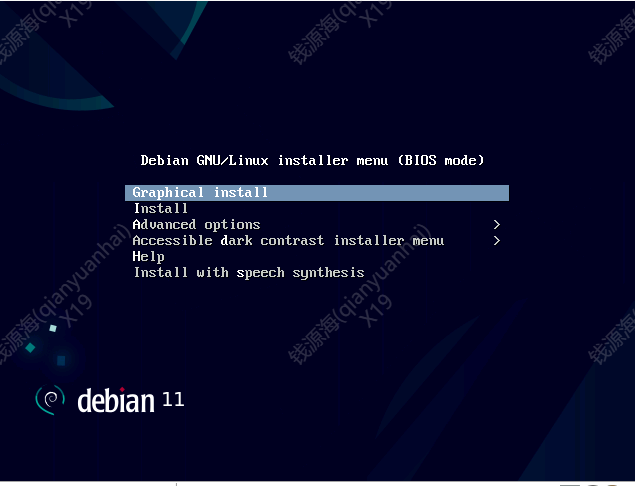
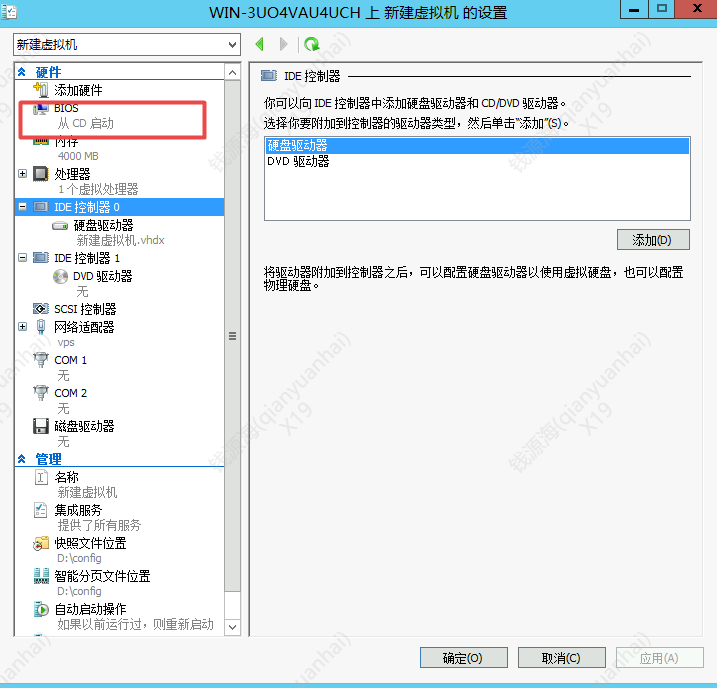
配置虚拟机
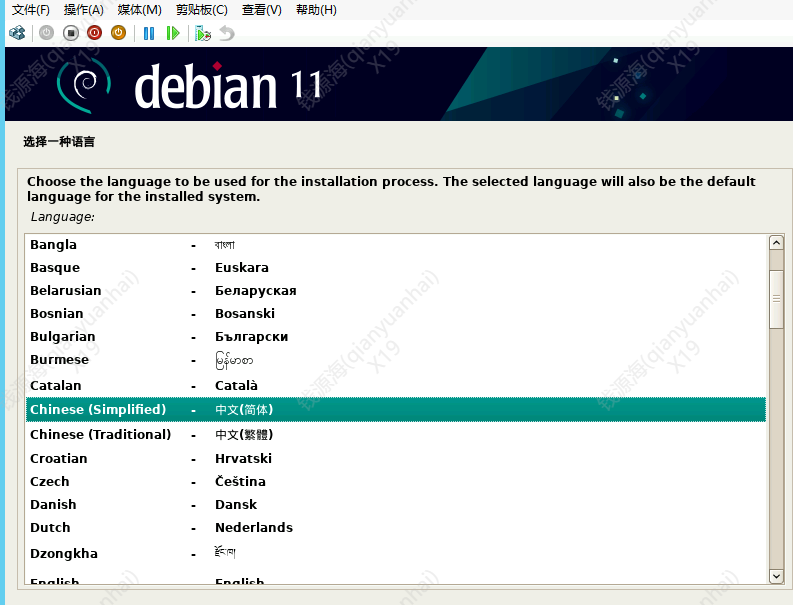
直接回车即可,第一次安装的小伙伴可以选择中文版安装,这样方便易懂,
一路继续,配置网络,
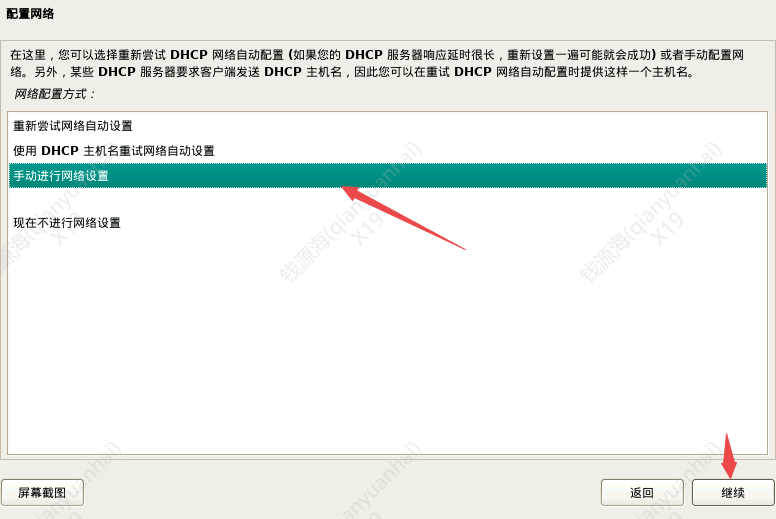
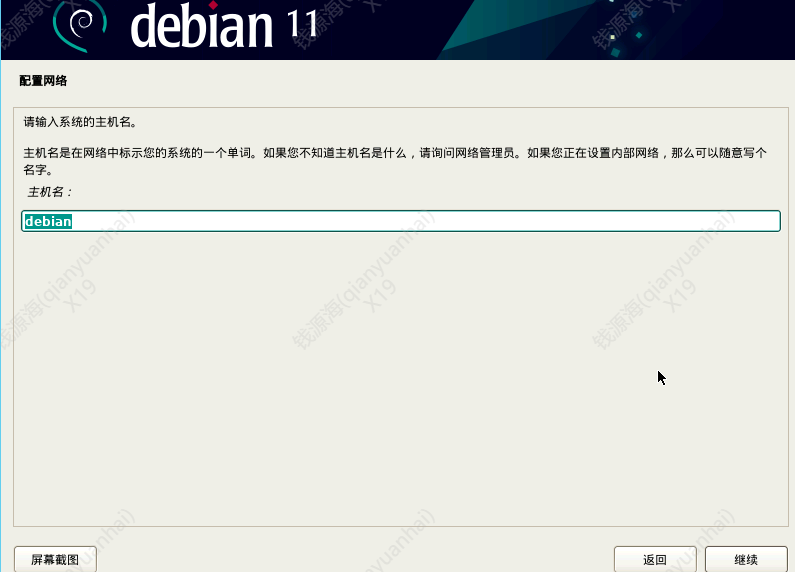
ip 配置完之后网络就可以ping通了,下面是主机名配置,root用户密码配置,
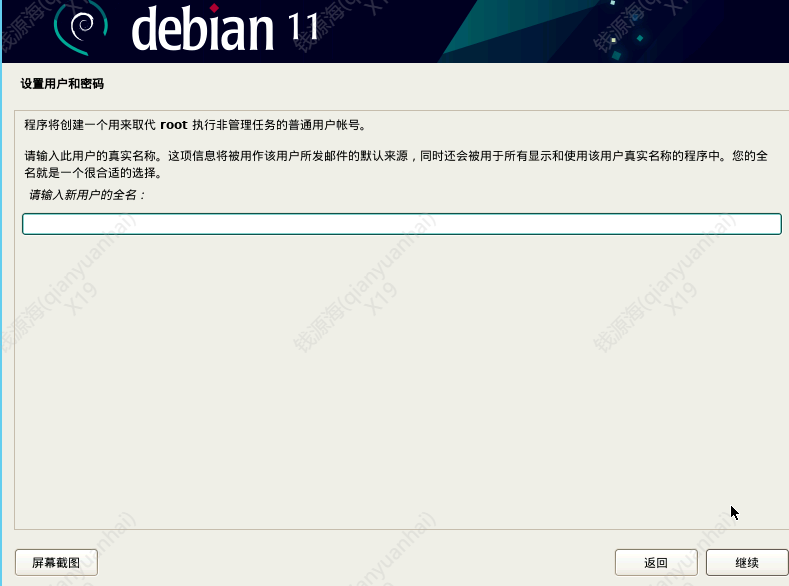
配置另一个新用户,注意不能是root
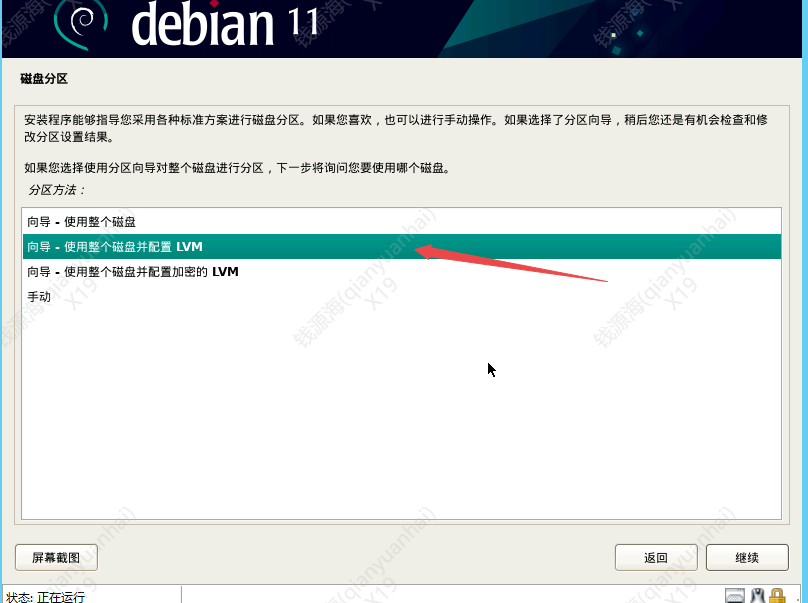
磁盘分区,一路继续
逻辑卷配置,选择是一路继续
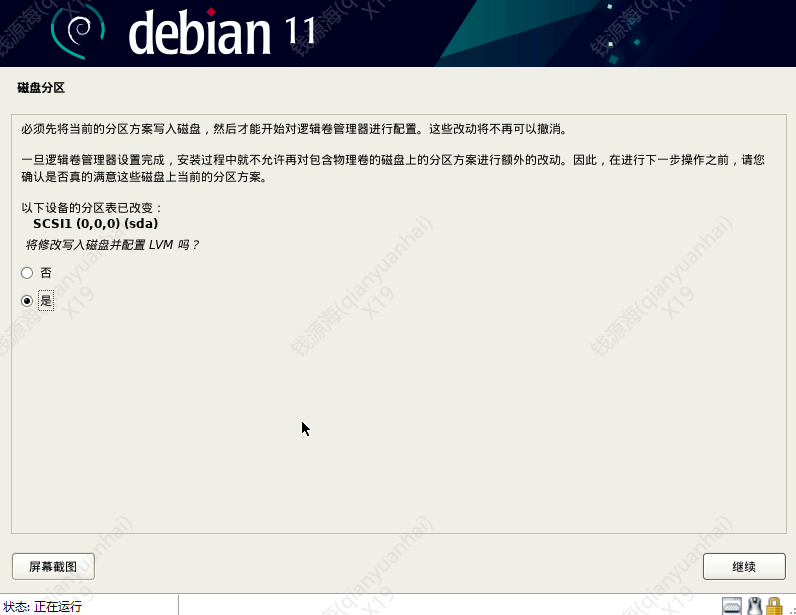
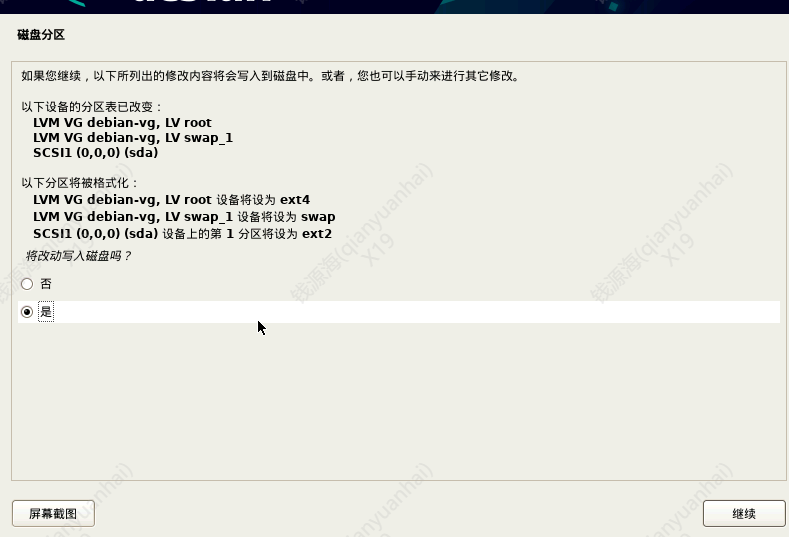
选择是一路继续
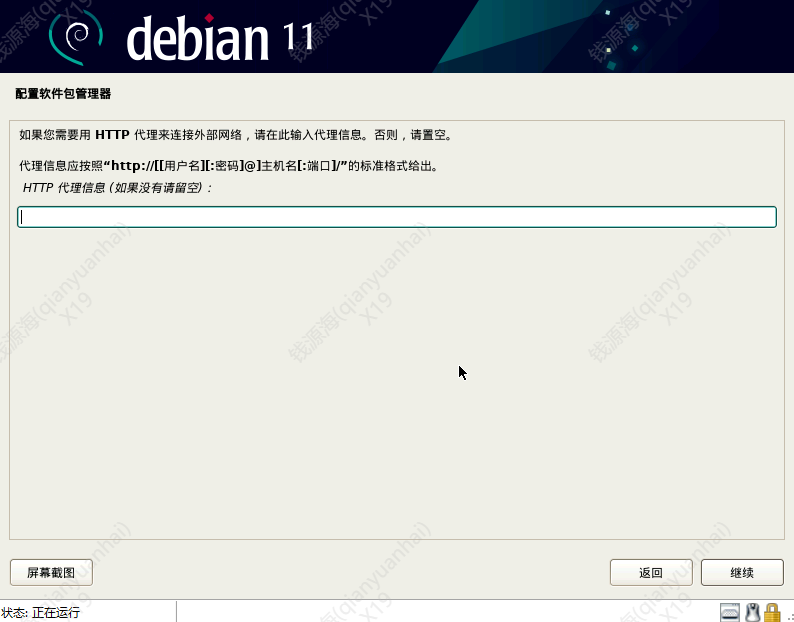
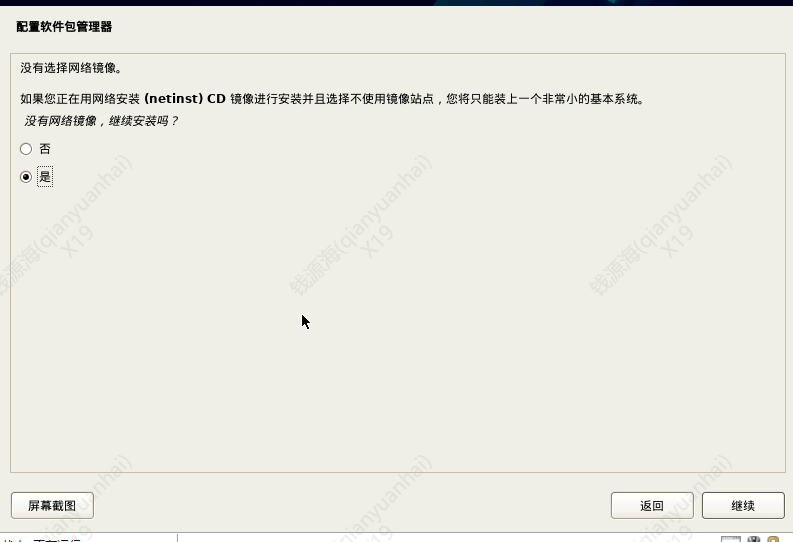
配置软件包,选择最近的镜像地址与网站,一路继续,代理留空
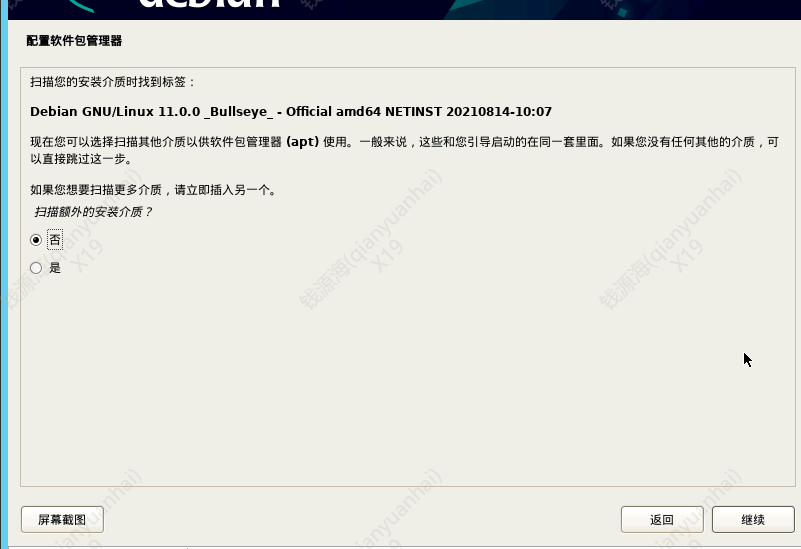
选择网络镜像安装,如果你的镜像内容比较齐全可以选否
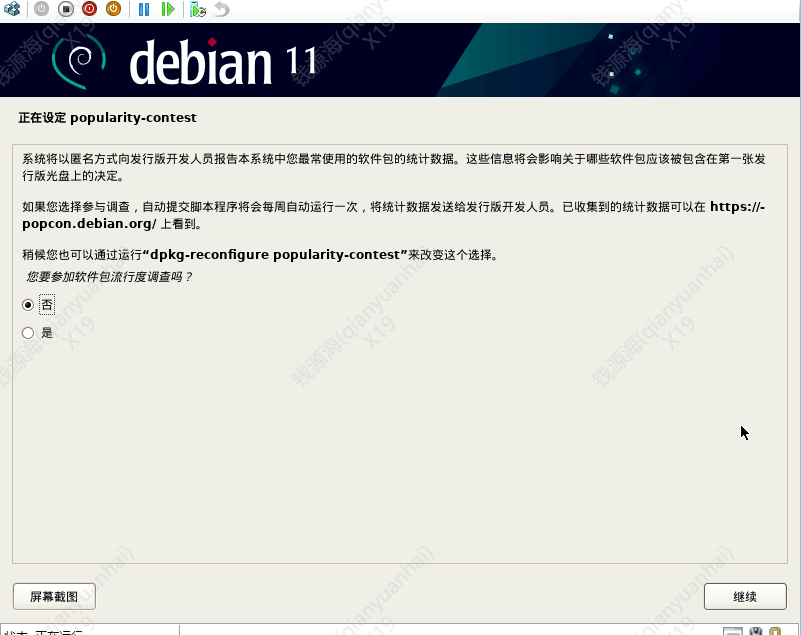
是否参加调查,一般否
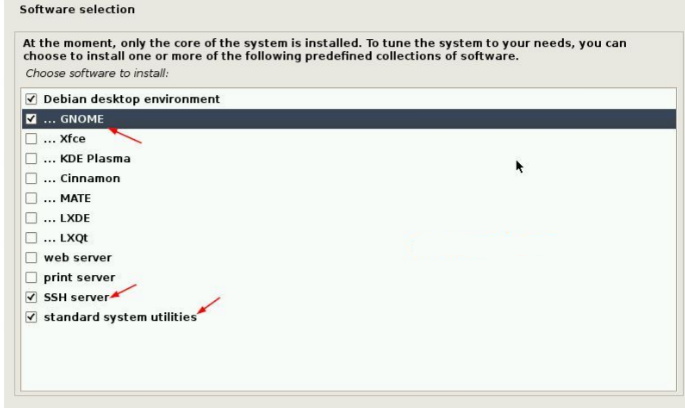
选择安装服务,不需要图形化桌面的话可以选择下面两个
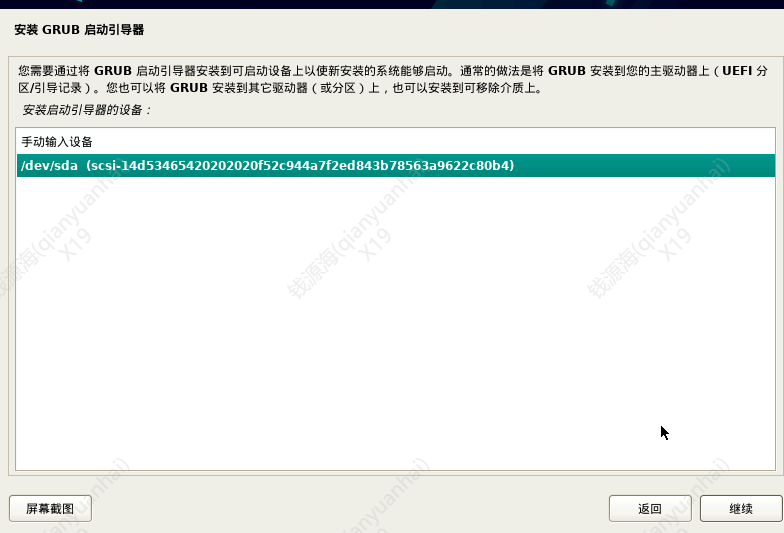
Gurb 引导安装
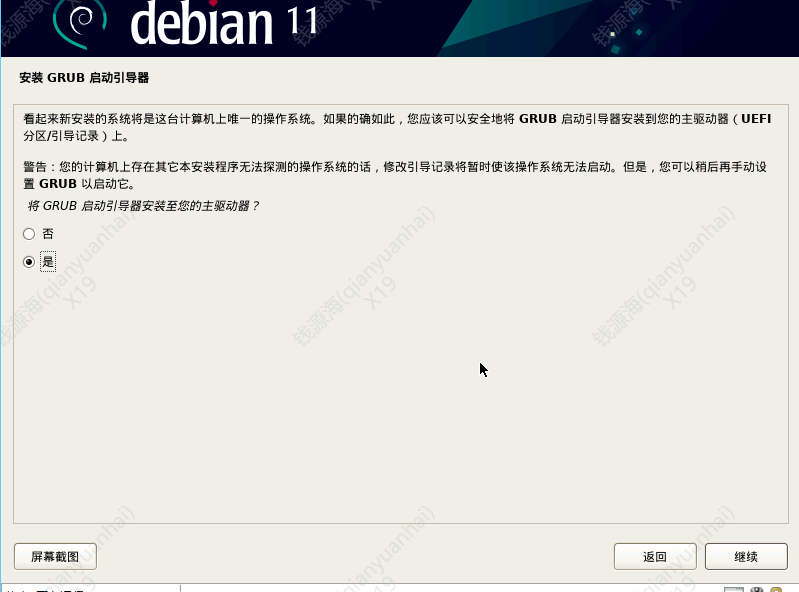
选择引导设备,最后一路继续,就安装完成了!
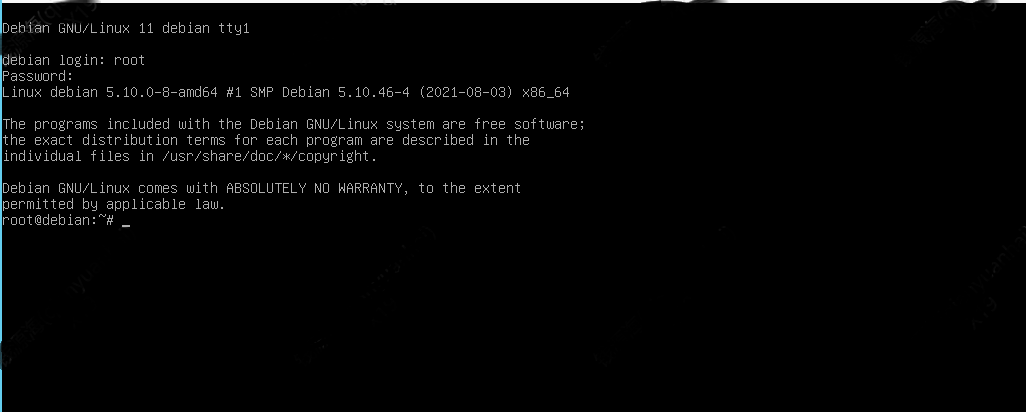
这边等待它自动重启后,就可以输入密码登录了
告诉大家一个小诀窍,装系统是不太会的时候,可以多开几个虚拟机,一边安装中文版本一边安装英文版本,不说了都是泪,大家缺乏机器的话可以去3A网络看看!

点赞
收藏

评论区

加载中...

相关推荐

Apache-Tomcate安装与环境配置

1.1    Tomcate 的下载与安装在ApacheTomcate官网(https://tomcat.apache.org/download80.cgi)选择需要的系统版本型号.(我这次选择的是win系统下的免安装版,下载之后解压后就可以使用)  在解压后准备配置系统环境变量,个人建议可以将ApacheTomcate解压放在一个单独的文

虚拟机与SXhell6 的链接

1.安装虚拟机(自己上网安装虚拟机)1.我用的是CentOS7的镜像选择语言然后就是用户名与密码(建议密码设一样的)等进度条满了,有一个重置按钮(在后台运行的)然后等待,虚拟机重启localhostlogin:zxc(用户名)Password:(密码自己输入是看不见的)输入完后回车换成root用户($表示是普通用户,表示当前是ro

CentOS7配置网卡上网、安装wget、配置163yum源

2019/09/12,CentOS7,VMware摘要:CentOS7安装完成(最小化安装)后,不能联网(已选择桥接网络),需要修改配置文件及配置yum源修改配置文件  进入网卡配置目录cd/etc/sysconfig/networkscripts  使用 ls 命令查看网卡配置文件,如下图,其中

Jenkins自动发送邮件配置及定时构建

前言在配置之前,我们需要安装好Jenkins,对于如何安装不在赘述,看我之前一篇安装教程(或者找度娘,教程很多)。接下来我们开始详细讲解build运行完成后自动发送邮件和定时自动构建build系统配置安装插件我们在安装Jenkins的时候可以选择安装,也可以在安装之后选择安装需要的插件1.点击Jenkins面板\

MyEclipse+Tomcat+MAVEN+SVN项目完整环境搭建

这次换了台电脑,所以需要重新配置一次项目开发环境,过程中的种种,记录下来,便于以后再次安装,同时给大家一个参考。1.JDK的安装首先下载JDK,这个从sun公司官网可以下载,根据自己的系统选择64位还是32位,安装过程就是next一路到底。安装完成之后当然要配置环境变量了。——————————————————————————

Java 环境变量配置及其作用

在java中需要设置三个环境变量(1.5之后不用再设置classpath了,但个人建议继续设置以保证向下兼用问题)JDK安装完成之后我们来设置环境变量:右击“我的电脑”,选择“属性”,选择“高级”标签,进入环境变量设置,分别设置如下环境变量:(1)直接配置path变量:  为什么要配置path变量?    因为电脑系统将根据该变量的值找到java编