本文记录一下将jar上传到maven中央仓库的全过程,文中项目依托在github上,使用的是mac环境 (关于maven、jdk的环境配置不属于本文内容)
<!-- more -->1. sonatype账号申请
首先我们需要申请一个账号,地址为: https://issues.sonatype.org/secure/Signup!default.jspa
请记住这个账号的用户名 + 密码,在后续的maven的setting.xml配置文件中需要用到
账号申请完毕之后,点击新建按钮(如果是因为的话,就是create),提交一个issue
- 项目:选择
Community Support - Open Source Project Repository Hosting (OSSRH) - 问题类型:选择
New Project - 概要:项目说明
- 描述:项目说明
- GroupId: 请注意,对于github项目而言,前缀都是
com.github,后面跟着的是你的账号名,比如我的账号是liuyueyi,所以我的groupId是com.github.liuyueyi,如果不满足这个规则将无法通过后续的审核 Project URL: 项目地址,填对应的github连接 https://github.com/liuyueyi/quick-chinese-transferSCM URL: 和上面的基本一致,只是多了一个.git
基本上需要配置的东西如下图,最后点击新建即可
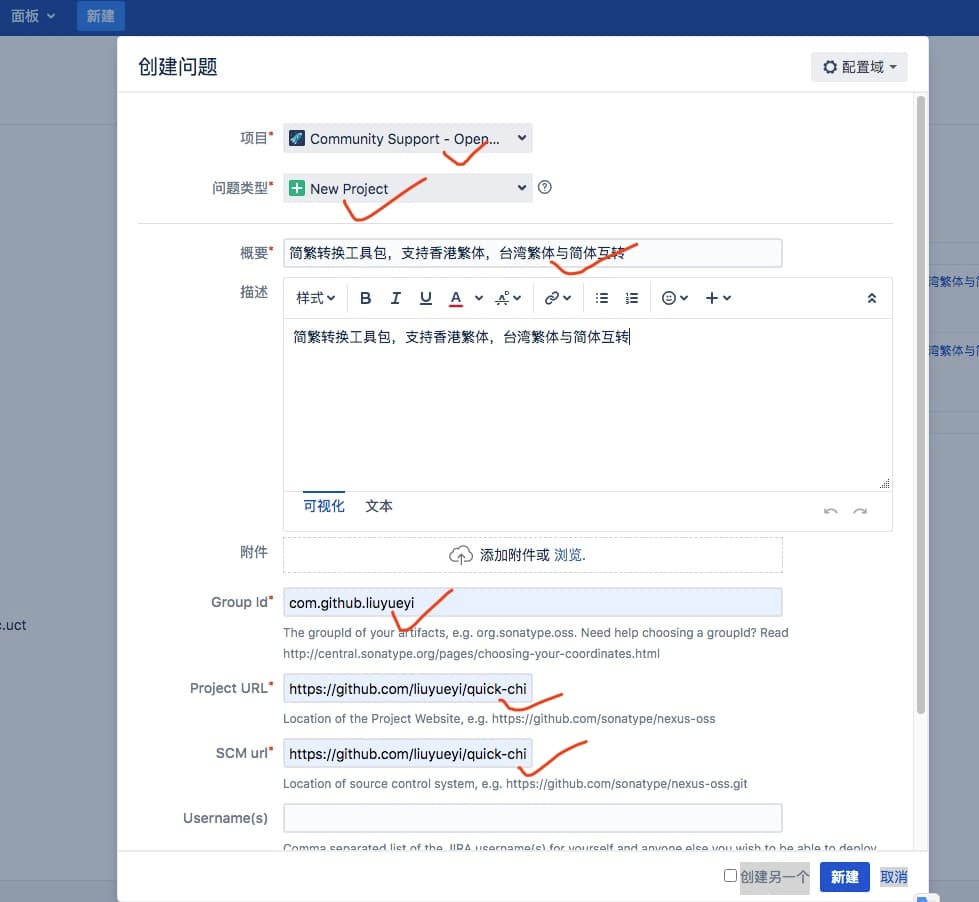
上面提交之后,等待审核即可
2. GPG安装
在后续的上传jar包时,需要利用gpg进行签名,下面介绍一下mac的安装流程
推荐用法
macos安装可以借助homebrew来实现
brew install gpg
备选方案
但是我的mac系统比较老,使用上面的方式安装失败,直接抛了异常,根据搜索结果来看,不升级系统貌似没有什么好的解决办法
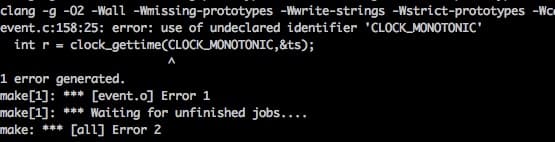
下面是采用安装包的方式,原则上建议到官网去下载安装包,依然是因为版本问题,最新的我也安装不上,所以找了一个历史的下载网址,(不保证这个网站上的安装包的安全性。虽然我自己用的也是它)
如有需要,可以跳转: https://sourceforge.net/p/gpgosx/docu/Download/
我选择的是2.2.12版本,安装完毕之后,可以查看一下里面的readme文件,查看具体的安装路径
比如在我的电脑上安装路径为: /usr/local/gnupg-2.2/bin,为了方便使用,可以设置一下环境
1vim ~/.bash_profile
2
3# 添加新的path路径
4PATH=$PATH:/usr/local/gnupg-2.2/bin
5
6source ~/.bash_profile
密钥生成及发布
安装完毕之后,设置我们自己的密钥
1# 生成密钥对
2# 输入用户名 + 邮箱,请记住这个密码,后面上传jar包的时候会用到
3gpg --gen-key
查看本地密钥
1# 生成完毕之后,查看本地密钥
2gpg --list-keys
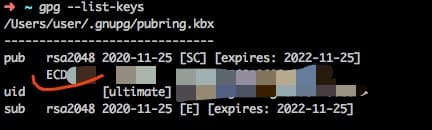
上图中勾住的就是我们的公钥id,接下来将公钥id上传到密钥服务器
1## 上传公钥
2gpg --keyserver hkp://keyserver.ubuntu.com:11371 --send-keys 公钥ID
3
4## 查看公钥上传情况
5gpg --keyserver hkp://keyserver.ubuntu.com:11371 --recv-keys 公钥ID

3. maven配置
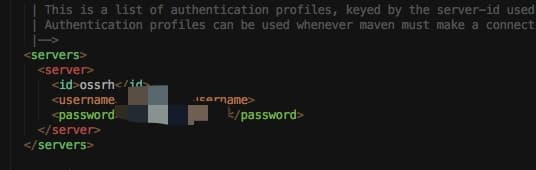
接下来,我们需要设置一下我们的maven配置文件setting.xml,将我们的用户信息填写进去
vim ~/.m2/setting.xml
添加第一步中申请的账号信息,(用户名+密码就是第一步申请的账号密码)
1# 添加账号信息
2
3<servers>
4  <server>
5    <id>ossrh</id>
6    <username>user</username>
7    <password>password</password>
8  </server>
9</servers>
4. 项目配置
前面的步骤属于大的环境相关,接下来就需要在我们的实际项目中,配置必要的信息了,这里以https://github.com/liuyueyi/quick-chinese-transfer的配置为实例进行说明
1<?xml version="1.0" encoding="UTF-8"?>
2<project xmlns="http://maven.apache.org/POM/4.0.0"
3         xmlns:xsi="http://www.w3.org/2001/XMLSchema-instance"
4         xsi:schemaLocation="http://maven.apache.org/POM/4.0.0 http://maven.apache.org/xsd/maven-4.0.0.xsd">
5    <modelVersion>4.0.0</modelVersion>
6
7    <groupId>com.github.liuyueyi</groupId>
8    <artifactId>quick-chinese-transfer</artifactId>
9    <packaging>pom</packaging>
10    <version>0.1</version>
11    <modules>
12        <module>transfer-core</module>
13    </modules>
14
15    <name>quick-chinese-transfer</name>
16    <description>
17        A Java library supporting conversion between Simplified-Chinese, Traditional-Chinese
18    </description>
19    <url>https://github.com/liuyueyi/quick-chinese-transfer</url>
20
21    <licenses>
22        <license>
23            <name>The Apache Software License, Version 2.0</name>
24            <url>http://www.apache.org/licenses/LICENSE-2.0.txt</url>
25            <distribution>repo</distribution>
26        </license>
27    </licenses>
28
29    <issueManagement>
30        <system>github</system>
31        <url>https://github.com/liuyueyi/quick-chinese-transfer/issues</url>
32    </issueManagement>
33
34    <scm>
35        <connection>scm:git:https://github.com/liuyueyi/quick-chinese-transfer.git</connection>
36        <developerConnection>scm:git:https://github.com/liuyueyi/quick-chinese-transfer.git</developerConnection>
37        <url>https://github.com/liuyueyi/quick-chinese-transfer</url>
38    </scm>
39
40    <developers>
41        <developer>
42            <name>YiHui</name>
43            <email>bangzewu@126.com</email>
44            <url>http://blog.hhui.top</url>
45        </developer>
46    </developers>
47
48    <properties>
49        <project.build.sourceEncoding>UTF-8</project.build.sourceEncoding>
50        <project.reporting.outputEncoding>UTF-8</project.reporting.outputEncoding>
51        <java.version>1.8</java.version>
52    </properties>
53
54    <build>
55        <pluginManagement>
56            <plugins>
57                <plugin>
58                    <groupId>org.apache.maven.plugins</groupId>
59                    <artifactId>maven-compiler-plugin</artifactId>
60                    <configuration>
61                        <source>1.8</source>
62                        <target>1.8</target>
63                    </configuration>
64                </plugin>
65                <plugin>
66                    <groupId>org.apache.maven.plugins</groupId>
67                    <artifactId>maven-release-plugin</artifactId>
68                    <configuration>
69                        <mavenExecutorId>forked-path</mavenExecutorId>
70                        <useReleaseProfile>false</useReleaseProfile>
71                        <arguments>-Psonatype-oss-release</arguments>
72                    </configuration>
73                </plugin>
74
75                <plugin>
76                    <groupId>org.apache.maven.plugins</groupId>
77                    <artifactId>maven-source-plugin</artifactId>
78                    <version>3.1.0</version>
79                    <inherited>true</inherited>
80                    <executions>
81                        <execution>
82                            <id>attach-sources</id>
83                            <goals>
84                                <goal>jar</goal>
85                            </goals>
86                        </execution>
87                    </executions>
88                    <configuration>
89                        <excludeResources>true</excludeResources>
90                        <useDefaultExcludes>true</useDefaultExcludes>
91                    </configuration>
92                </plugin>
93
94                <plugin>
95                    <groupId>org.apache.maven.plugins</groupId>
96                    <artifactId>maven-javadoc-plugin</artifactId>
97                    <version>3.0.0</version>
98                    <inherited>true</inherited>
99                    <executions>
100                        <execution>
101                            <id>bundle-sources</id>
102                            <phase>package</phase>
103                            <goals>
104                                <goal>jar</goal>
105                            </goals>
106                        </execution>
107                    </executions>
108                    <configuration>
109                        <maxmemory>1024</maxmemory>
110                        <encoding>UTF-8</encoding>
111                        <show>protected</show>
112                        <notree>true</notree>
113
114                        <!-- Avoid running into Java 8's very restrictive doclint issues -->
115                        <failOnError>false</failOnError>
116                        <doclint>none</doclint>
117                    </configuration>
118                </plugin>
119            </plugins>
120        </pluginManagement>
121
122        <plugins>
123            <plugin>
124                <groupId>org.codehaus.mojo</groupId>
125                <artifactId>cobertura-maven-plugin</artifactId>
126                <version>2.7</version>
127                <configuration>
128                    <formats>
129                        <format>html</format>
130                        <format>xml</format>
131                    </formats>
132                    <check/>
133                </configuration>
134            </plugin>
135
136            <plugin>
137                <groupId>org.apache.maven.plugins</groupId>
138                <artifactId>maven-resources-plugin</artifactId>
139                <version>3.1.0</version>
140                <configuration>
141                    <encoding>UTF-8</encoding>
142                </configuration>
143            </plugin>
144
145            <plugin>
146                <groupId>org.apache.maven.plugins</groupId>
147                <artifactId>maven-compiler-plugin</artifactId>
148            </plugin>
149            <plugin>
150                <groupId>org.apache.maven.plugins</groupId>
151                <artifactId>maven-javadoc-plugin</artifactId>
152            </plugin>
153            <plugin>
154                <groupId>org.apache.maven.plugins</groupId>
155                <artifactId>maven-source-plugin</artifactId>
156            </plugin>
157        </plugins>
158    </build>
159
160
161    <distributionManagement>
162        <repository>
163            <id>ossrh</id>
164            <url>https://oss.sonatype.org/service/local/staging/deploy/maven2/</url>
165        </repository>
166        <snapshotRepository>
167            <id>ossrh</id>
168            <url>https://oss.sonatype.org/content/repositories/snapshots</url>
169        </snapshotRepository>
170    </distributionManagement>
171
172    <profiles>
173        <profile>
174            <id>release</id>
175            <build>
176                <plugins>
177                    <plugin>
178                        <groupId>org.apache.maven.plugins</groupId>
179                        <artifactId>maven-gpg-plugin</artifactId>
180                        <version>1.6</version>
181                        <executions>
182                            <execution>
183                                <id>sign-artifacts</id>
184                                <phase>verify</phase>
185                                <goals>
186                                    <goal>sign</goal>
187                                </goals>
188                            </execution>
189                        </executions>
190                    </plugin>
191                </plugins>
192            </build>
193        </profile>
194    </profiles>
195
196</project>
上面是一个完整的配置信息,其中,非常核心的几个点
groupId: 请注意与申请的保持一致plugins: 我们上传的jar包,需要包含doc和源码,所以maven-source-plugin+maven-javadoc-plugin必不可少maven-gpg-plugin: 签名的插件,必要
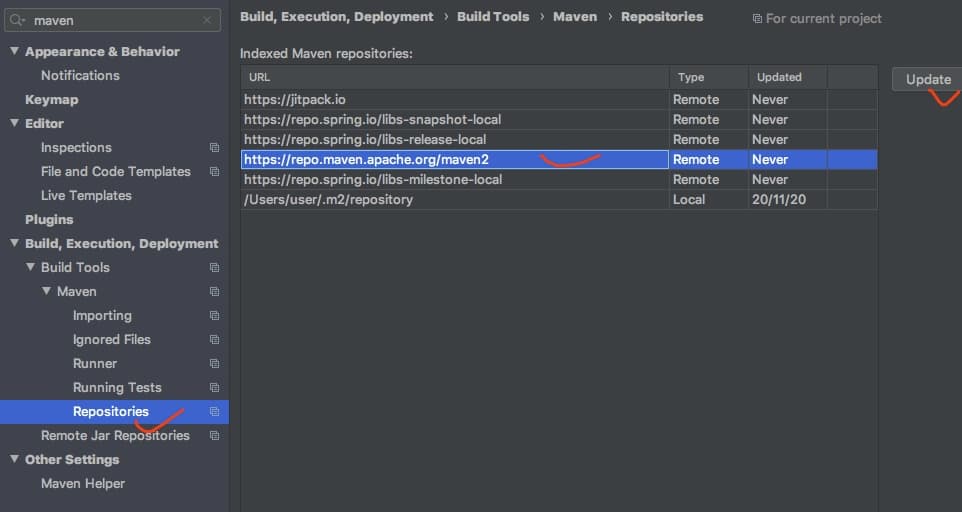
在我的实际项目开发过程中,这里遇到了一个问题,maven-gpg-plugin下载不下来一直标红,如果遇到这种问题,可以定向下载
mvn dependency:get -DrepoUrl=http://repo.maven.apache.org/maven2/ -Dartifact=org.apache.maven.plugins:maven-gpg-plugin:1.6
除此之外,还可以通过idea设置 -> maven -> Repositories 更新依赖
上面这个配置完毕之后,就是打包上传,直接使用以下命令即可
mvn clean deploy -DskipTests=true -P release
这个命令执行过程中,会弹出一个输入gpg密码的弹窗,输入我们第二步中生成gpg密钥时,填写的密码即可
jar包上传完毕之后,就可以在https://oss.sonatype.org/看到了
注意
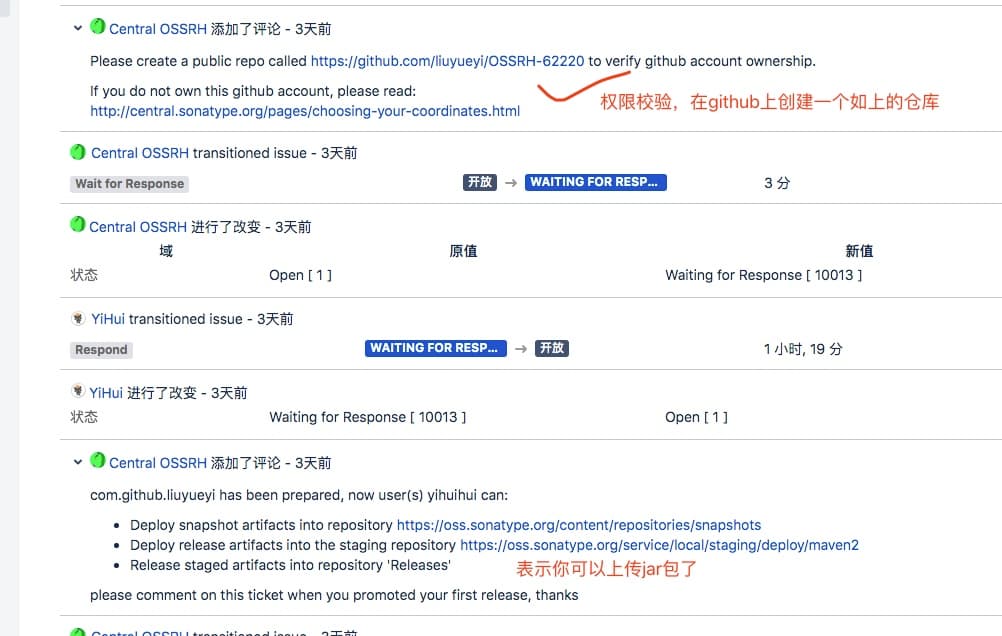
当我们第一步提交的issues审核之后,会有一个邮件通知你,可以发布对应的jar包了,也可以在issues看到下面的回复,一般有下面两步
- 提示你在github上创建一个权限验证的空的仓库
- 创建完毕之后,改变issue状态
- 提示你可以上传jar包了
- 接着执行上面的jar包发布
5. jar包发布
接下来登录 https://oss.sonatype.org/#stagingRepositories 管理我们上传的jar包
- 点击
Staging Repositories - 选中我们需要发布的jar
- 点击close
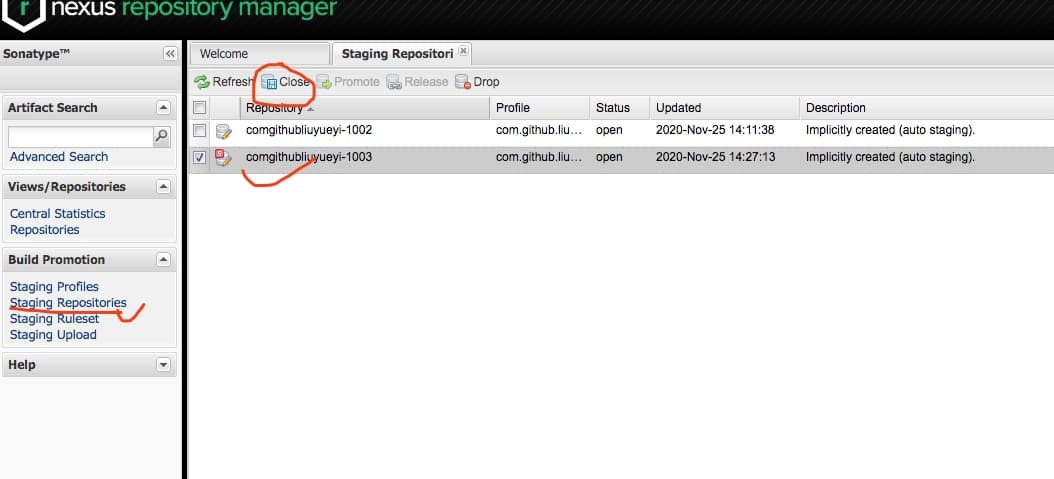
close点击完毕之后,如果一切正常,那么等待一段时间之后,就可以发现release按钮可以点击了,然后点击release发布即可
如果一切顺利,我们会收到一个邮件,告诉我们发布成功,准备同步jar包了
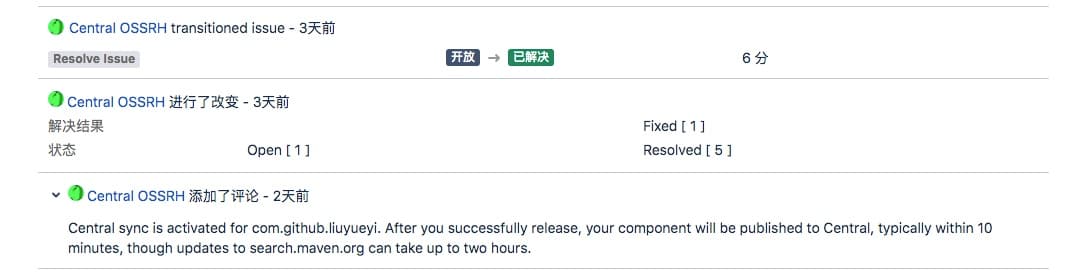
然后等十来分钟,就可以直接依赖导入jar包了
1<dependency>
2    <groupId>com.github.liuyueyi</groupId>
3    <artifactId>quick-transfer-core</artifactId>
4    <version>0.1</version>
5</dependency>
注意
关于上面这个发布,有可能没有那么顺利,比如我之前遇到了几个问题,点击选中包的Activites可以查看失败的原因
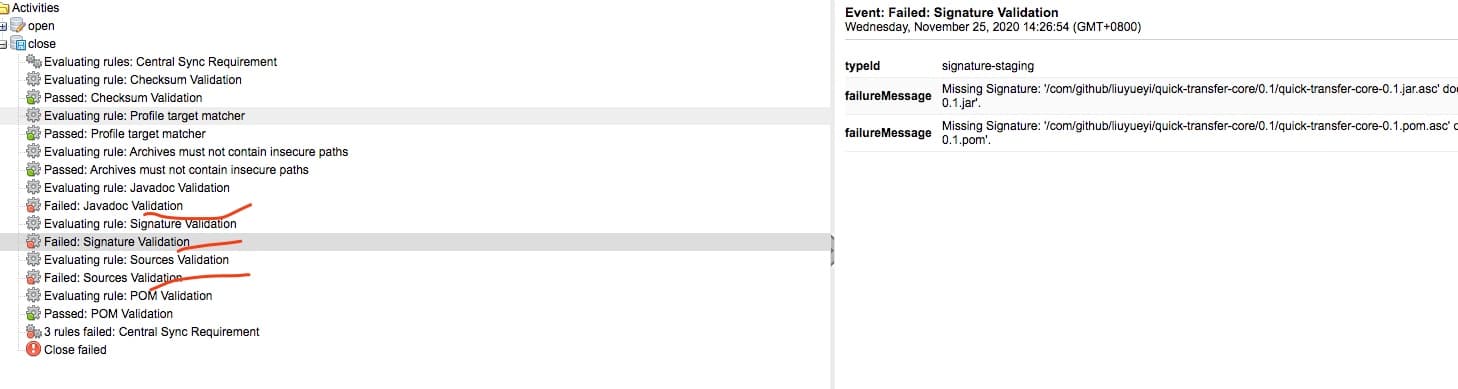
上面几个问题的原因主要在于项目的pom配置有问题,导致上传的包没有签名,没有source, java-doc
其次还遇到过一次说是gpg密钥没有找到的问题,这个有可能是因为我们上传的密钥还没有同步过去,有延迟,再试一次就可以了
5. 小结
虽然网上挺多这种教程,但是在实际的操作中,总会遇到一些别人没有遇到的问题,当然如果没有遇到问题,那当然是最幸运的事情了;本文主要是为了记录jar包上传的中央仓库的全过程,做一个归纳小结,也方便后续的查阅,当然如果对其他的小伙伴能有所帮助也是不错的
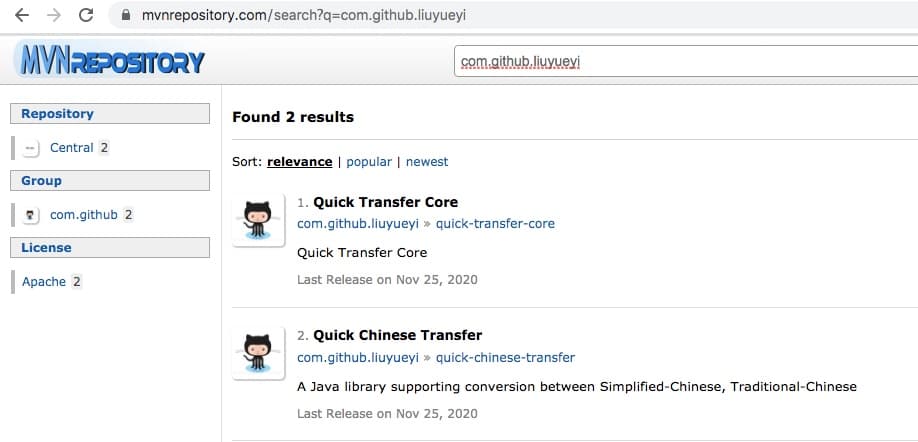
在写本文的时候,已经可以在中央仓库搜索到上传的jar包了
参考文档
II. 其他
1. 一灰灰Blog: https://liuyueyi.github.io/hexblog
一灰灰的个人博客,记录所有学习和工作中的博文,欢迎大家前去逛逛
2. 声明
尽信书则不如,以上内容,纯属一家之言,因个人能力有限,难免有疏漏和错误之处,如发现bug或者有更好的建议,欢迎批评指正,不吝感激
- 微博地址: 小灰灰Blog
- 微信公众号:一灰灰blog