
前一篇谈及到了ECharts整合HT for Web的网络拓扑图应用,后来在ECharts的Demo中看到了有关空气质量的相关报表应用,就想将百度地图、ECharts和HT for Web三者结合起来也做一个类似空气质量报告的报表+拓扑图应用,于是有了下面的Demo:http://www.hightopo.com/demo/blog_baidu_20150928/ht-baidu.html
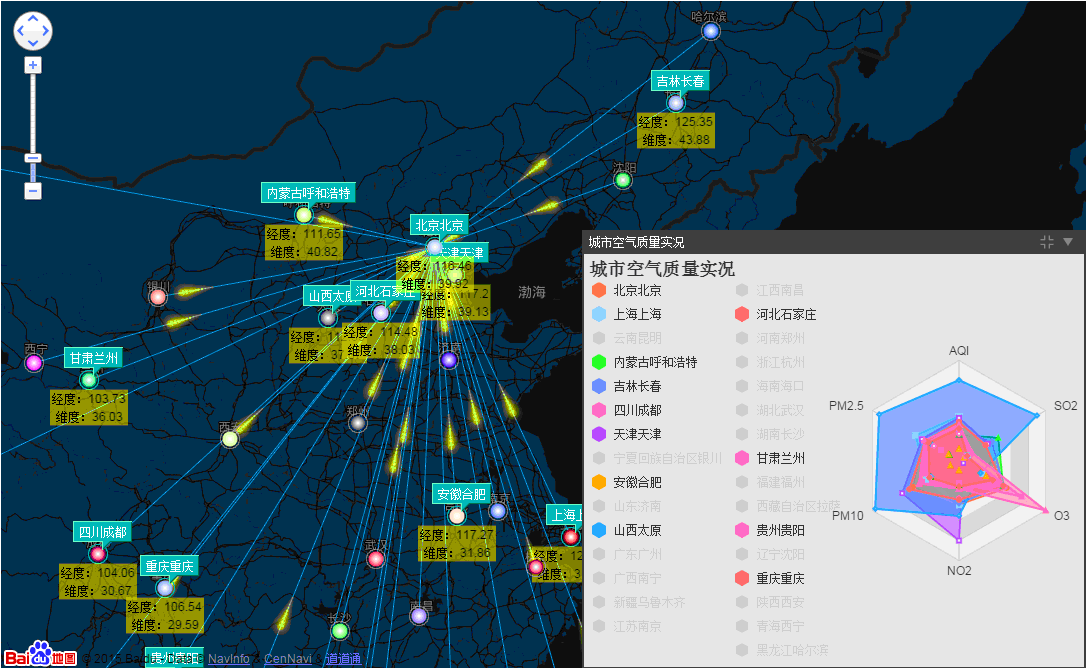
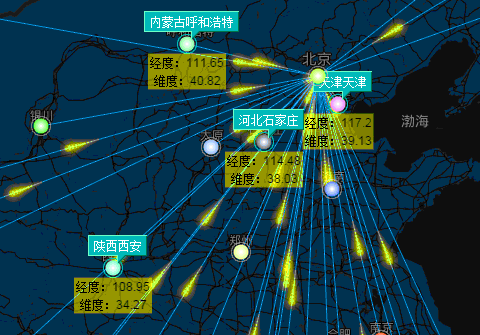
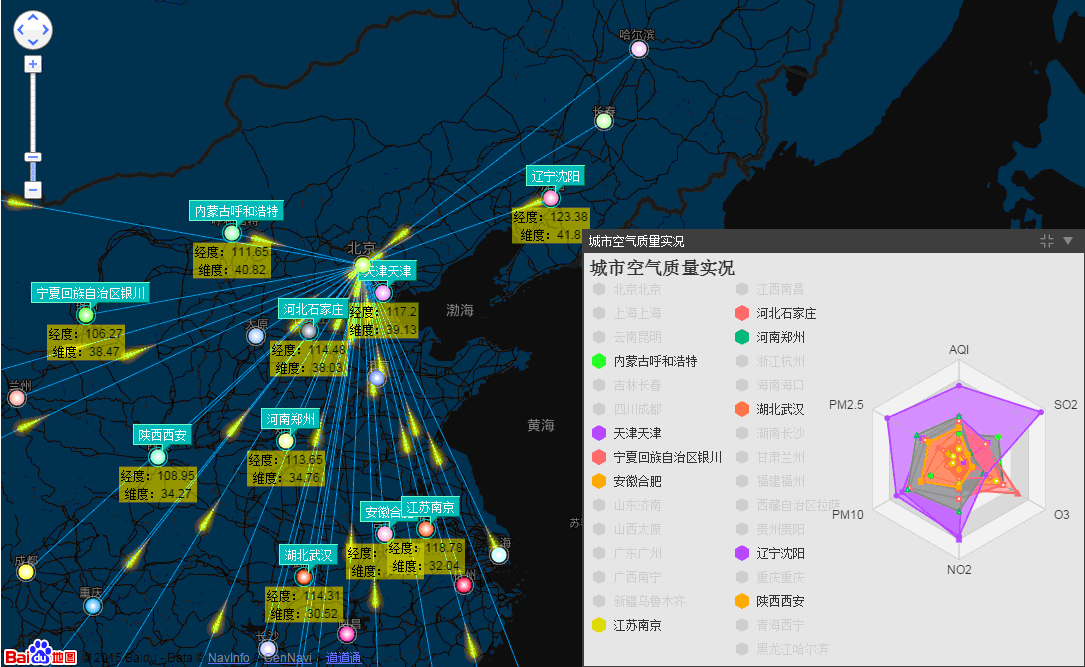
在这个Demo中,将GraphView拓扑图组件添加到百度地图组件中,覆盖在百度地图组件之上,并且在百度地图组件上和GraphView拓扑图组件上分别添加事件监听,相互同步经纬度和屏幕位置信息,从而来控制拓扑图上的组件位置固定在地图上,并在节点和节点之间的连线上加上了流动属性。右下角的图标框是采用HT for Web的Panel面板组件结合ECharts图表组件完成的。
接下来我们来看看具体的代码实现:
1. 百度地图是如何与HT for Web组件结合的;
1map = new BMap.Map("map");
2var view = graphView.getView();
3view.className = 'graphView';
4var mapDiv = document.getElementById('map');
5mapDiv.firstChild.firstChild.appendChild(view);
首先需要在body中存在id为map的div,再通过百度地图的api来创建一个map地图对象,然后创建GraphView拓扑图组件,并获取GraphView组件中的view,最后将view添加到id为map的div的第二代孩子节点中。这时候问题就来了,为什么要将view添加到map的第二代孩子节点中呢,当你审查元素时你会发现这个div是百度地图的遮罩层,将view添加到上面,会使view会是在地图的顶层可见,不会被地图所遮挡。
2. 百度地图和GraphView的事件监听;
1map.addEventListener('moveend', function(e){
2   resetPosition();
3});
4map.addEventListener('dragend', function(e){
5   resetPosition();
6});
7map.addEventListener('zoomend', function(e){
8	resetPosition();
9});
10
11graphView.handleScroll = function(){};
12graphView.handlePinch = function(){};
13
14function resetPosition(e){
15	graphView.tx(0);
16	graphView.ty(0);
17	dataModel.each(function(data){
18		var lonLat, position;
19		if(data instanceof ht.HtmlNode){
20			if(data.getId() != 'chartTotal') {
21				position = data.getHost().getPosition();
22				position = {x: position.x + 168, y: position.y + 158};
23				data.setPosition(position.x, position.y);
24			}
25		} else if(data instanceof ht.Node){
26			lonLat = data.lonLat;
27			position = map.pointToPixel(lonLat);
28			data.setPosition(position.x,position.y);
29		}
30	});
31}
首先监听map的三个事件:moveend、 dragend、 zoomend,这三个事件做了同一件事--修改DataModel中所有data的position属性,让其在屏幕上的坐标与地图同步,然后将GraphView的Scroll和Pinch两个事件的执行函数设置为空函数,就是当监听到Scroll或者Pinch事件时不做任何的处理,将这两个事件交给map来处理。
在resetPosition函数中,做的事情很简单:遍历DataModel中的data,根据它们各自在地图上的经纬度来换算成屏幕坐标,并将坐标设置到相应的data中,从而达到GraphView中的节点能够固定在地图上的效果。

3. 创建右下角的图表组件:
1ht.Chart = function(option){
2	var self = this,
3			view = self._view = document.createElement('div');
4	view.style.position = 'absolute';
5	view.style.setProperty('box-sizing', 'border-box', null);
6	self._option = option;
7	self._chart = echarts.init(self.getView());
8	if(option)
9		self._chart.setOption(option);
10	self._FIRST = true;
11};
12ht.Default.def('ht.Chart', Object, {
13	ms_v: 1,
14	ms_fire: 1,
15	ms_ac: ['chart', 'option', 'isFirst', 'view'],
16	validateImpl: function(){
17		var self = this,
18				chart = self._chart;
19		chart.resize();
20		if(self._FIRST){
21			self._FIRST = false;
22			chart.restore();
23		}
24	},
25	setSize: function(w, h){
26		var view = this._view;
27		view.style.width = w + 'px';
28		view.style.height = h + 'px';
29	}
30});
31
32function createPanel(title, width, height){
33	chart = new ht.Chart(option);
34	var c = chart.getChart();
35	c.on(echarts.config.EVENT.LEGEND_SELECTED, legendSelectedFun);
36	var chartPanel = new ht.widget.Panel({
37		title: title,
38		restoreToolTip: "Overview",
39		width: width,
40		contentHeight: height,
41		narrowWhenCollapse: true,
42		content: chart,
43		expanded: true
44	});
45	chartPanel.setPositionRelativeTo("rightBottom");
46	chartPanel.setPosition(0, 0);
47	chartPanel.getView().style.margin = '10px';
48
49	document.body.appendChild(chartPanel.getView());
50}
首先定义了ht.Chart类,并实现了validateImpl方法,方法中处理的逻辑也很简单:在每次方法执行的时候调用图表的reset方法重新设定图标的展示大小,如果该方法是第一次执行的话,就调用图表的restore方法将图表还原为最原始的状态。会有这样的设计是因为ht.Chart类中的view是动态创建的,在没有添加到dom之前将一直存在于内存中,在内存中因为并没有浏览器宽高信息,所以div的实际宽高均为0,因此chart将option内容绘制在宽高为0的div中,即使你resize了chart,如果没用重置图表状态的话,图表状态将无法在图表上正常显示。
接下来就是创建panel图表组件了,这是HT for Web的Panel组件的基本用法,其中content属性的值可以是HT for Web的任何组件或div元素,如果是HT fro Web组件的话,该组件必须实现了validateImpl方法,因为在panel的属性变化后将会调用content对应组件的validateImpl方法来重新布局组件内容。
4. ECharts和GraphView拓扑图组件的交互:
1legendSelectedFun = function(param) {
2	if(chart._legendSelect){
3		delete chart._legendSelect;
4		return;
5	}
6	console.info(param);
7	var id = nodeMap[param.target],
8			dm = graphView.dm(),
9			data = dm.getDataById(id),
10			sm = dm.sm(),
11			selection = sm.getSelection();
12
13	if(param.selected[param.target]) {
14		sm.appendSelection([data]);
15		if(selectionData.indexOf(param.target) < 0){
16			selectionData.push(param.target);
17		}
18	}else {
19		sm.removeSelection([data]);
20		var index = selectionData.indexOf(param.target);
21		if(index >= 0){
22			selectionData.splice(index, 1);
23		}
24	}
25	sm.setSelection(selection.toArray());
26};
27
28graphView.mi(function(e){
29	console.info(e.kind, e.data);
30	var c = chart.getChart(),
31			legend = c.component.legend,
32			selectedMap = legend.getSelectedMap();
33
34	if(e.kind === 'endRectSelect'){
35		chart._legendSelect = true;
36		for(var name in notes){
37			legend.setSelected(name, false);
38		}
39		notes = {};
40		graphView.dm().sm().each(function(data){
41			var note = data.s('note');
42			if(note)
43				notes[note] = 1;
44		});
45		for(var name in notes){
46			legend.setSelected(name, true);
47		}
48	} else if(e.kind === 'clickData'){
49		chart._legendSelect = true;
50		var data = e.data;
51		if(data instanceof ht.Node){
52			var note = data.s('note');
53
54			if(note){
55				var selected = legend.isSelected(note);
56				if(selected){
57					graphView.dm().sm().removeSelection([data]);
58				}
59				legend.setSelected(note, !selected);
60			}
61		}
62	}
63});
legendSelectedFun函数是EChart图表的legend插件选中事件监听,其中处理的逻辑是:当legend插件中的某个节点被选中了,也选中在GraphView拓扑图中对应的节点,当取消选中是,也取消选中GraphView拓扑图中对应的节点。
在GraphView中添加交互监听,如果在GraphView中做了框选操作,在框选结束后,将原本legend插件上被选中的节点取消选中,然后再获取被选中节点,并在legend插件上选中对应节点;当GraphView上的节点被选中,则根据legend插件中对应节点选中情况来决定legend插件中的节点和graphView上的节点是否选中。
在GraphView交互中,我往chart实例中添加了_legendSelect变量,该变量的设定是为了阻止在GraphView交互中修改legend插件的节点属性后回调legendSelectedFun回调函数做修改GraphView中节点属性操作。
今天就写到这吧,希望这篇文章能够帮到那些有地图、拓扑图、图表相结合需求的朋友,在设计上可能想法还不够成熟,希望大家不吝赐教。