
对于数据可视化,有时需要根据用户输入的查询条件展示限定范围的数据图表,DataGear的看板表单功能可以快速方便地实现此类需求。
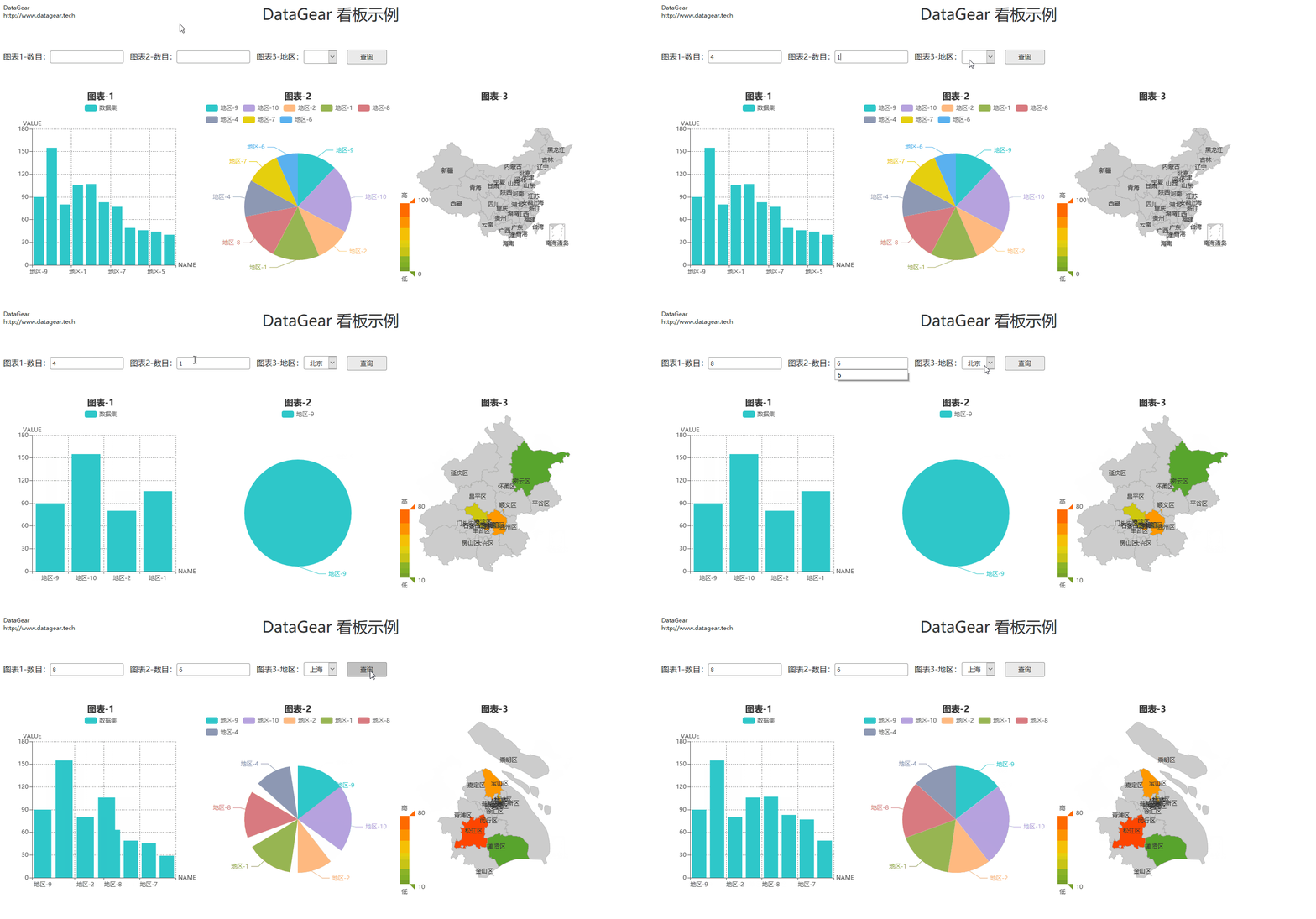
下面的看板示例,包含一个柱状图、一个饼图和一个地图,用户可以通过看板表单设置柱状图和饼图的数据数目,设置地图的显示地区。
首先,新建三个参数化数据集。
第一个数据集的SQL语句为:
1SELECT
2    COL_NAME,
3    COL_VALUE
4FROM
5    T_ANALYSIS_0
6limit 0, ${查询数目}
参数定义为:
1参数名      类型      必填
2查询数目    数值      是
第二个数据集与第一个类似,SQL语句为:
1SELECT
2    COL_NAME,
3    COL_VALUE
4FROM
5    T_ANALYSIS_1
6limit 0, ${查询数目}
参数定义为:
1参数名      类型      必填
2查询数目    数值      是
第三个数据集的SQL语句为:
1SELECT
2	'${省份}' AS COL_MAP,
3	COL_NAME,
4	COL_VALUE
5FROM
6	T_ANALYSIS_CITY
7WHERE
8	COL_PROVINCE = '${省份}'
参数定义为:
1参数名      类型      必填
2省份        字符串    是
然后,使用上述三个数据集分别建立柱状图、饼图、地图。
第一个柱状图:
1图表类型      : 基本柱状图
2数据集        : 第一个数据集
3数据集列标记  : COL_NAME 名称;COL_VALUE 数值
第二个饼图:
1图表类型      : 基本饼图
2数据集        : 第二个数据集
3数据集列标记  : COL_NAME 名称;COL_VALUE 数值
第三个地图:
1图表类型      : 基本基本
2数据集        : 第三个数据集
3数据集列标记  : COL_NAME 地区名称;COL_VALUE 指标数值;COL_MAP 地图名
然后,新建可视化看板,填写如下看板模板内容:
1<!DOCTYPE html> 2<html> 3<head> 4<meta charset="UTF-8"> 5<title>DataGear 看板示例</title> 6<style type="text/css"> 7.dg-chart{ 8 display: inline-block; 9 width: 400px; 10 height: 400px; 11} 12</style> 13<script type="text/javascript"> 14//看板表单配置 15var dashboardFormConfig = 16{ 17 items: 18 [ 19 {name:"图表1-数目", type:"NUMBER", link: 0}, 20 {name:"图表2-数目", type:"NUMBER", link: {chart:1}}, 21 { 22 name:"图表3-地区", inputType:"select", 23 inputPayload: 24 [ 25 {name:'',value:''}, 26 {name:' 北京 ',value:'北京'}, 27 {name:' 山东 ',value:'山东'}, 28 {name:' 江苏 ',value:'江苏'}, 29 {name:' 上海 ',value:'上海'} 30 ], 31 link: {chart:2} 32 } 33 ], 34 link: ["chart1", "chart2", "chart3"], 35 submitText: "查询" 36}; 37</script> 38</head> 39<body class="dg-dashboard"> 40<div style="position: absolute;left:1;top:1;font-size:12px;"> 41 DataGear <br> http://www.datagear.tech 42</div> 43<div style="font-size:2em;text-align:center;margin-bottom:5px;">DataGear 看板示例</div> 44<p> </p> 45<form dg-dashboard-form="dashboardFormConfig" class="dg-inline"></form> 46<p> </p> 47<div id="chart1" class="dg-chart" dg-chart-widget="[第一个图表ID]"></div> 48<div id="chart2" class="dg-chart" dg-chart-widget="[第一个图表ID]"></div> 49<div id="chart3" class="dg-chart" dg-chart-widget="[第三个图表ID]"></div> 50</body> 51</html>
点击[保存并展示]按钮,打开看板展示页面,完成!!!
效果图如下所示:
源码地址:
Gitee:https://gitee.com/datagear/datagear