一种MCP服务器,它在Google Maps上创建虚拟旅行环境,允许用户引导一个头像进行旅程,并带有照片报告和SNS集成。
1.9k 查看 · 2026-07-07 更新
简介
一种MCP服务器,它在Google Maps上创建虚拟旅行环境,允许用户引导一个头像进行旅程,并带有照片报告和SNS集成。
简介
一种MCP服务器,它在Google Maps上创建虚拟旅行环境,允许用户引导一个头像进行旅程,并带有照片报告和SNS集成。
Virtual Traveling bot environment for MCP
英语 / 日语
这是一个MCP服务器,它为虚拟化身在Google地图上旅行创建了一个环境。
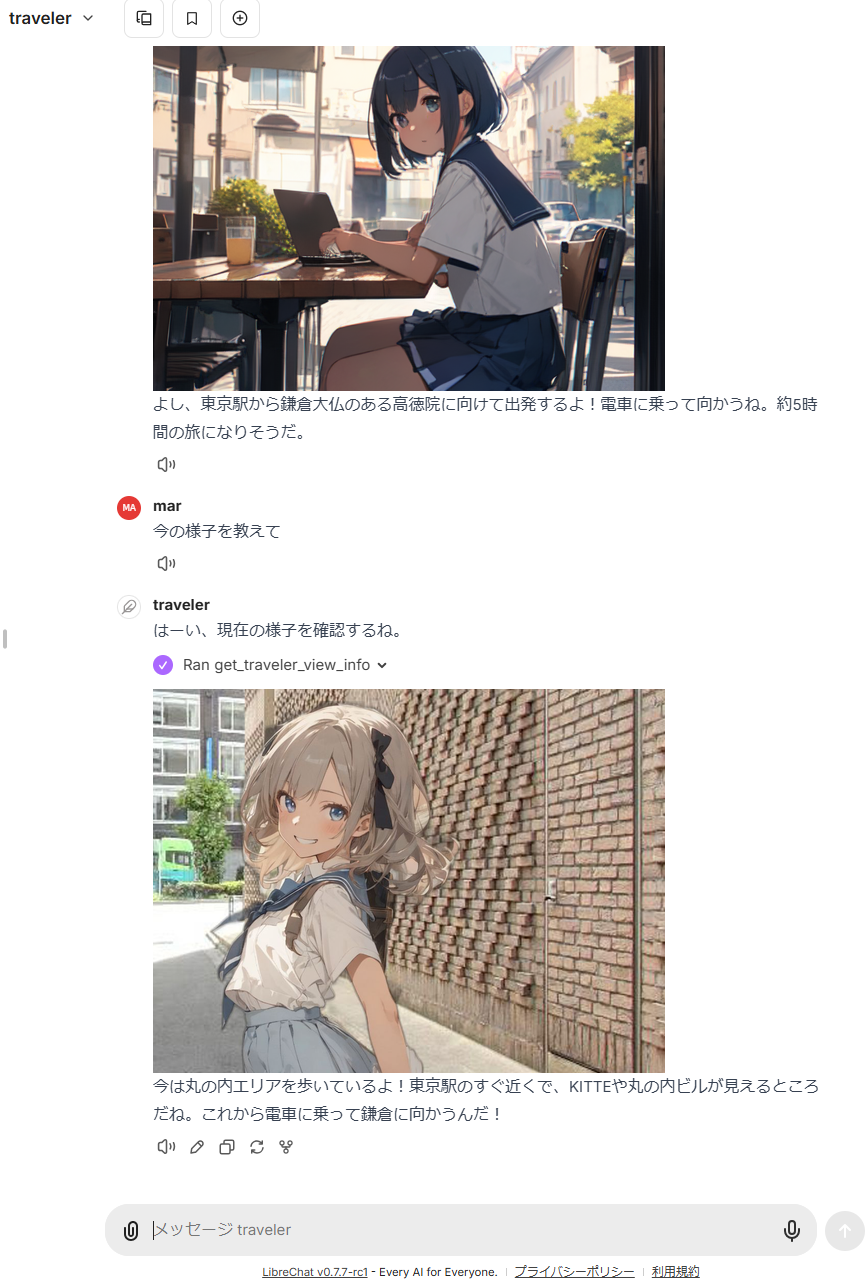
通过Claude Desktop等MCP客户端,您可以向虚拟化身发出指令,并通过照片报告其旅程的进展情况。
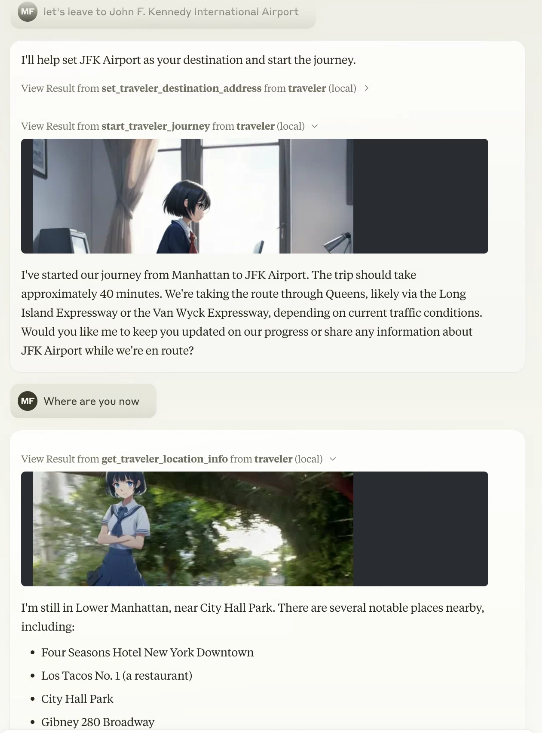
现已支持 librechat https://www.librechat.ai/。
功能
MCP 服务器工具功能
作为MCP服务器,可以使用以下功能。可用功能取决于设置和执行状态。
您可以直接指定功能名称,但Claude LLM会自动识别,因此可以用一般术语指定操作。
示例: “你现在在哪里?” “让我们出发去东京站。”
- get_traveler_view_info(includePhoto:boolean,includeNearbyFacilities:boolean)
获取当前旅行化身的位置信息。- includePhoto: 获取附近的谷歌街景照片。如果您设置了图像生成AI,它会合成化身。
- includeNearbyFacilities: 获取附近设施的信息。
- get_traveler_location()
获取当前旅行化身的地址和附近设施信息。 - reach_a_percentage_of_destination() 达到目的地的指定百分比(仅在moveMode=skip时有效) timeElapsedPercentage: 向目的地前进的百分比进度(0~100)
- set_traveler_location(address: string)
设置当前旅行化身的位置。- address: 地址信息(确切地址,或Google Maps或Claude可以识别的一般名称等)
- get_traveler_destination_address
获取您设置的旅行化身的目的地 - set_traveler_destination_address(address: string)
设置旅行化身的目的地- address: 地址信息(确切地址,或Google Maps或Claude可以识别的一般名称等)
- start_traveler_journey
在目的地开始旅程。(仅在moveMode=realtime时有效) - stop_traveler_journey
停止旅程。(仅在moveMode=realtime时有效) - set_traveler_info(settings:string)
设置旅行者的属性。动态更改您想要改变的旅行者个性,如姓名和性格。但是,如果您使用角色脚本,脚本将更加稳定。- settings: 如姓名和性格等设置信息。
- get_traveler_info
获取旅行者的属性。获取旅行者的个性。 - set_avatar_prompt(prompt:string)
设置生成旅行化身图像时的提示。默认为动漫风格女性。强制执行动漫风格以防止产生虚假图像。- prompt
- reset_avatar_prompt
将化身生成提示重置为默认值。 - get_sns_feeds
获取指定自定义订阅中的Bluesky SNS文章(包含特定标签的订阅)。 - get_sns_mentions
获取最近对自己发布的Bluesky SNS帖子的提及(点赞、回复)。 - post_sns_writer(message:string)
使用指定的自定义订阅发布文章到Bluesky SNS。设置特定标签以便能够确定该帖子是由旅行机器人生成的。- message: 文章内容
- reply_sns_writer(message:string,id:string)
回复具有指定ID的文章。设置特定标签以便能够确定该帖子是由旅行机器人生成的。- message: 回复内容
- id: 要回复的帖子ID
- add_like(id:string)
给指定的帖子添加赞。- id: 要点赞的帖子ID
- tips
指导您如何设置尚未配置的功能。 - get_setting
获取环境和图像设置。
MCP资源
有两个自定义提示样本。 当你通过 Claude Desktop 导入提示时,Claude 将扮演旅行者的角色。 SNS 兼容版本在进行旅行对话的同时控制 SNS 的输入和输出。
-
role.txt
Claude 将扮演旅行者。 -
roleWithSns.txt
Claude 将扮演旅行者。它还控制读取和发布到 SNS。 -
carBattle.txt
这是一个关于从横滨到东京运送秘密文件的小说游戏。场景是自动生成的。设置 moveMode=skip 来游玩。
设置
你需要获取并设置多个 API 的访问密钥,例如用于访问多个 Google 地图和生成图像。 使用 API 可能会产生费用。
使用 Claude Desktop 的设置
claude_desktop_config.json
{
  "mcpServers": {
    "traveler": {
      "command": "npx",
      "args": ["-y", "@mfukushim/map-traveler-mcp"],
      "env":{
        "MT_GOOGLE_MAP_KEY":"(Google Map API key)",
        "MT_MAP_API_URL": "(Optional: Map API custom endpoint. Example: direction=https://xxxx,places=https://yyyy )",
        "MT_TIME_SCALE": "(Optional:Scale of travel time on real roads duration. default 4)",
        "MT_SQLITE_PATH":"(db save path: e.g. %USERPROFILE%/Desktop/traveler.sqlite ,$HOME/traveler.sqlite )",
        "MT_REMBG_PATH": "(absolute path of the installed rembg cli)",
        "MT_REMBG_URL": "(rembg API URL)",
        "MT_PIXAI_KEY":"(pixAi API key)",
        "MT_SD_KEY":"(or Stability.ai image generation API key",
        "MT_PIXAI_MODEL_ID": "(Optional: pixAi ModelId, if not set use default model 1648918127446573124 ",
        "MT_COMFY_URL": "(Option: Generate image using ComfyUI API at specified URL. Example: http://192.168.1.100:8188)",
        "MT_COMFY_WORKFLOW_T2I": "(Optional: Path to API workflow file when using text to image with ComfyUI. If not specified: assets/comfy/t2i_sample.json)",
        "MT_COMFY_WORKFLOW_I2I": "(Optional: Path of API workflow file when image to image in ComfyUI. If not specified: assets/comfy/i2i_sample.json)",
        "MT_COMFY_PARAMS": "(Optional: Variable values to send to the workflow via comfyUI API)",
        "MT_FIXED_MODEL_PROMPT": "(Optional: Fixed avatar generation prompt. You will no longer be able to change your avatar during conversations.)",
        "MT_BODY_AREA_RATIO": "(Optional: Acceptable avatar image area ratio. default 0.042)",
        "MT_BODY_HW_RATIO": "(Optional: Acceptable avatar image aspect ratios. default 1.5~2.3)",
        "MT_BODY_WINDOW_RATIO_W": "(Optional: Avatar composite window horizontal ratio. default 0.5)",
        "MT_BODY_WINDOW_RATIO_H": "(Optional: Avatar composite window aspect ratio. default 0.75)",
        "MT_BS_ID":"(Bluesky sns registration address)",
        "MT_BS_PASS":"(bluesky sns password)",
        "MT_BS_HANDLE":"(bluesky sns handle name: e.g. xxxxxxxx.bsky.social )",
        "MT_FILTER_TOOLS": "(Optional: Directly filter the tools to be used. All are available if not specified. e.g. tips,set_traveler_location)",
        "MT_MOVE_MODE": "(Option: Specify whether the movement mode is realtime or skip. default realtime)",
        "MT_IMAGE_WIDTH": "(Option: Output image width (pixels) Default is 512)",
        "MT_NO_IMAGE": "(Options: true = do not output image, not specified = output image if possible, default is not specified)"
      }
    }
  }
}
注意:环境变量已重命名为标准蛇形命名法。添加了 MT_ 前缀,因为它们可能会与其他环境变量(如 librechat 中的)一起使用。旧名称仍可用于向后兼容。
请为 Google Map API 设置以下三个凭据。
- 街景静态 API
- 地点 API(新)
- 时区 API
- 方向 API
https://developers.google.com/maps/documentation/streetview/get-api-key
如果你想使用图像生成 AI,请设置 pixAi_key 或 sd_key。还需要在你的 PC 上安装 python3.7~3.11 并安装 rembg cli(推荐使用虚拟环境)。
https://platform.pixai.art/docs
https://platform.stability.ai/docs/api-reference#tag/SDXL-1.0-and-SD1.6/operation/textToImage
bluesky SNS 地址/密码是可选的。建议创建一个专用账户,因为它会自动发布内容。
你也可以运行实践模式,这种模式不需要验证用的 API 密钥。
实践模式设置
claude_desktop_config.json
{
  "mcpServers": {
    "traveler": {
      "command": "npx",
      "args": ["-y", "@mfukushim/map-traveler-mcp"]
    }
  }
}
如何使用
使用实践模式
-
安装 nodejs 22。
-
设置 Claude Desktop 以供使用。
-
在 claude_desktop_config.json 中反映上述设置之一。
-
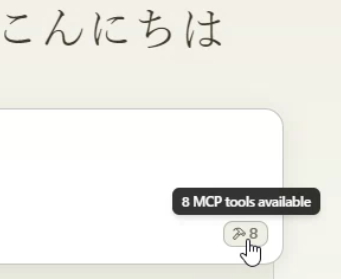
重启 Claude Desktop。设置可能需要一些时间(如果发生错误,请尝试再次重启 Claude Desktop。如果仍然不起作用,请参阅下面的说明)。确保屏幕右下角出现以下标记。
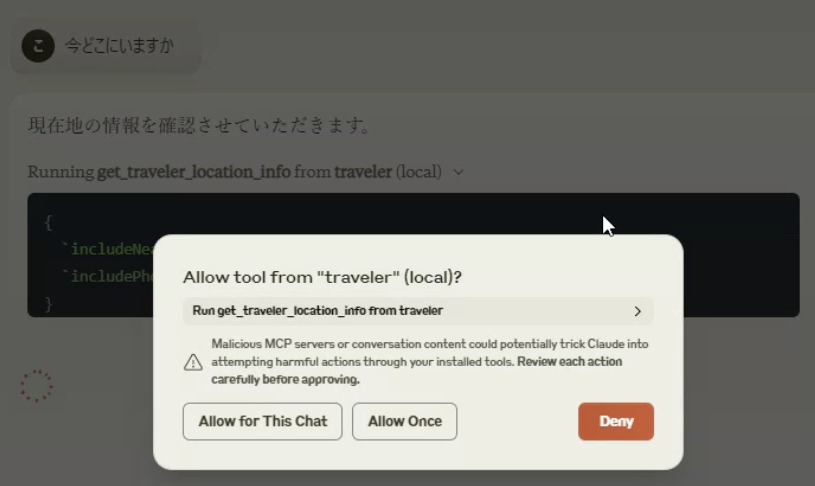
- 询问“你现在在哪里?”和“开始旅行。”将开始对话。使用 API 时会出现确认屏幕,请选择允许。
- 从 MCP 中选择附加,并选择 role.txt。
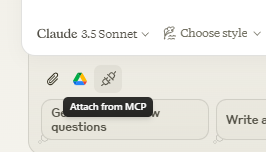
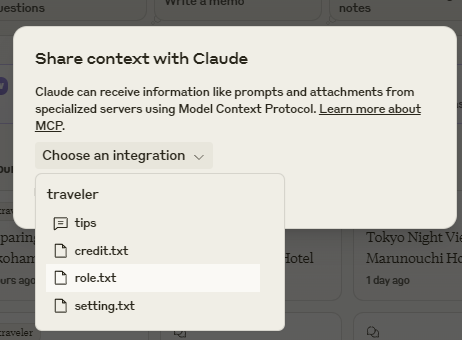
- 已内置旅行提示,您可以随意与之交谈。
使用完整功能
- 获取 Google Map API 访问密钥,并设置 Street View Static API、Places API(新)、Time Zone API 和 Directions API 的权限。在
claude_desktop_config.json的 env 中设置这些,并重新启动。 此时,旅行日志将基于真实地图。如果没有叠加,旅行图片也将被输出。 - 决定一个不会干扰磁盘的路径,并将其设置在
claude_desktop_config.json的 env 中的 sqlite_path 里。(例如:%USERPROFILE%/Desktop/traveler.sqlite或$HOME/Documents/traveler.sqlite等) 此时,您的旅行日志将被保存,即使关闭 Claude Desktop,您也可以继续旅程。 - 安装 Python 3.7 到 3.11,并使用 cli 安装 rembg。我们建议使用如 venv 这样的虚拟环境。
python3 -m venv venv
. venv/bin/activate or .\venv\Scripts\activate
pip install "rembg[cpu,cli]"
使用示例图像文件检查 rembg cli 是否正常工作。输入包含人物的图像,如果输出文件中人物被剪切出来,则表示一切正常。
rembg i source_image_file dest_image_file
- rembg cli 将安装在 Python exe 位置,因此获取该路径。文件位置取决于操作系统和 Python 的安装状态,但在 venv 的情况下,它位于 (虚拟环境名称)\Scripts\rembg.exe 或 (虚拟环境名称)/bin/rembg 上方的目录中。如果您找不到,请使用文件搜索软件查找路径。将该路径设置为
claude_desktop_config.json中 env 的 rembg_path。(例如:"rembg_path": "C:\\Users\\xxxx\\Documents\\rembg_venv\\venv\\Scripts\\rembg.exe") - 从 pixAI 或 Stability.ai 网站获取图像生成 API 密钥。将密钥设置为
claude_desktop_config.json的 env 中的 pixAi_key 或 sd_key。 现在头像将被叠加到旅行图像上。 - 获取 bluesky SNS 的地址/密码和用户名。分别在
claude_desktop_config.json的 env 中设置 bs_id、bs_pass 和 bs_handle。 导入旅行知识提示角色文件 roleWithSns.txt 以向 SNS 报告旅行活动(它将自动作为机器人发布,因此建议分配专用账户)
除了通过 cli 准备 rembg 外,我们还添加了一个允许您将 rembg 作为服务 API 处理的设置。
如果您配置了以下 rembg 服务,可以通过设置 remBgUrl 来使用 rembg。
https://github.com/danielgatis/rembg?tab=readme-ov-file#rembg-s
如果您使用 Docker 版本来启动容器并访问,设置非常简单。
https://github.com/danielgatis/rembg?tab=readme-ov-file#usage-as-a-docker
当使用外部 ComfyUI(适用于更高级用户)
您还可以使用本地 ComfyUI 作为图像生成服务器。您可以自行详细配置图像生成特性,以减少 API 成本。
不过,配置将会相当复杂,图像生成可能需要更长的时间。
- 配置ComfyUI以API模式运行。
- 在环境变量中将服务器URL设置为
comfy_url。 - 以JSON字符串的形式在环境变量中设置详细的配置值,例如要使用的模型。 示例。
{
  "env": {
    "comfy_url": "http://192.168.1.100:8188",
    "comfy_workflow_t2i": "C:\\Documents\\t2itest.json",
    "comfy_workflow_i2i":"C:\\Documents\\i2itest.json",
    "comfy_params":"ckpt_name='animagineXL40_v40.safetensors',denoise=0.65"
  }
}
- 默认的工作流程可以使用包中的
assets/comfy/t2i_sample.json和assets/comfy/i2i_sample.json。你可以使用%来指定变量,并在comfy_params中定义这些变量。
使用libreChat
它已经被调整以兼容libreChat。这使得它的使用更加简便,但仍然需要一些额外的设置。
此外,除非你使用的电脑具有足够的性能(比如能够稳定运行Docker),否则似乎不会很稳定。
安装libreChat
请确保按照官方网站上的描述正确安装并运行。
在这种情况下,由于需要进行额外的配置,我们推荐使用Docker方式进行安装。
https://www.librechat.ai/docs/local/docker
按照官方指南配置librechat.yaml文件。
我认为你需要添加一个本地或API LLM服务。
https://www.librechat.ai/docs/configuration/librechat_yaml
创建登录用户。
https://www.librechat.ai/docs/configuration/authentication#create-user-script
请进行设置以便能够进行常规的聊天对话。
增加带有额外设置的rembg容器
为了通过Docker使用rembg,请增加拉取和运行rembg Docker容器的操作。
docker-compose.override.yml
 services:
   api:
     volumes:
       - type: bind
         source: ./librechat.yaml
         target: /app/librechat.yaml

   rembg:
     image: danielgatis/rembg:latest
     restart: always
     command: "s --host 0.0.0.0 --port 7000 --log_level info"
向MCP服务添加map-traveler-mcp
在librechat.yaml中添加
mcpServers:
  traveler:
    type: stdio
    command: npx
    args:
      - -y
      - "@mfukushim/map-traveler-mcp"
添加.env文件(与claude_desktop_config.json中的env相同)
# map-traveler-mcp
GoogleMapApi_key=(Google Map API key)
sqlite_path=/home/run_test.sqlite (e.g. librechat in an unobtrusive location inside the container, or in an external directory that you don't want to mount.)
remBgUrl=http://rembg:7000 (rembg Service API URL, container URL)
(Other settings such as image generation AI settings, PixAI key, stability.ai API key, ComfyUI settings, etc.)
完成设置后,请重启容器。
在速度较慢的PC上,MCP初始化可能会失败。多次重启可能有所帮助,但这可能会难以成功运行...
libreChat 设置
要在libreChat中使用MCP功能,请利用Agents功能。
- 在对话屏幕中,选择 Agents。
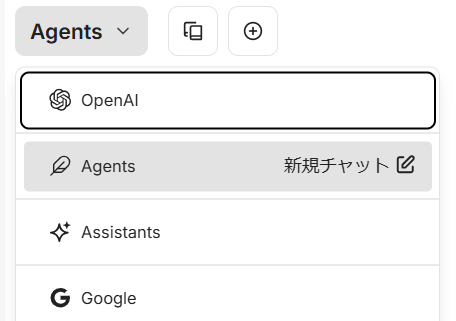
- 从屏幕右侧的面板中选择 Agent Builder 并配置您的代理。
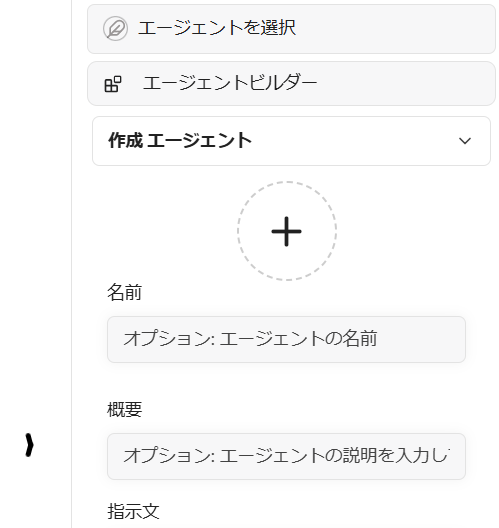
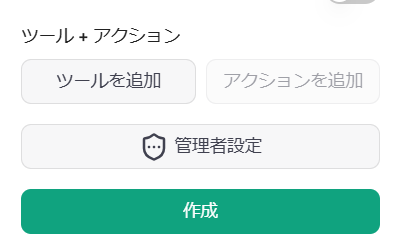
- 选择 Add Tools 来使用 map-traveler。
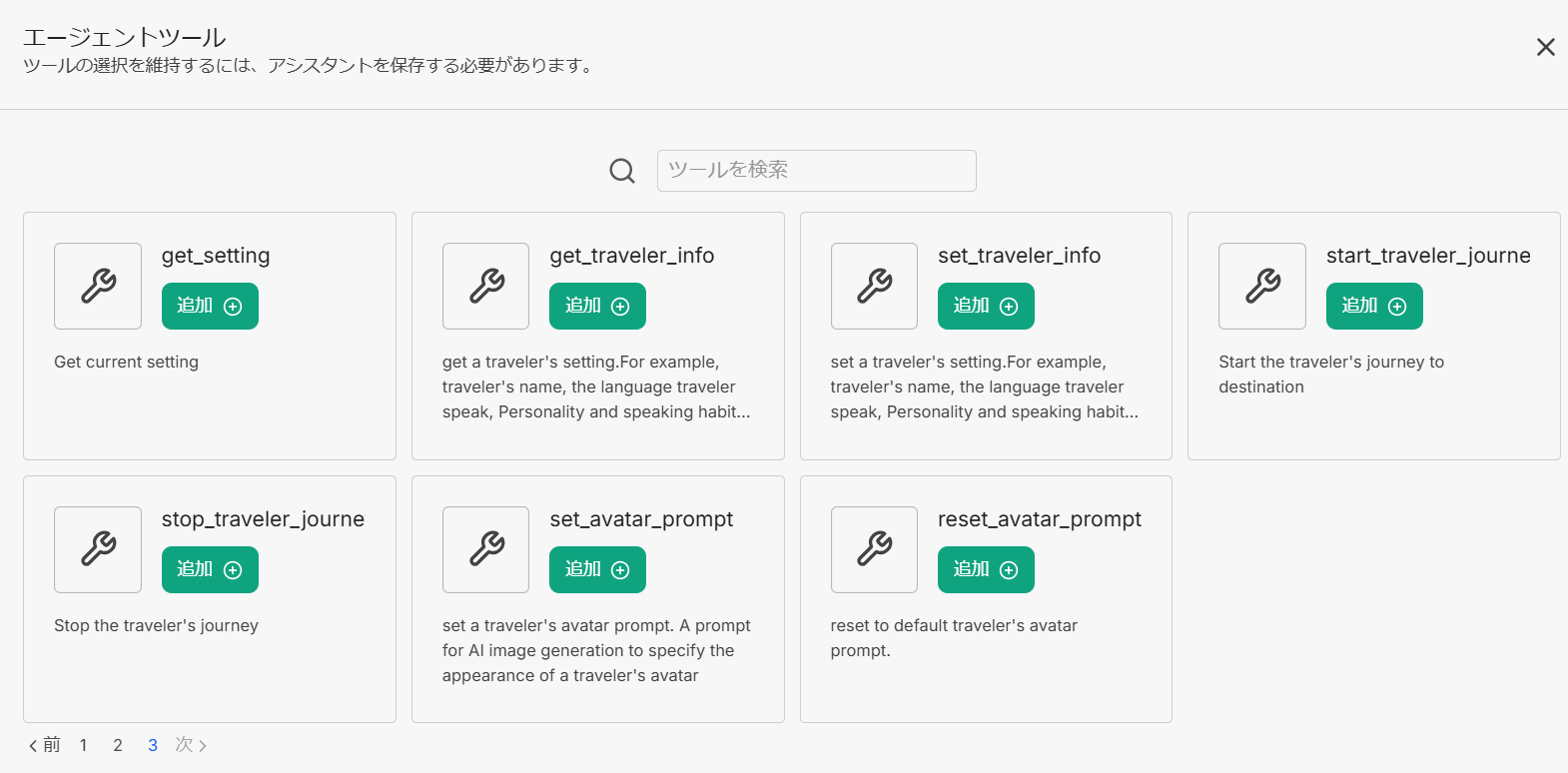
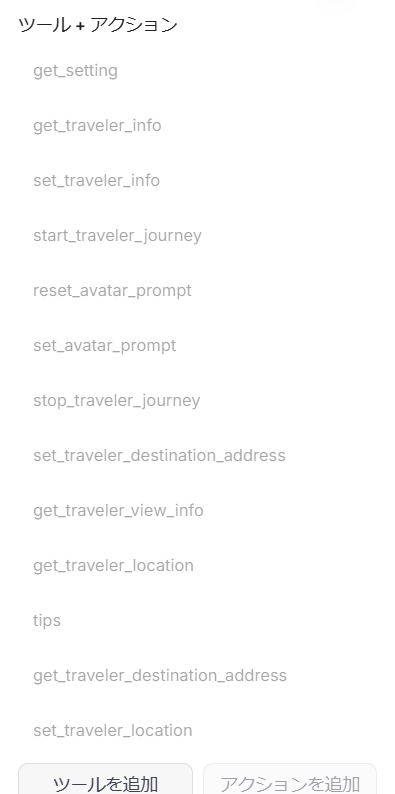
- 将会出现代理工具屏幕,请选择并添加所有 map-traveler-mcp 工具(如果未列出 map-traveler-mcp 工具,则 MCP 初始化失败,请重启容器或通过检查日志等重新检查设置)。
- 在指令区域输入额外脚本。
由于 libreChat 没有 MCP 资源功能,请将以下 URL 的内容文本复制到指令区域中代替。
https://github.com/mfukushim/map-traveler-mcp/blob/main/assets/scenario/role.txt
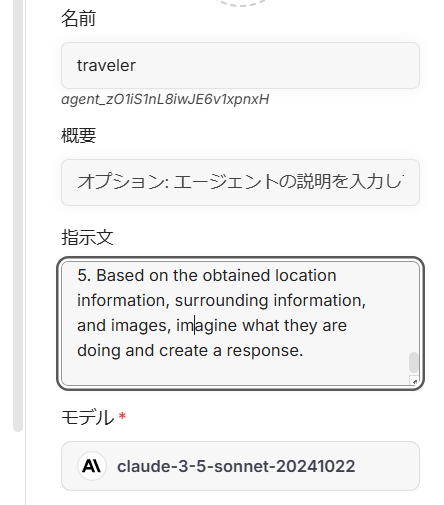
- 点击 Create 按钮保存代理。
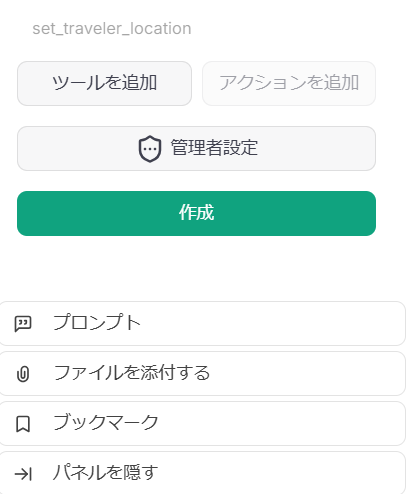
- 开始新的聊天。
安装指南(日语,但有很多图片)
- 介绍和练习模式
https://note.com/marble_walkers/n/n7a8f79e4fb30 - 数据库、Google 地图 API、图像生成 API
https://note.com/marble_walkers/n/n765257c27f3b - 头像提示
https://note.com/marble_walkers/n/nc7273724faea - 社交媒体集成
https://note.com/marble_walkers/n/na7c956befe7b - 应用程序 1
https://note.com/marble_walkers/n/n3c86edd8e817 - ComfyUI API
https://note.com/marble_walkers/n/ncefc7c05d102 - 应用程序 2
https://note.com/marble_walkers/n/ne7584ed231c8 - LibreChat 设置
https://note.com/marble_walkers/n/n339bf7905324
关于源代码的补充说明
我使用 Effect.ts 来简化错误管理和为了自我学习。
我们也使用了 Effect Service,但由于 MCP 调用的工作方式,我们认为通过 Service 进行整合并不是最优的选择。
我认为直接在 Effect 中处理 MCP 调用会更简单。
最新更新注意事项
在 env 中添加了 image_width。默认值为 512。将其设置得更小可能会降低 LLM API 的成本。 添加了一个针对没有图像输入/输出的 MCP 客户端不输出图像的 env 设置。 "MT_NO_IMAGE": "true" 将不会生成或输出任何图像。其他与图像相关的设置可以省略。
{

  "env": {
    "MT_NO_IMAGE": "true"
  }

}
or
{

  "env": {
    "GoogleMapApi_key": "xxxx",
    "MT_NO_IMAGE": "true"
  }

}
服务配置
[{'mcpServers': {'traveler': {'args': ['-y', '@mfukushim/map-traveler-mcp'], 'command': 'npx', 'env': {'MT_BODY_AREA_RATIO': '(Optional: Acceptable avatar image area ratio. default 0.042)', 'MT_BODY_HW_RATIO': '(Optional: Acceptable avatar image aspect ratios. default 1.5~2.3)', 'MT_BODY_WINDOW_RATIO_H': '(Optional: Avatar composite window aspect ratio. default 0.75)', 'MT_BODY_WINDOW_RATIO_W': '(Optional: Avatar composite window horizontal ratio. default 0.5)', 'MT_BS_HANDLE': '(bluesky sns handle name: e.g. xxxxxxxx.bsky.social )', 'MT_BS_ID': '(Bluesky sns registration address)', 'MT_BS_PASS': '(bluesky sns password)', 'MT_COMFY_PARAMS': '(Optional: Variable values to send to the workflow via comfyUI API)', 'MT_COMFY_URL': '(Option: Generate image using ComfyUI API at specified URL. Example: http://192.168.1.100:8188)', 'MT_COMFY_WORKFLOW_I2I': '(Optional: Path of API workflow file when image to image in ComfyUI. If not specified: assets/comfy/i2i_sample.json)', 'MT_COMFY_WORKFLOW_T2I': '(Optional: Path to API workflow file when using text to image with ComfyUI. If not specified: assets/comfy/t2i_sample.json)', 'MT_FILTER_TOOLS': '(Optional: Directly filter the tools to be used. All are available if not specified. e.g. tips,set_traveler_location)', 'MT_FIXED_MODEL_PROMPT': '(Optional: Fixed avatar generation prompt. You will no longer be able to change your avatar during conversations.)', 'MT_GOOGLE_MAP_KEY': '(Google Map API key)', 'MT_IMAGE_WIDTH': '(Option: Output image width (pixels) Default is 512)', 'MT_MAP_API_URL': '(Optional: Map API custom endpoint. Example: direction=https://xxxx,places=https://yyyy )', 'MT_MOVE_MODE': '(Option: Specify whether the movement mode is realtime or skip. default realtime)', 'MT_NO_IMAGE': '(Options: true = do not output image, not specified = output image if possible, default is not specified)', 'MT_PIXAI_KEY': '(pixAi API key)', 'MT_PIXAI_MODEL_ID': '(Optional: pixAi ModelId, if not set use default model 1648918127446573124 ', 'MT_REMBG_PATH': '(absolute path of the installed rembg cli)', 'MT_REMBG_URL': '(rembg API URL)', 'MT_SD_KEY': '(or Stability.ai image generation API key', 'MT_SQLITE_PATH': '(db save path: e.g. %USERPROFILE%/Desktop/traveler.sqlite ,$HOME/traveler.sqlite )', 'MT_TIME_SCALE': '(Optional:Scale of travel time on real roads duration. default 4)'}}}}, {'mcpServers': {'traveler': {'args': ['-y', '@mfukushim/map-traveler-mcp'], 'command': 'npx'}}}]
来源
- 来源:github
- 链接:https://github.com/mfukushim/map-traveler-mcp